Showing posts with label ms. Show all posts
Showing posts with label ms. Show all posts
Monday, June 12, 2017
Cara mengatur nomor halaman dengan format berbeda dalam satu file di ms word 2007 dan 2010
Cara mengatur nomor halaman dengan format berbeda dalam satu file di ms word 2007 dan 2010
Dalam membuat sebuah buku, skripsi, proposal atau apalah namanya yang berupa naskah dengan banyak halaman, biasanya disertai dengan halaman daftar isi yang memuat topic atau bahasan yang ada dalam buku atau skripsi tersebut dan dicantumkan juga nomor halaman atau page number.
Dalam aturan pemberian nomor halaman terdapat dua format nomor halaman, yaitu format nomor halaman dengan angka romawi kecil, dan penomoran halaman dengan menggunakan angka standart. Penomoran halaman dengan angka romawi kecil yaitu I, ii, iii, dst biasanya diberikan mulai halaman judul, abstrak, halaman pengesahan, halaman motto, sampai dengan halaman daftar isi atau kata pengantar. Sedangkan normor halaman yang menggunakan angka standart 1, 2, 3, dst diberikan pada halaman Bab I Pendahuluan dan seterusnya.
Dan biasanya aturan letak memberikan nomor halaman juga berbeda. Halaman judul sampai dengan kata pengantar yang menggunakan angka romawi kecil biasanya terletak di bagian footer dan center (berada di tengah-tengah). Sedangkan halaman BAB I Pendahuluan dan seterusnya menggunakan angka standart dan nomor halamannya terletak pada footer sebelah kanan (right) kecuali pada setiap halaman BAB berada pada header ( atas) sebelah kanan.
Untuk mengatur seperti tersebut diatas, biasanya penulis atau yang ngetik naskah membagi menjadi dua atau tiga file yang terdiri dari file yang berisi halaman judul dan satunya lagi file dengan halaman dengan nomor angka standart (BAB I, dst). Namun hal tersebut dapat kita jadikan menjadi satu file saja yang terdiri dari halaman dengan nomor romawi dan halaman dengan nomor angka standart. Untuk itu anda harus membuat section break. Dan berikut ini caranya :
Dalam aturan pemberian nomor halaman terdapat dua format nomor halaman, yaitu format nomor halaman dengan angka romawi kecil, dan penomoran halaman dengan menggunakan angka standart. Penomoran halaman dengan angka romawi kecil yaitu I, ii, iii, dst biasanya diberikan mulai halaman judul, abstrak, halaman pengesahan, halaman motto, sampai dengan halaman daftar isi atau kata pengantar. Sedangkan normor halaman yang menggunakan angka standart 1, 2, 3, dst diberikan pada halaman Bab I Pendahuluan dan seterusnya.
Dan biasanya aturan letak memberikan nomor halaman juga berbeda. Halaman judul sampai dengan kata pengantar yang menggunakan angka romawi kecil biasanya terletak di bagian footer dan center (berada di tengah-tengah). Sedangkan halaman BAB I Pendahuluan dan seterusnya menggunakan angka standart dan nomor halamannya terletak pada footer sebelah kanan (right) kecuali pada setiap halaman BAB berada pada header ( atas) sebelah kanan.
Untuk mengatur seperti tersebut diatas, biasanya penulis atau yang ngetik naskah membagi menjadi dua atau tiga file yang terdiri dari file yang berisi halaman judul dan satunya lagi file dengan halaman dengan nomor angka standart (BAB I, dst). Namun hal tersebut dapat kita jadikan menjadi satu file saja yang terdiri dari halaman dengan nomor romawi dan halaman dengan nomor angka standart. Untuk itu anda harus membuat section break. Dan berikut ini caranya :
- Ketik semua naskah buku, skripsi, proposal, laporan dan sebagainya.
- Untuk membuat nomor halaman romawi pada halaman judul sampai kata pengantar, klik insert, pada group menu Header&Footer klik Page Number kemudian pilih Bottom of page dan pilih Plain number 2

- Maka halaman 1 akan terlihat pada halaman judul. Untuk merubah angka standart menjadi angka romawi, klik pada page number dan pilih Format page numbers.

- Pada number format pilih i,ii,iii,…. Dan klik OK, maka nomor halaman akan berubah dari angka 1menjadi i (angka romawi 1)

- Sampai disini semua halaman menggunakan angka romawi kecil.
- Untuk membuat halaman BAB I Pendahuluan dan seterusnya menjadi angka standart dimulai dari angka 1 tanpa merubah format nomor halaman sebelumnya, maka halaman BAB I harus dibuatsection break. Caranya adalah letakkan kursor pada halaman BAB I atau halaman yang nomor halamannya akan dirubah. Kemudian klik Ribbon Page Layout, dan klik Breaks pada group menu Page setup. Kemudian klik atau pilih Next page. Sampai disini new section break telah terbentuk.

- Klik ganda pada Footer / nomor halaman BAB I, pada ribbon design, group menu navigation, nonaktifkan tombol Link to previous. Klik tombol tersebut sehingga tidak berwarna kuning lagi.

- Hapus nomor halaman tersebut, kemudian pada ribbon design, group menu Header&Footer klik page number. Dan pilih format page numbers.

- Pada number format ubah i,ii,iii,…. Menjadi 1,2,3,… kemudian pada pilihan start at pilih 1 dan klik OK.

- Sampai disini sudah berubah, yaitu halaman judul sampai dengan kata pengantar menggunakan format nomor halaman menggunakan angka romawi kecil sedangkan pada halaman BAB I Pendahuluan menggunakan nomor halaman angka standart.
- Untuk pengaturan letak halaman pada prinsipnya menggunakan cara yang sama yaitu menghilangkan fungsi link to previous dan start at pilih secara manual halaman yang anda butuhkan.
Setelah pengaturan diatas, maka dalam satu file nomor halaman berbeda-beda formatnya, ada nomor halaman dengan format angka romawi i,ii,iii,… dan ada juga nomor halaman yang menggunakan angka standart / Arabic 1,2,3,…
Semoga tutorial ini berguna bagi anda semua.
Semoga tutorial ini berguna bagi anda semua.
sumber : http://ketikankomputer.blogspot.com/2011/07/cara-mengatur-nomor-halaman-dengan.html
Go to link Download

Wednesday, May 17, 2017
Cara Menghilangkan Configuration Progress Ketika Membuka MS Office
Cara Menghilangkan Configuration Progress Ketika Membuka MS Office
Masalah configuration progres mungkin anda temukan setelah memasang 2 versi MS office dalam windows yang sama atau dalam satu pc.
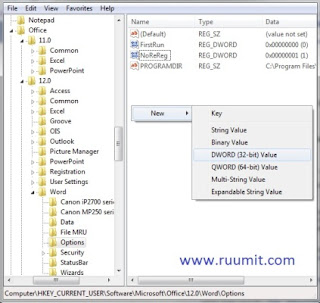
misalnya saya memasang office 2007 dan office 2010 dalam satu pc, maka saat akan membuka MS Word atau yang lainnya pasti akan muncul configuration progress dan ini akan memakan waktu yang lumayan lama. Nah, berikut ini cara mengatasinya :
3. Kemudian buatlah file baru dengan cara Klik Kanan pada halaman Options New => DWORD Value
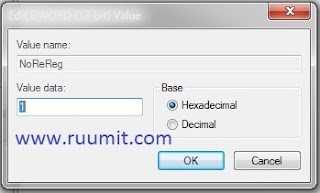
Berilah nilai 1
Go to link Download
Wednesday, March 22, 2017
Cara Mengatasi Ms Office Excel 2007 tidak bisa di Print
Cara Mengatasi Ms Office Excel 2007 tidak bisa di Print
Pernahkah sobat mengalami Ms Office Excel tidak bisa di Print? dan tentu sobat sedang mencari cara mengatasi Ms Excel yang tidak bisa diprint ya?
Kejadian ini pernah ane alami, ketika mau print laporan dengan format Exel eh malah gak bisa di print malahan print preview juga tidak bisa sedangkan format yang lain seperti word tidak ada masalah. ane coba masuk ke pengaturan default Printer, eh malah Printer yang ane instal malah gak mau dijadikan default malah muncul tulisan “operation could not be completed (error 0x00000709). Double check the printer name and make sure that the printer is connected to the network”

Akhirnya setelah googling kesana kemari ketemu deh solusinya
Jika sobat mengalami hal yang sama silahkan ikuti cara dibawah ini
Langkah 1:
Klik tombol Windows + tombol huruf R di keyboard PC agan, setelah itu ketik regedit kemudian klik oke
Langkah 2:
Klik Folder HKEY_CURRENT_USER --> Software --> Microsoft --> Windows NT --> CurrentVersion --> Windows.

Pada tulisan “device” pada tab sebelah kanan. Kemudian blok “device” lalu klik kanan pilih modify. Langkah selanjutnya delete nama printer yang tertera lalu klik oke.
Apabila nama printer yang tertera tidak dapat di delete, pada registry editor pilih menu edit --> permissions --> kemudian chek list (?) allow pada Full Control,

Selanjutnya tinggal klik apply dan klik Ok
Kemudian kembali lagi ke proses tadi, pada tulisan “device” pada tab sebelah kanan. Kemudian blok “device” lalu klik kanan pilih modify. Langkah selanjutnya delete nama printer yang tertera lalu klik oke.
Terakhir, restartlah computer agan dan masalah error pun terselesaikan.
Itulah cara mengatasi Ms Exel tidak bisa di print semoga bermanfaat.
Terima kasih http://indahnyaberbagi85.blogspot.co.id/2015/06/cara-mengatasi-ms-office-exel-tidak-bisa-di-print.html
Go to link Download
Wednesday, December 21, 2016
Cara Mengunci Dan Menyembunyikan Rumus Di MS Excel
Cara Mengunci Dan Menyembunyikan Rumus Di MS Excel
Dengan Menggunakan Ms Excel Kita Mungkin Sering Memakai Rumus-rumus Yang Tertentu Untuk Memudahkan Dalam Perhitungan, Rumus-rumus Yang Kita Buat Tersebut Secara Default Akan Tampak Pada Menu Bar Fungsi, Dengan Demikan Bisa Di Lihat Dan Di Pelajari Oleh Teman Anda Atau Orang Lain, Supaya Biar Tidak Bisa Dilihat Dan Tidak Bisa Di Rubah-ubah. Rumus-rumus Terebut Seharusnya Di Sembunyikan Dan Di Kunci Sehingga Dan Apa Bila Teman Anda Juga Orang Yang tidak Di Kenal Yang Mau Merubah Rumus Pada Sell Tertentu, Maka Tidak Akan Bisa Melakukan Perubahan Tersebut. Karna Cell Tersebut Telah Di Kunci Dengan Email Dan Password.

Berikut Ini Untuk Menyembunyikan Dan Mengunci Rumus Excel Dapat Di Simak Dengan Langkah-langkah Seperti Yang Di Bawah Ini.
1.- Pertama Sekali Dengan Secara Default Seluruh Cell Dalam Lembar Kerja Excel Dalam Kondisi Yang Telah Terkunci Atau Locked, Maka Dari Itu Pilih Semua Cell Dengan Cara Menekan (Ctrl + A) Pada Keyboard Anda, Lalu Tekan (CTRL + 1) Untuk Membuka Jendela Custom Lists.
2.- Pada Jendela Custom Lists Tekan Klik Pada Tab Protection, Kemudian Hilangkan Tanda Centang Pada (Locked) Dan Klik Ok Dari Sini Swmua Cell Sudah Tidak Terkunci.
3.- Blok Cell Yang Terdapat Pada Rumusnya (Sesuai Keinginan).
4.- Buka Kembali Jendela (Custom Lists) Dan Pilih Tab (Protection).
5.- Beri Tanda Centang Dan Aktifkan Locked Dan Hidden Lalu Klik Ok.
6.- Lalu Pada Menu Home Klik Format Dan Pilih (Protect Sheet).
7.- Pada Jendela Yang Muncul Aktifkan Dan Beri Tanda Centang Pada Pilihan Yang Hendak Di Kunci Pada (Allow All User This Worksheet To).
8.- Pada Password (To umprotect sheet) Masukkan Password Anda Lalu Klik Ok.
9.- Lalu Muncul Confirm Password, Masukkan Lagi Password Anda Dan Klik Ok.
10.- Dan Simpan Data Anda Dengan Menekan (Tombol Ctrl + S).
11.- Untuk Membuka Kunci Atau Unprotect Sheet Bisa Di Lakukan Dengan Memformat, Kemudia Pilih (Unprotect Sheet) Lalu Masukkan Passwoard Anda.
Sekian Saja Ucapan Terimakasih Saya Saat Ini Data Dan Rumus Anda Sudah Terkunci Dan Terhidden.
From : http://karya-mandau.blogspot.com/2012/11/cara-mengunci-dan-menyembunyikan-rumus.html
Go to link Download
Saturday, November 26, 2016
Cara mengatasi Pesan 16 Bit MS DOS subsystem
Cara mengatasi Pesan 16 Bit MS DOS subsystem
Pesan Virtual Device Driver Error (16-Bit MS-DOS subsystem) biasanya pesan ini muncul setelah menginstall program atau karena adanya virus.
 Atas permintaan teman di group The Docter Computer seperti gambar diatas.
Bagaimana cara mengatasi masalah ini?
Oke, mari kita belajar.
Cara mengatasinya :
1. Masuk ke start--Run, ketik regedit. OK

2. Cari Registry ini : "HKEY_LOCAL_MACHINESYSTEM

3. Kalau ketemu, hasilnya seperti pada gambar di bawah. jika tidak ada, silahkan sobat CTRL+F dan ketik "VirtualDeviceDrivers" dan langsung menuju langkah ke-5
 4. Klik kanan, delete.

5.klik kanan New -- Multi-String Value

6. Beri nama VDD, setelah selesai tutup box registry ini.
 7. Restart.
____________________________
Catatan :
- ada kalanya VDD yang dimaksud dalam box registry ada 2 atau lebih tempatnya, pastikan VDD yang dicari adalah HKEY_LOCAL_MACHINESYSTEM
- Tampilan Tutorial diatas menggunakan Windows XP. jika anda menggunkan Windows 7 atau Vista mungkin akan sedikit lain.
- Cara ini merupakan solusi yang bisa dicoba sebelum anda memutuskan untuk menginstall ulang.
semoga bermanfaat.
Bagaimana cara mengatasi masalah ini?
Oke, mari kita belajar.
Cara mengatasinya :
1. Masuk ke start--Run, ketik regedit. OK
2. Cari Registry ini : "HKEY_LOCAL_MACHINESYSTEM
3. Kalau ketemu, hasilnya seperti pada gambar di bawah. jika tidak ada, silahkan sobat CTRL+F dan ketik "VirtualDeviceDrivers" dan langsung menuju langkah ke-5
5.klik kanan New -- Multi-String Value
6. Beri nama VDD, setelah selesai tutup box registry ini.
____________________________
Catatan :
- ada kalanya VDD yang dimaksud dalam box registry ada 2 atau lebih tempatnya, pastikan VDD yang dicari adalah HKEY_LOCAL_MACHINESYSTEM
- Tampilan Tutorial diatas menggunakan Windows XP. jika anda menggunkan Windows 7 atau Vista mungkin akan sedikit lain.
- Cara ini merupakan solusi yang bisa dicoba sebelum anda memutuskan untuk menginstall ulang.
semoga bermanfaat.
Go to link Download
Subscribe to:
Posts (Atom)