Showing posts with label membuka. Show all posts
Showing posts with label membuka. Show all posts
Saturday, May 27, 2017
Cara Membuka Situs yang diblokir
Cara Membuka Situs yang diblokir
Di era sekarang ini hampir semua kalangan sudah menggunakan internet dalam dunianya sehari hari, orang dewasa, remaja, anak muda, wirausaha, karyawan, dll. Semua orang sudah menggunakan internet untuk mencari berbagai macam informasi untuk diri mereka sendiri. Berselancar mencari informasi menggunakan internet memang sangatlah membantu, karena di era sekarang ini hampir semua informasi yang kita butuhkan terdapat dapat kita cari di dunia maya.
Namun, tak jarang juga akses terhadap situs tertentu terhalang oleh larangan yang telah ditetapkan oleh sebuah provider tertentu ataupun lembaga tertentu, begitu juga kebijakan yang telah ditetapkan oleh pemerintah. Meskipun terkadang situs tersebut sebenarnya tidak begitu berbahaya menurut kita, dan kita sangat membutuhkan informasi dari situs tersebut.
Bagi yang sudah berpengalaman dalam berselancar di internet bukan hal baru lagi dalam menghadapi masalah pemblokiran situs olehh beberapa provider ataupun pemerintah...
Namun sekarang pemerintah yang juga bekerjasama dengan provider-provider penyedia jasa internet bekerja sama untuk menangkal keburukan yang ada di internet.
Nah terkadang pemblokiran itu berlebihan, sehingga situs yang semestinya tidak terblokir, jadi kena blokir oleh provider, Dan baru-baru ini salah-satu situs yang komik online yang biasanya saya buka malah kena blok.. padahal mnurut saya itu bukan situs yang mengandung pornografi,

langkah yang bisa kita gunakan untuk membuka situs yang terblokir adalah menggunakan web proxy, nah cara udahnya kita gunakan aja situs yang menyediakan web proxy.
sangat banyak situs yang bisa kita gunakan sebenarnya.. tetapi sudah banyak yang kena blokir oleh provider, berikut situs yang belum kena blk oleh provider di Indonesia.. :
klik link web ini
atau klik disini
Semooga informasi yang saya berikan ini bermanfaat bagi kawan-kawan sekalian..
NB*: Tolong jangan disalah gunakan, informasi yang saya berikan, saya maksudkan untuk mencari informasi yang berguna saja..
Trima kasih
Go to link Download

Wednesday, May 17, 2017
Cara Menghilangkan Configuration Progress Ketika Membuka MS Office
Cara Menghilangkan Configuration Progress Ketika Membuka MS Office
Masalah configuration progres mungkin anda temukan setelah memasang 2 versi MS office dalam windows yang sama atau dalam satu pc.
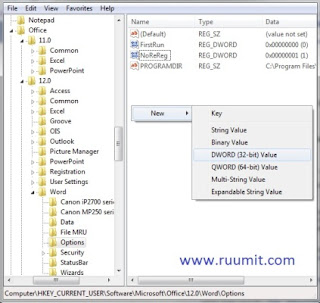
misalnya saya memasang office 2007 dan office 2010 dalam satu pc, maka saat akan membuka MS Word atau yang lainnya pasti akan muncul configuration progress dan ini akan memakan waktu yang lumayan lama. Nah, berikut ini cara mengatasinya :
3. Kemudian buatlah file baru dengan cara Klik Kanan pada halaman Options New => DWORD Value
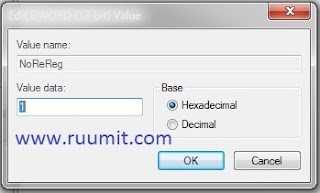
Berilah nilai 1
Go to link Download
Saturday, March 4, 2017
Cara membuka file PDF di Komputer dengan Google Drive
Cara membuka file PDF di Komputer dengan Google Drive

Cara membuka file PDF di Komputer dengan Google Drive
Jika Komputerataupun Laptop dan netbook anda tidak support membaca file jenis PDF maka terpikir ingin mendownload plugin pembaca PDF, ini adalah tips untuk prangkat yang sudah tertinggal tetapi di sarankan agar tidak perlu download plugin yang akan menambah beban prangkat, ada salah satu solusi yang bisa kita gunakan sebagai alternative yang cukup simple gunakan Google Drive untuk membuka file PDF anda.
Google Drive juga sekaligus bisa menyimpan file –file anda dengan space sangat besar. Di bawah ini saya tuliskan bagaimana Cara membuka file PDF dengan Google Drive silahkan di simak :
1. Silahkan kunjungi Google Drive disini kemudian masuk dengan akun gmail anda masukkan emaildan password anda klik masuk.
2.Pada halaman Google Drive anda klik icon download yang ada di sebelah kiri atas, lalu klik file. Lihat contoh gambar di bawah ini :

3. Pilih file PDF yang ada di komputer anda kemudian klik OPEN dan tunggu beberapa saat proses download sampai selesai. Lihat contoh gambar di bawah ini :

4. Setelah proses download selesai secara otomatis file PDF anda akan tersimpan di Google Drive anda dan untuk membacanya silahkan klik link filenya. Dan hasilnya anda bisa print. Selesai. Lihat contoh gambar di bawah ini :

Dengan tips dan triks Cara membuka file PDF di Komputer dengan Google Drive ini semoga bisa membantu dan bermanfaat untuk anda.
Go to link Download
Thursday, December 15, 2016
Cara Paling Ampuh Membuka proteksi Worksheet Excel
Cara Paling Ampuh Membuka proteksi Worksheet Excel
Terkadang ketika kita mendownload aplikasi yang berbentuk excel dan kita tidak bisa mengedit sheetnya meskipun hanya akan mengubah lebar maupun tinggi cell. setelah googling saya mendapatkan cara yang cukup ampuh untuk membuka proteksi excel. cara ini cukup menggunakan software gratisan yaitu cukup 7 zip.

1. Buka opsi folder di Windows Explorer; untuk Windows 7 berarti melalui menu "Organize" dan dan "Klik Folder and Search Option
2. Klik tab "View" dan hilangkan contengan pada "Hide extension from known file types" . lalu klik OK. langkah diatas untuk memunculkan extensi file Excel karena extensinya perlu di ubah untuk proses selanjutnya.
3. Buka file excel dengan 7 zip, Klik kanan pada file excelnya terus pilih 7 zip dan klik open archieve . Bila belum mempunyai 7 zip Download disini

Gambar disamping menunjukkan file Excel tadi yang sudah diubah menjadi zip file dan di buka dengan software 7-Zip.
4. pilih folder xl dan kemudian worksheets
5. setelah itu pilih worksheet yang akan kita hack passwordnya sepertimisalnya worksheet1 seperti gambar di bawah ini :

6. Klik kanan pada worksheet dan pilih EDIT, maka akan muncul seperti dibawah ini

7. Cari dan hapus tulisan seperti ini <sheetProtection password="DF1D" sheet="1" objects="1" scenarios="1"/>.
biasanya letaknya agak dibawah
8. Setelah selesai, tutup 7-zip. 7-zip akan menanyakan apakah file yang berubah dan apakah kita ingin menyimpan perubahan tersebut . Klik OK

9. Buka file tersebut dengan MS Excel dan coba periksa apakah worksheet nya masih terprotek password apa tidak. Klik tab review and protect sheet.
demikian sedikit trik cara membuka proteksi pada worksheet excel, semoga bermanfaat
Go to link Download
Saturday, November 19, 2016
cara membuka tutup belakang back cover smartfren andromax tab skyworth S7
cara membuka tutup belakang back cover smartfren andromax tab skyworth S7
* kehati-hatian dan ketelitian tingkat kage gan ketika membuka nanti, agar tidak pecah pengaitnya
* Pisau dapur dengan ketebalan di bawah 1 mm, bolehpake kunai..
* bawang putih dan merica untuk masak mie gan, dicincang pake pisau dapur tadi hehehe.

* Pisau dapur dengan ketebalan di bawah 1 mm, bolehpake kunai..
* bawang putih dan merica untuk masak mie gan, dicincang pake pisau dapur tadi hehehe.
Cara membuka sfat :
* congkel sesuai urutan gan
step 1
balikan sfat layar menghadap kebawah.
step 2
congkel pinggir kanan bawah dengan memposisikan pisau kunai dari atas, dimasukan kecelah, di ongkek / diarahkan kesamping luar. merambat ke atas.
step 3
pindah dan congkel pinggir kiri bawah seperti step 2 tadi.
step 4
pindah dan congkel pinggir atas kiri dan kanan seperti step 2 tadi.
step 5
pindah dan congkel bawah cover seperti step 2 tadi.
step 6
masukan pisau kebalik cover dan lepaskan pengait didalam dengan di ongkek saja.
dibawah ada 2 titik, di atas ada 3 titik pengait.
selesai buka covernya gan??
Go to link Download
Subscribe to:
Posts (Atom)