Sunday, June 25, 2017
Cara Menghilangkan Bunyi Beep Panjang Saat Laptop Dihidupkan
Cara Menghilangkan Bunyi Beep Panjang Saat Laptop Dihidupkan

Untuk cara mengetahui kerusakan harddisk dan memory / RAM silahkan baca di sini.
Namun apabila disebabkan adanya kerusakan atau ada tombol keyboard yang lengket, di mana mengakibatkan bunyi beep panjang akan terdengar sehingga berpengaruh pada proses booting masuk ke Windows. Dalam kondisi ini, proses booting akan mengalami pause dengan hang-nya tombol keyboard tersebut.
Kotoran dan debu yang masuk bisa jadi penyebabkan masalah pada keyboard selain itu, lamanya pemakaian ataupun terlalu keras saat menekan keyboard bisa juga jadi penyebabnya. Jika salah satu atau sejumlah tombol pada keyboard berada dalam posisi menekan terus (lengket). Berikut ini adalah beberapa cara yang bisa dicoba :
- Bersihkan bagian atas keyboard beserta sela-selanya dengan menggunakan kuas. Periksa tombol keyboard dengan menekan seluruh tombol, pastikan tombol tidak lengket dan kembali seperti semula.
- Masuk ke Windows, buka Notepad atau MS Word. Kemudian lakukan pengujian semua tombol pada keyboard, jika ada salah satu tombol yang run terus, misalnya huruf T typing sendiri, maka itulah tombol keyboard yang rusak. Setelah mengetahui tombol keyboard yang rusak kita bisa mulai memperbakinya, caranya baca di sini.
Matikan laptop, kemudian lepaskan seluruh power (kabel charger dan baterai). Buka keyboard lalu bersihkan dengan menggunakan kuas dari arah samping, bila perlu dijemur agar terjadi pemuaian. Jika belum berhasil, semprot dengan menggunakan contact cleaner, dan keringkan sampai benar-benar kering.
Apabila masih belum berhasil juga, sepertinya keyboard tersebut perlu diganti. Demikian cara mengatasi bunyi beep panjang saat laptop dihidupkan, semoga berhasil memperbaikinya.
Apabila sobat ingin belajar memperbaiki laptop sendiri, silakan download Ebook premium dibawah ini.
Go to link Download

Thursday, May 18, 2017
Cara convert partisi drive Fat32 ke NTFS tanpa format tanpa menghilangkan data
Cara convert partisi drive Fat32 ke NTFS tanpa format tanpa menghilangkan data
Hampir seluruh pengguna Windows Xp *pasti* memilih NTFS karena NTFS lebih bagus dan menawarkan security / keamanan yang lebih daripada FAT. Disini akan di jelaskan apa perbedaan FAT dan NTFS supaya kamu tau dan memilih mana yang lebih cocok NTFS VS FAT.
Windows Xp mempunyai 3 filesystem:
FAT 16 = File Allocation Table 16
FAT 32 = File Allocation Table 32
NTFS = NT File System
Berikut ini akan dibandingkan kinerja dan kemampuan dari FAT32 dengan NTFS. Kriteria-kriteria yang menjadi dasar perbandingan kedua system file ini antara lain kecepatan akses, ukuran partisi, dan banyak file, kemanan data, daya tahan, efisiensi penggunaan ruang disk, dan kecocokan dengan system file lainnya.
1. Kecepatan akses, NTFS dapat mengakses file dengan cepat karena NTFS menyimpan atribut data dalam MFT, namun jika terfragmentasi menjadi banyak bagian, maka perpindahan head dari disk akan memperlambat pengaksesan. Pada FAT32, proses pengaksesan file akan jauh lebih lambat jika file terfregmentasi dan bagian-bagiannya tersebar berjauhan dalam disk.
2. Ukuran Partisi dan banyak file. Baik NTFS maupun FAT32 mempunyai ukuran maksimum partisi sebesar 2 terabytes. NTFS memiliki ukuran maksimum tidak terbatas. Sedangkan FAT32 terbatas hingga 4GB.
3. Keamanan dat. NTFS memiliki built in security, yang memungkinkan untuk mengatur perizinan dari masing-masing file maupun direktori. Dan ini tidak dimiliki FAT32.
4. Daya tahan, NTFS menggunakan standard transaction logging, sehingga pemulihan terhadap kesalahan yang tidak diinginkan dapat dilakukan dengan mudah. Sedangkan FAT32 tidak memilikinya.
5. Efisiensi penggunaan ruang disk. NTFS lebih hemat daripada FAT32.
6. Kecocokan dengan system file lain. NTFS tidak dapat membaca partisi FAT32. Sedangkan FAT32 bisa membaca semua partisi baik FAT32 maupun NTFS.
PERBEDAAN SELANJUTNYA
Sistem Operasi Microsoft Windows sampai saat ini mempunyai tiga file system:
1. FAT 16 (File Allocation Table 16)
Sebenarnya sebelum FAT16, telebih dahulu sistem file di MS-DOS FAT12, tapi karena banyak kekurangan makanya muncul FAT16, FAT16 sendiri sudah dikenalkan oleh MS-DOS pada tahun 1981. Awalnya, sistem ini didesain umtuk mengatur file fi floppy disk, dan sudah mengalami beberapa kali perubahan, sehingga digunakan untuk mengatur file harddisk. Keuntungan FAT16 adalah kompatibel hampir di semua sistem operasi, baik Windows 95/98/ME, OS/2, Linux dan bahkan Unix. Namun dibalik itu semua masalah paling besar dari FAT16 adalah mempunyai kapasitas tetap jumlah cluster dalam partisi, jadi semakin besar harddisk, maka ukuran cluster akan semakin besar. selain itu kekurangan FAT16 salah satunya tidak mendukung kompresi, enkripsi dan kontrol akses dalam partisi
2. FAT 32 (File Allocation Table 32)
FAT32 mulai di kenal pada sistim Windows 95 SP2, dan merupakan pengembangan lebih dari FAT16. FAT32 menawarkan kemampuan menampung jumlat cluster yang lebih besar dalam partisi. Selain itu juga mengembangkan kemampuan harddisk menjadi lebih baik dibanding FAT16. Namun FAT32 memiliki kelemahan yang tidak di miliki FAT16 yaitu terbatasnya Operating System yang bisa mengenal FAT32. Tidak seperti FAT16 yang bisa di kenal oleh hampir semua system operasi, namun itu bukan masalah apabila anda menjalankan FAT32 di Windows XP karena Windows XP tidak peduli file sistim apa yang di gunakan pada partisi.
3. NTFS (New Technology File System)
NTFS di kenalkan pertama pada Windows NT dan merupakan file system yang benar benar berbeda di banding teknologi FAT. NTFS menawarkan security yang jauh lebih baik, kompresi file, cluster dan bahkan support enkripsi data. NTFS merupakan file system standar untuk Windows Xp dan apabila anda melakukan upgrade Windows biasa anda akan di tanyakan apakah ingin mengupgrade ke NTFS atau tetap menggunakan FAT. Namun jika anda sudah melakukan upgrade pada Windows Xp dan tidak melakukan perubahan NTFS itu bukan masalah karena anda bisa mengkonversinya ke NTFS kapanpun. Namun ingat bahwa apabila anda sudah menggunakan NTFS akan muncul masalah jika ingin downgrade ke FAT tanpa kehilangan data.
Pada Umumnya NTFS tidak kompatibel dengan Operating System lain yang terinstall di komputer yang sama (Double OS) bahkan juga tidak terdeteksi apabila anda melakukan startup-boot menggunakan floopy. Untuk itu sangat disa-rankan kepada anda untuk menyediakan partisi yang kecil saja yang menggunakan file system FAT di awal partisi. Partisi ini dapat anda gunakan untuk menyimpan Recovery Tool apabila mendapat masalah.
Sedangkan GNU/Linux mempunyai beberapa file system:
1. Ext 2 (2rd Extented)
EXT2 adalah file sistem yang ampuh di linux. EXT2 juga merupakan salah satu file sistem yang paling ampuh dan menjadi dasar dari segala distribusi linux. Pada EXT2 file sistem, file data disimpan sebagai data blok. Data blok ini mempunyai panjang yang sama dan meskipun panjangnya bervariasi diantara EXT2 file sistem, besar blok tersebut ditentukan pada saat file sistem dibuat dengan perintah mk2fs. Jika besar blok adalah 1024 bytes, maka file dengan besar 1025 bytes akan memakai 2 blok. Ini berarti kita membuang setengah blok per file.
EXT2 mendefinisikan topologi file sistem dengan memberikan arti bahwa setiap file pada sistem diasosiasiakan dengan struktur data inode. Sebuah inode menunjukkan blok mana dalam suatu file tentang hak akses setiap file, waktu modifikasi file, dan tipe file. Setiap file dalam EXT2 file sistem terdiri dari inode tunggal dan setiap inode mempunyai nomor identifikasi yang unik. Inode-inode file sistem disimpan dalam tabel inode. Direktori dalam EXT2 file sistem adalah file khusus yang mengandung pointer ke inode masing-masing isi direktori tersebut.
2. Ext 3 (3rd Extended)
EXT3 adalah peningkatan dari EXT2 file sistem. Peningkatan ini memiliki beberapa keuntungan, diantaranya:
a.Setelah kegagalan sumber daya, “unclean shutdown”, atau kerusakan sistem, EXT2 file sistem harus melalui proses pengecekan dengan program e2fsck. Proses ini dapat membuang waktu sehingga proses booting menjadi sangat lama, khususnya untuk disk besar yang mengandung banyak sekali data. Dalam proses ini, semua data tidak dapat diakses.
Jurnal yang disediakan oleh EXT3 menyebabkan tidak perlu lagi dilakukan pengecekan data setelah kegagalan sistem. EXT3 hanya dicek bila ada kerusakan hardware seperti kerusakan hard disk, tetapi kejadian ini sangat jarang. Waktu yang diperlukan EXT3 file sistem setelah terjadi “unclean shutdown” tidak tergantung dari ukuran file sistem atau banyaknya file, tetapi tergantung dari besarnya jurnal yang digunakan untuk menjaga konsistensi. Besar jurnal default memerlukan waktu kira-kira sedetik untuk pulih, tergantung kecepatan hardware.
b.Integritas data
EXT3 menjamin adanya integritas data setelah terjadi kerusakan atau “unclean shutdown”. EXT3 memungkinkan kita memilih jenis dan tipe proteksi dari data.
c.Kecepatan
Daripada menulis data lebih dari sekali, EXT3 mempunyai throughput yang lebih besar daripada EXT2 karena EXT3 memaksimalkan pergerakan head hard disk. Kita bisa memilih tiga jurnal mode untuk memaksimalkan kecepatan, tetapi integritas data tidak terjamin.
d.Mudah dilakukan migrasi
Kita dapat berpindah dari EXT2 ke sistem EXT3 tanpa melakukan format ulang.
3. Ext 4 (4rd Extended)
Ext4 dirilis secara komplit dan stabil berawal dari kernel 2.6.28 jadi apabila distro anda yang secara default memiliki versi kernel tersebuat atau di atas nya otomatis system anda sudah support ext4 (dengan catatan sudah di include kedalam kernelnya) selain itu versi e2fsprogs harus mengunakan versi 1.41.5 atau lebih.
Apabila anda masih menggunakan fs ext3 dapat mengkonversi ke ext4 dengan beberapa langkah yang tidak terlalu rumit.
Keuntungan yang bisa didapat dengan mengupgrade filesystem ke ext4 dibanding ext3 adalah mempunyai pengalamatan 48-bit block yang artinya dia akan mempunyai 1EB = 1,048,576 TB ukuran maksimum filesystem dengan 16 TB untuk maksimum file size nya,Fast fsck,Journal checksumming,Defragmentation support
Oke, kita ke topik permasalahan, itu tadi hanya sekedar pengetahuan. Disini kita akan mengconvert partisi atapun drive pada sebuah pc ataupun notebook yang bertable partisi Fat32, okeh, kita akan mengconvertnya menjadi NTFS tapi dengan tidak menghilangkan data di dalamnya. Bagaimana caranya? yak, kita langsung saja.
Disini kita akan menggunakan Command Prompt sebagai alatnya.
Langsung saja buka command prompt yang biasa kita buka pada menu start --> run --> cmd --> enter
kemudian ketik tulisan di bawah ini:
convert letak partisi/driver:/fs:ntfscontoh disini saya akan mengconvert driver/partisi E
jadi penulisannya seperti ini
convert e:/fs:ntfs

setelah itu enter
lalu ketik volume labelnya, kemudian enter lagi dan tunggu proses selesai,
untuk lebih jelasnya lihat videonya :
Go to link Download
Wednesday, May 17, 2017
Cara Menghilangkan Configuration Progress Ketika Membuka MS Office
Cara Menghilangkan Configuration Progress Ketika Membuka MS Office
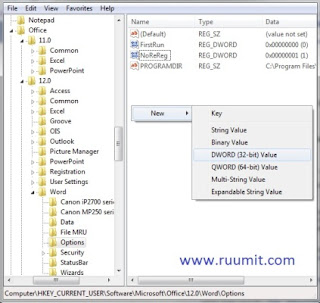
3. Kemudian buatlah file baru dengan cara Klik Kanan pada halaman Options New => DWORD Value
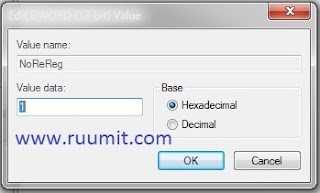
Berilah nilai 1
Go to link Download
Saturday, May 6, 2017
Cara Menghilangkan Blacklist Smadav
Cara Menghilangkan Blacklist Smadav
Cara Menghilangkan Blacklist Smadav 9.3.1 - Smadav akhir-akhir ini sudah merilis versi terbarunya yaitu Smadav Pro Smadav Pro tetapi malahan Smadav anda di blacklist.Berikut ini adalah cara menghilangkan blacklist Smadav :
- Nonaktifkan Smadav Anda, klik kanan icon smadav pada system tray (pojok kanan bawah) kemudian klik Exit
- Masuk ke system C, yaitu: C:WindowsSystem32PIR?SYS.DLL , jika file PIR?SYS.DLL ini ada disana, silahkan dihapus jika tidak ada silahkan keluar dan lanjutkan ke langkah yang ketiga.
- Buka Menu Start Lalu Pilih Run (Pada Windows 7 anda bisa langsung mengetikkan regedit pada serch menu startnya
- Pada Kotak Isian Run Ketikkan "regedit" lalu OK
- Setelah masuk menu regedit, masuk ke HKEY_CURRENT_USER -> Software -> Microsoft -> Notepad
- Cari dan hapus lfPitch?ndFamily, lfPitch?ndFamily2 dan lfPitch?ndFamily3 seperti pada gambar diatas
- Setelah melakukan cara di atas maka Smadav anda akan kembali hijau
Go to link Download
Monday, May 1, 2017
Cara Menghilangkan Pilihan Tekan F1 Pada Saat Booting Windows
Cara Menghilangkan Pilihan Tekan F1 Pada Saat Booting Windows

Pada saat kita menyalakan komputer yang sistem operasinya windows, kadang kita melihat tampilan dengan perintah menekan F1 untuk bisa meneruskan ke step booting windows. Menurut sebagian orang hal ini cukup mengganggu, karena kalau kita tidak menekan F1 maka komputer tidak akan bisa masuk ke windows.
- Tekan tombol DELETE atau F2 untuk masuk ke BIOS.
- Pilih tab "Standar CMOS Features"
- Pada pilihan "Drive A: [1.44M, 3.5]" ganti dengan "[NONE]"
- Tekan tombol F10 untuk menyimpan settingan yang sudah diubah dan silahkan lihat hasilnya.
Untuk pesan error seperti baterai CMOS, keyboard ataupun fan procecor silahan Anda cek pada masing-masing part, jika memang sudah tidak berfungsi maksimal, ada baiknya alat-alat itu diganti untuk kepuasan pemakain PC Anda.
Semoga bermanfaat
Go to link Download
Cara Menghilangkan Stres
Cara Menghilangkan Stres
Kehidupan sekarang ini penuh dengan masalah, belum lagi ditambah dengan beban hidup yang menumpuk, membuat stress dan tertekan. Jika dibiarkan akan mengganggu secara psikologis (Bunuh Diri). Tenang aja, masih banyak cara untuk meredakan stress, misalnya:
- Atur tarikan nafas. Tarik nafas dalam – dalam dan hembuskan dengan perlahan, konsentrasi pada gerakan diafragma anda. Lakukan dua atau tiga kali, hingga mulai merasa terkendali. Redakan ketegangan. Jika sedang duduk, berdirilah dan lakukan perenggangan yang lembut.
- Gerakan tangan dan lengan bergantian, lalu angkat bahu dan buat tubuh anda terasa rileks. Bergerak. Lakukan jalan cepat, walaupun hanya jalan – jalan di seputar ruangan atau kamar mandi. Hal itu berguna untuk membantu melancarkan aliran darah. Bergerak secara teratur juga dapat membantu membakar efek negatif dari hormon stres.
- Berteriak dan menjerit. Pergilah ke suatu tempat pribadi lalu berteriak dan menjerit sepuasnya. Cara itu dapat dipakai untuk terapi pereda stres.
- Terapi Esensial Bunga. Petakan beberapa tetes sari bunga, seperti Bach Rescue Remedy, Jan de Vries Emergency Essence atau Australian Bush Flower Emergency Essence di lidah anda.
- Berpikirlah positif. Pilih sesuatu yang layak, suatu pemikiran pribadi yang positif. Ulangi secara teratur pada diri anda sendiri.
- Konsumsi makanan sehat.Diet dan jangan tergoda makan secara berlebihan.
- Dengarkan musik. Irama musik yang lembut dapat membantu anda lebih tenang. Terorganisasi.
- Mulai mengatur kehidupan dan waktu secara efektif. Membuat prioritas, sehingga anda dapat mengatasi tekanan dalam suatu waktu.
- Tertawa.Menonton komedi, tertawa bersama teman anda, atau kunjungi website lelucon merupakan penawar luarbiasa bagi stres.
- Menemukan ketenangan dari dalam. Visualisasi atau meditasi dapat membantu manumbuhkan sebuah ketenangan dari dalam, pada saat disekeliling anda dipenuhi tekanan dan kegaduhan.
- Konsumsi vitamin dan suplemen. Anda mungkin membutuhkan sejumlah vitamin B dan antioksidan semacam vitamin C dan E pada saat sedang tertekan.
- Suplemen probiotik dapat juga membantu anda mengatasi stress.
Contoh - contoh diatas merupakan suatu metode yang dapat menghilangkan stress. Tetapi, kita tidak boleh lupa bahwa diatas langit masih ada langit. Jadi, kita jangan lupakan TUHAN. Seberat apapun masalah kita, jangan lupkan TUHAN.
Go to link Download
Sunday, April 30, 2017
Cara Menghilangkan Pesan Windows File Protection Pada XP
Cara Menghilangkan Pesan Windows File Protection Pada XP
 Pesan yang mucul seperti di atas memang sangat mengganggu, padahal windows baru saja diinstall. Langsung aja deh ini cara ngatasinnya. Download dulu tools-nya.
1. Booting dulu pada safemode
2. Jalankan software-nya
3. Restart dan masalahpun selesai
Terima kasih semoga bermanfaat.
Go to link Download
Tuesday, April 25, 2017
Cara menghilangkan WGA pada windows 7
Cara menghilangkan WGA pada windows 7
Apakah Anda pernah bingung dengan wallpaper desktop yang selalu hilang sendiri?
Apakah ada peringatan "This Copy of Windows is not Genuine" di dekat system tray?

Saya akan membahasnya untuk Anda yang masih bingung mencari cara untuk mengatasinya, dalam bahasan ini adalah untuk Windows Seven.
Hal itu disebabkan karena windows 7 yang digunakan tidak asli alias "BAJAKAN" ayo Ngaku..
(termasuk saya, hiks... eman2 buat beli yang asli).
Sebenarnya pesan Windows Genuine Advantage (WGA) ini tidak akan muncul jika kita tidak pernah/jarang terhubung ke internet.
Tetapi jika menggunakan Windows tidak resmi dan sering terhubung ke internet serta fitur auto update pada Windows lupa dinonaktifkan, Microsoft Windows secara otomatis akan mengecek apakah Windows yang kita gunakan asli atau tidak.
Jika tidak, maka kita akan diminta untuk melakukan validasi dengan cara membeli lisensinya. Selama belum divalidasi, di system tray pada komputer kita akan muncul peringatan Windows Genuine Advantage atau biasa disebut WGA Notification yang seperti gambar diatas.
Dimana hal itu akan mengakibatkan tidak bisa mengupdate windows lagi, tidak dapat memasang Desktop Background (Setelah di-set, dalam beberapa menit akan hilang) dan tidak akan dapat mendownload software apapun dari Microsoft yang memerlukan lisensi yang valid.
Juga kita tidak dapat memasang beberapa software pihak ketiga secara lengkap, contohnya nokia PC suite. Jadi Ribet kan ??
Tapi Tenang!!!( Masih tetap ada jalan keluarnya )
sekarang masuk pada inti permasalahan
Jika Pada Windows XP kita harus menghapus yang namanya wgatray.exe dan WgaLogon, pada Windows7 tidak ada yang namanya wgatray.exe dan WgaLogon.
Untuk menghilangkan Windows Genuine Advantage (WGA) notification di Windows 7 adalah dengan memakai software RemoveWAT yang telah diciptakan oleh hacker-hacker yang pinter ini, yang berfungsi untuk menghilangkan Windows Activation Technologies (WAT).

(Setelah trik ini dilakukan, masalah yang masih ditimbulkan Windows Genuine Advantage (WGA) ini bisa teratasi kecuali mungkin fungsi untuk meng-update melalui Windows Update dari Microsoft, tapi ini tidak menimbulkan masalah.)
Go to link Download
Monday, April 10, 2017
Cara menghilangkan jerawat dengan bahan alami
Cara menghilangkan jerawat dengan bahan alami

Tips menghilangkan jerawat secara alami :
- Rajin membersihkan muka dalam sehari baiknaya anda membersihkan 3 kali, pagi, siang, dan malam menjelang tidur.
- Mengurangi konsumsi minyak yang berlebihan yang akan menyebabkan timbulnya penumpukan lemak jahat sehingga akan timbul jerawat.
- Usahakan jangan memencet jerawat yang belum matang atau mencongkel dengan kuku, karna kuku anda belum tentu steril, karan efeknya akan meninggalkan bekas atau flek di wajah.
- Di usahakan menghindari terkena paparan matahari terlalu lama.
- Dengan menggunakan Mentimun
- Untuk jerawat yang baru mulai tumbuh, cukup iris tipis mentimun jadi bebrapa bagian dan letakan di bagian wajah yang berjerawat, lalu diamkan selama 20 - 30 menit lalu cuci muka anda, di lakukan 2 - 3 kali dalam seminggu
Untuk jerwat yang sudah lumayan lama
- Gunakan timun segar secukupnya lalu di blander jadi halus, lalu oleskan kewajah sebagai masker dan diamkan sampai mengering atau tunggu sampai 30 menit lalu cuci muka anda, lakukan tips ini 2 - 3 kali dalam seminggu.
- Dengan menggunakan buah tomat
- Tomat ini kaya dengan kandungan vitamin A dan C sangat bagus yang mampu menyehatkan kulit dan menghilangkan jerawat. sesring mungkin mengkonsumsi tomat bagi yang belum berjerawat, mencegah lebih baik dari pada mengobati.
Adapun cara menggunakan Tomat tersebut
- Masih sama caranya dengan menggunakan timun yang kita bahas tadi di atas yang point pertama.
- Sedangkan yang tips kedua masih sama sperti penggunaan timun pada point ke 2.
- Dengan menggunakan jeruk nipis
- Tidak asing lagi khasiat dari buah jeruk ini, selain memiliki kandungan vitamin c yang cukup tinggi dan beberapa vitamin lainnya, jeruk nipis juga mampu membersikan sel kulit yang mati dan dapat mengurangi kadar minyak yang berlebihan.
Adapun cara penggunaanya buah jeruk
- Peras jeruk jadi 1 sendok teh, dan di campur dengan madu 1 sendok teh juga, lalu di aduk hingga tercampur lalu di oleskan di bagian wajah yang tumbuh jerawat, diamkan hingga 30 menit dan bersihkan dengan handuk yang berbahan halus, ups tapi handuk yang akan di gunakan sebelumnya dalam keadaan dingin, lakukan ini dengan rutin 2 - 3 kali dalam seminggu.
- Dengan menggunakan Putih Telur
- Putih telur selain berkhasiat untuk membuat kue, putih telur juga banyak menfaatnya salah satunya menghilangkan jerawat yang membandel.
Adapun cara penggunaannya Putih telur
- Oleskan putih telur sebagai masker lalu diamkan selama 30 menit lalu bersihkan, lakukan cara ini selamat 2 - 3 kali dalam seminggu.
Go to link Download
Saturday, March 25, 2017
Cara Menghilangkan Peringatan Windows Security Alert di System Tray
Cara Menghilangkan Peringatan Windows Security Alert di System Tray
A. Untuk menghilangkan peringatan Windows security alert yang sering muncul berupa balloon tips yang berada di system tray pada komputer kalian dapat dilakukan dengan cara sebagai berikut.
Jika kalian dapat melihat icon berwarna merah di system tray, klik dua kali pada icon tersebut, jika tidak ada, buka control panel dan pilih menu security center. Kemudian pada menu Resources klik pada tulisan Change the way security center alerts me sebelah kiri. Hilangkan tanda ceklist pada pilihan peringatan yang ingin kalian tidak inginkan, lalu klik tombol Ok.

B. Remove services dari startup:
1. Buka windows Run (start->run).
2. Masukan "services.msc" (Tanpa Kutip), lalu tekan enter.
3. Carilah Security Center, double klik.
4. Double klik
5. Rubahlah Startup type dari "Automatic" menjadi "Manual" (combo box)
6. Klik Apply lalu OK.
semoga berhasil;
astungkara blog
Go to link Download
Saturday, February 4, 2017
Cara Menghilangkan Pesan Trial Not Genuine Windows 7
Cara Menghilangkan Pesan Trial Not Genuine Windows 7

Go to link Download
Saturday, January 28, 2017
Cara Mudah Menghilangkan Window Pop up Fake Serial Number IDM Terbaru
Cara Mudah Menghilangkan Window Pop up Fake Serial Number IDM Terbaru
fenomena ini terjadi di IDM versi 6.18 dan Terjadi pada bulan November ini, tepatnya beberapa hari yang lalu, awalnya saya kira ini hanya menimpa Downloader Software milik saya yaitu Internet Download Manager miliki saya, tapi pada saat saya sedang Membuka Facebook banyak anggota dari beberapa Group Downloader yang mengeluh karena adanya ini, dan saya juga sadar setelah ada yang komen di postingan saya tentang Internet Download Manager (IDM) 6.18 Final Full Patch MediaFire. yang meberitahukan bahwa Seperti Patchnya gagal, ada yang mengeluh keluar jendela fake serial muncul padahal sudah dicrack/dipatch, dll.
maka dengan adanya ini saya berinisiatif mencari bagaimana cara memperbaiki semua ini, dan saya menemukan suatu tutorial/cara yang sangat mudah untuk dipraktekan oleh siapa saja bahkan untuk newbie atau orang awam sekalipun, karena tidak membutuhkan Aplikasi/Software/Crack/Patch/Keygen Tambahan, pasti ada yang bertanya mengapa saya tidak menggunakan seperti software tambahan untuk menghilangkan ini, saya berpikir agar kita tidak ketergantungan kepada software, dan mau berusaha, dan bisa jadi bahwa di tools yang kita gunakan mengandung virus, dll yang dapat membuat kita tidak nyaman, atau merasa diawasi, atau bisa juga membuat kita takut untuk bertansaksi di internet. karena tutor ini tidak memerlukan/mewajibkan kita untuk mematikan Anti Virus, jadi bisa dijamin bahwa Tutorial Ini Aman dan patut di Praktekan.
Biasanya jendela IDM yang meberitahukan bahwa kita menggunakan fake serial muncul dengan jangka waktu 3 menit, 6 menit, atau bahkan 15 Menit, dan seterusnya (menurut pengamatan saya) dan jendela tersebut dua versi yang memiliki masing-masing tulisan berbeda yang satu bertuliskan

dan ada satu lagi versi tulisan idm yang bertuliskan

"Internet Download Manager has been registered with a fake Serial Number"
dan itu dua versinya saya mendengar kabar yang menghembus ditelinga saya dan menampakan diri dimata saya, tepatnya di depan layar komputer/laptop bahwa ternyata Semenjak keluarnya IDM versi 6.18, pihak IDM melakukan terobosan baru atau bisa juga disebut sebuah inisiatif baru atau sebuah alternatif yang sangat mujarak, yaitu mengirimkan "trojan" untuk mengenali apakah IDM yang sebelumnya kita pasang adalah asli atau menggunakan suatu register palsu (Patch atau sejenisnya) Sekalipun kita berhasil melakuka patch IDM 6.18, maka akan tetep muncul notif "IDM has been registered with a fake serial number"

secara berulang ulang dan akan terjadi terus menerus, bila kita tidak berusaha mencari ini siatif tentunya ini tidak akan berhenti saja dengan melihat penderitaan anda, dan dengan adanya suatu problematika in, maka sangatlah mengganggu aktivitas surfing kita di dunia maya. tapi jangan khawatir atau berpasrah diri begitu saja karena masih ada solusinya, selama kita berusaha dan berdoa maka insyaalah akan ada suatu jalan terang didepan kita, oke langsung saja kita menuju tutorialnya atau caranya, ikuti langkah berikut dengan teliti
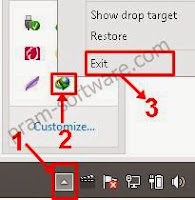

Dan pasti akan ada keluhan satu lagi yaitu setelah kita merestart/menyalakan ulang laptop/komputer yang bersangkutan akan ada suatu peringatan seperti gambar dibawah ini

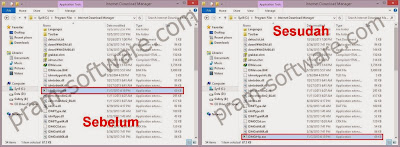
tapi jika anda tetap sebal/bosan akan notifikasi ini ada suatu Alternatif atau terobosan untuk memperbaikinya atau mengatasinya atau menghilangkanya, dan caranya tentu sangat mudah, simple, dan sederhana. berikut Tutornya
Go to link Download
Wednesday, January 25, 2017
Cara menghilangkan jerawat
Cara menghilangkan jerawat

- Cara menghilangkan jerawat dengan produk anti jerawat
- Cara menghilangkan jerawat dengan bahan alami
Go to link Download
Thursday, December 22, 2016
Cara menghilangkan Windows Genuine Advantage WGA pada windows 7
Cara menghilangkan Windows Genuine Advantage WGA pada windows 7


Go to link Download
Wednesday, December 21, 2016
Cara Menghilangkan Jerawat Dengan Produk Anti Jerawat
Cara Menghilangkan Jerawat Dengan Produk Anti Jerawat

- Kejelasan produk tersebut, contoh : Tanggal kadaluarsa, izin produk, dan izin denpom
- Bahan - bahan yang terkandung di dalam komposisi porduk tersebut
- Teliti dengan baik apakah produk tersebut terbuat dari bahan kimia apa, seperti bahan berbahaya seperti ( Triclosan,propylene glycol dan petroleum dll ).
Go to link Download
Friday, December 2, 2016
Cara Menghilangkan Navbar di Blogger
Cara Menghilangkan Navbar di Blogger

Fitur Navbar meliputi:
- (B) (logo): Membawa anda kembali ke www.blogger.com
- Cari Blog: Mencari postingan blog di halaman tersebut.
- Ikuti: Mengikuti secara publik dan memantau terus entri terkini blog di Dasbor Blogger anda.
- Berbagi: Memungkinkan anda mempromosikannya di situs sosial.
- Laporkan Penyalahgunaan: Melaporkan blog karena telah menyalahi aturan tertentu.
- Blog Berikut: Membawa anda ke sebuah blog Blogger secara acak.
- (Alamat Email): Jika anda login ke account anda, anda akan melihat alamat email anda. Orang lain akan melihat alamat email mereka sendiri jika mereka login.
- Dasbor: Jika anda masuk log, anda akan memiliki link ke dasbor anda sendiri.
- Masuk/Keluar: Menampilkan pilihan yang sesuai, tergantung pada apakah anda login atau tidak.
Walaupun navbar blogger (Navbar. Berbagi Laporkan Penyalahgunaan Blog Berikut» Buat Blog Masuk. ikuti, berbagi, laporkan penyalahgunaan, blog berikut>>, nama email , entri baru, rancangan dan keluar.) mempunyai fitur yang cukup baik, namun banyak juga yang masih merasa terganggu dengan adanya navbar di blogger, sehingga banyak yang menghilangkannya. Apakah menghilangkan navbar akan melanggar TOS??, saya juga belum tahu pasti, namun sejauh ini belum ada blogger yang dibanned atau di hapus karena menghilangkan navbar (termasuk saya). Berikut ini cara menghilangkan navbar di blog anda, jika anda merasa terganggu
 .
. 1. Login dulu di Blogger.
2. Klik “Rancangan”, pilih tab “Edit HTML”
3. Letakkan script dibawah ini ke dalam tag
#navbar-iframe {
display: none !important;
}
misalnya seperti ini:
-----------------------------------------------
Blogger Template Style
Name: Healthy Lifestyle
Author: Umpama
URL: www.bloger.com
Date: Maret 2012
----------------------------------------------- */
#navbar-iframe {
display: none !important;
}
/* Variable definitions
===================
4. Simpan dan lihat hasilnya.
5. Enjoy
Navbar. Berbagi Laporkan Penyalahgunaan Blog Berikut» Buat Blog Masuk. ikuti, berbagi, laporkan penyalahgunaan, blog berikut>>, nama email , entri baru, rancangan dan keluar.
Go to link Download
Thursday, November 24, 2016
Cara Menghilangkan invalid security certificate
Cara Menghilangkan invalid security certificate
Secure Connection Faileddisdik.padang.go.id uses an invalid security certificate.The certificate is not trusted because it is self signed.
The certificate is only valid for psb.wimasys.com
The certificate expired on 3/29/2008 11:39 AM.(Error code: sec_error_untrusted_issuer)* This could be a problem with the server’s configuration, or it could be someone trying to impersonate the server.* If you have connected to this server successfully in the past, the error may be temporary, and you can try again later.
- JIka pesan yang muncul adalah “The certificate is not trusted because it is self signed ” berarti sertifikat dari website ini dibuat sendiri bukan dibeli dari lembaga “certificate authority trusted” seperti verisign, comodo, dll.
- JIka pesan yang muncul adalah “The certificate expired on 3/29/2008 11:39 AM.” berarti sertifikat tersebut telah habis masa berlakunya dan harus diperpanjang.


- lakukan setting ulang pada bios jam, dan tanggal, buka morzila firefox seperti biasa, niscaya berhasil
Go to link Download