Showing posts with label format. Show all posts
Showing posts with label format. Show all posts
Sunday, June 18, 2017
Cara Mengubah File Format Pdf Menjadi Format Word
Cara Mengubah File Format Pdf Menjadi Format Word
Cara Mengubah File Format Pdf Menjadi Format Word
Terkadang dalam suatu kasus dan dalam kondisi yang genting kita dituntut untuk bertindak cepat dan tepat.
Untuk kasus yang saya alami bagaimana cara mengubah file yang semula berformat pdf kita rubah menjadi berformat word agar bisa kita otak atik.
Langkah langkah Cara Mengubah File Format Pdf Menjadi Format Word :
1. Download Solid Converter PDF
2.Extrack File lalu install
3.Copy dan paste kan ketiga file yang ada di foder crack ke C-Program File-Solid Converter PDF yang sudah anda install-copy and replace-klik yes to all
4.Solid Converter PDF sudah bisa anda gunakan
5. Buka Aplikasi Solid Converter PDF saudara
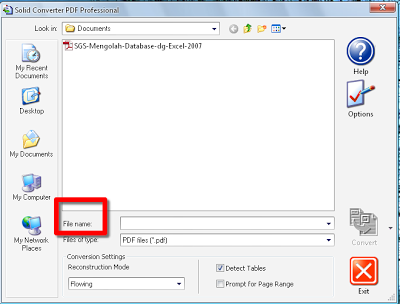
6. Pilih File yang akan anda Convert

Kemudian pilih Convert
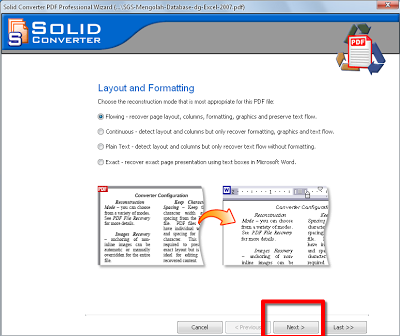
7. Klik Next (pilih layout and formating sesuai kebutuhan saudara)
8.KlikBrowse untuk menentukan drive letak keluaran kemudian next

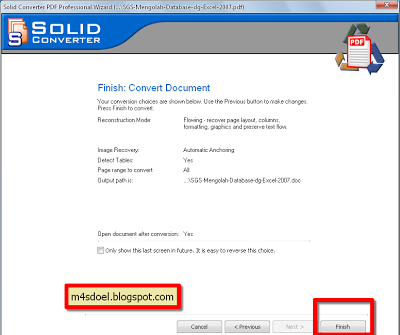
9. Klik Finish untuk memulai proses convert
Semoga Cara Mengubah File Format Pdf Menjadi Format Word ini bermanfaat
Ikatlah ilmu dengan menulisnya!
Go to link Download

Monday, June 12, 2017
Cara mengatur nomor halaman dengan format berbeda dalam satu file di ms word 2007 dan 2010
Cara mengatur nomor halaman dengan format berbeda dalam satu file di ms word 2007 dan 2010
Dalam membuat sebuah buku, skripsi, proposal atau apalah namanya yang berupa naskah dengan banyak halaman, biasanya disertai dengan halaman daftar isi yang memuat topic atau bahasan yang ada dalam buku atau skripsi tersebut dan dicantumkan juga nomor halaman atau page number.
Dalam aturan pemberian nomor halaman terdapat dua format nomor halaman, yaitu format nomor halaman dengan angka romawi kecil, dan penomoran halaman dengan menggunakan angka standart. Penomoran halaman dengan angka romawi kecil yaitu I, ii, iii, dst biasanya diberikan mulai halaman judul, abstrak, halaman pengesahan, halaman motto, sampai dengan halaman daftar isi atau kata pengantar. Sedangkan normor halaman yang menggunakan angka standart 1, 2, 3, dst diberikan pada halaman Bab I Pendahuluan dan seterusnya.
Dan biasanya aturan letak memberikan nomor halaman juga berbeda. Halaman judul sampai dengan kata pengantar yang menggunakan angka romawi kecil biasanya terletak di bagian footer dan center (berada di tengah-tengah). Sedangkan halaman BAB I Pendahuluan dan seterusnya menggunakan angka standart dan nomor halamannya terletak pada footer sebelah kanan (right) kecuali pada setiap halaman BAB berada pada header ( atas) sebelah kanan.
Untuk mengatur seperti tersebut diatas, biasanya penulis atau yang ngetik naskah membagi menjadi dua atau tiga file yang terdiri dari file yang berisi halaman judul dan satunya lagi file dengan halaman dengan nomor angka standart (BAB I, dst). Namun hal tersebut dapat kita jadikan menjadi satu file saja yang terdiri dari halaman dengan nomor romawi dan halaman dengan nomor angka standart. Untuk itu anda harus membuat section break. Dan berikut ini caranya :
Dalam aturan pemberian nomor halaman terdapat dua format nomor halaman, yaitu format nomor halaman dengan angka romawi kecil, dan penomoran halaman dengan menggunakan angka standart. Penomoran halaman dengan angka romawi kecil yaitu I, ii, iii, dst biasanya diberikan mulai halaman judul, abstrak, halaman pengesahan, halaman motto, sampai dengan halaman daftar isi atau kata pengantar. Sedangkan normor halaman yang menggunakan angka standart 1, 2, 3, dst diberikan pada halaman Bab I Pendahuluan dan seterusnya.
Dan biasanya aturan letak memberikan nomor halaman juga berbeda. Halaman judul sampai dengan kata pengantar yang menggunakan angka romawi kecil biasanya terletak di bagian footer dan center (berada di tengah-tengah). Sedangkan halaman BAB I Pendahuluan dan seterusnya menggunakan angka standart dan nomor halamannya terletak pada footer sebelah kanan (right) kecuali pada setiap halaman BAB berada pada header ( atas) sebelah kanan.
Untuk mengatur seperti tersebut diatas, biasanya penulis atau yang ngetik naskah membagi menjadi dua atau tiga file yang terdiri dari file yang berisi halaman judul dan satunya lagi file dengan halaman dengan nomor angka standart (BAB I, dst). Namun hal tersebut dapat kita jadikan menjadi satu file saja yang terdiri dari halaman dengan nomor romawi dan halaman dengan nomor angka standart. Untuk itu anda harus membuat section break. Dan berikut ini caranya :
- Ketik semua naskah buku, skripsi, proposal, laporan dan sebagainya.
- Untuk membuat nomor halaman romawi pada halaman judul sampai kata pengantar, klik insert, pada group menu Header&Footer klik Page Number kemudian pilih Bottom of page dan pilih Plain number 2

- Maka halaman 1 akan terlihat pada halaman judul. Untuk merubah angka standart menjadi angka romawi, klik pada page number dan pilih Format page numbers.

- Pada number format pilih i,ii,iii,…. Dan klik OK, maka nomor halaman akan berubah dari angka 1menjadi i (angka romawi 1)

- Sampai disini semua halaman menggunakan angka romawi kecil.
- Untuk membuat halaman BAB I Pendahuluan dan seterusnya menjadi angka standart dimulai dari angka 1 tanpa merubah format nomor halaman sebelumnya, maka halaman BAB I harus dibuatsection break. Caranya adalah letakkan kursor pada halaman BAB I atau halaman yang nomor halamannya akan dirubah. Kemudian klik Ribbon Page Layout, dan klik Breaks pada group menu Page setup. Kemudian klik atau pilih Next page. Sampai disini new section break telah terbentuk.

- Klik ganda pada Footer / nomor halaman BAB I, pada ribbon design, group menu navigation, nonaktifkan tombol Link to previous. Klik tombol tersebut sehingga tidak berwarna kuning lagi.

- Hapus nomor halaman tersebut, kemudian pada ribbon design, group menu Header&Footer klik page number. Dan pilih format page numbers.

- Pada number format ubah i,ii,iii,…. Menjadi 1,2,3,… kemudian pada pilihan start at pilih 1 dan klik OK.

- Sampai disini sudah berubah, yaitu halaman judul sampai dengan kata pengantar menggunakan format nomor halaman menggunakan angka romawi kecil sedangkan pada halaman BAB I Pendahuluan menggunakan nomor halaman angka standart.
- Untuk pengaturan letak halaman pada prinsipnya menggunakan cara yang sama yaitu menghilangkan fungsi link to previous dan start at pilih secara manual halaman yang anda butuhkan.
Setelah pengaturan diatas, maka dalam satu file nomor halaman berbeda-beda formatnya, ada nomor halaman dengan format angka romawi i,ii,iii,… dan ada juga nomor halaman yang menggunakan angka standart / Arabic 1,2,3,…
Semoga tutorial ini berguna bagi anda semua.
Semoga tutorial ini berguna bagi anda semua.
sumber : http://ketikankomputer.blogspot.com/2011/07/cara-mengatur-nomor-halaman-dengan.html
Go to link Download
Thursday, May 18, 2017
Cara convert partisi drive Fat32 ke NTFS tanpa format tanpa menghilangkan data
Cara convert partisi drive Fat32 ke NTFS tanpa format tanpa menghilangkan data
Apa sih Fat32 atapun NTFS ???
Hampir seluruh pengguna Windows Xp *pasti* memilih NTFS karena NTFS lebih bagus dan menawarkan security / keamanan yang lebih daripada FAT. Disini akan di jelaskan apa perbedaan FAT dan NTFS supaya kamu tau dan memilih mana yang lebih cocok NTFS VS FAT.
Windows Xp mempunyai 3 filesystem:
FAT 16 = File Allocation Table 16
FAT 32 = File Allocation Table 32
NTFS = NT File System
Berikut ini akan dibandingkan kinerja dan kemampuan dari FAT32 dengan NTFS. Kriteria-kriteria yang menjadi dasar perbandingan kedua system file ini antara lain kecepatan akses, ukuran partisi, dan banyak file, kemanan data, daya tahan, efisiensi penggunaan ruang disk, dan kecocokan dengan system file lainnya.
1. Kecepatan akses, NTFS dapat mengakses file dengan cepat karena NTFS menyimpan atribut data dalam MFT, namun jika terfragmentasi menjadi banyak bagian, maka perpindahan head dari disk akan memperlambat pengaksesan. Pada FAT32, proses pengaksesan file akan jauh lebih lambat jika file terfregmentasi dan bagian-bagiannya tersebar berjauhan dalam disk.
2. Ukuran Partisi dan banyak file. Baik NTFS maupun FAT32 mempunyai ukuran maksimum partisi sebesar 2 terabytes. NTFS memiliki ukuran maksimum tidak terbatas. Sedangkan FAT32 terbatas hingga 4GB.
3. Keamanan dat. NTFS memiliki built in security, yang memungkinkan untuk mengatur perizinan dari masing-masing file maupun direktori. Dan ini tidak dimiliki FAT32.
4. Daya tahan, NTFS menggunakan standard transaction logging, sehingga pemulihan terhadap kesalahan yang tidak diinginkan dapat dilakukan dengan mudah. Sedangkan FAT32 tidak memilikinya.
5. Efisiensi penggunaan ruang disk. NTFS lebih hemat daripada FAT32.
6. Kecocokan dengan system file lain. NTFS tidak dapat membaca partisi FAT32. Sedangkan FAT32 bisa membaca semua partisi baik FAT32 maupun NTFS.
PERBEDAAN SELANJUTNYA
Sistem Operasi Microsoft Windows sampai saat ini mempunyai tiga file system:
1. FAT 16 (File Allocation Table 16)
Sebenarnya sebelum FAT16, telebih dahulu sistem file di MS-DOS FAT12, tapi karena banyak kekurangan makanya muncul FAT16, FAT16 sendiri sudah dikenalkan oleh MS-DOS pada tahun 1981. Awalnya, sistem ini didesain umtuk mengatur file fi floppy disk, dan sudah mengalami beberapa kali perubahan, sehingga digunakan untuk mengatur file harddisk. Keuntungan FAT16 adalah kompatibel hampir di semua sistem operasi, baik Windows 95/98/ME, OS/2, Linux dan bahkan Unix. Namun dibalik itu semua masalah paling besar dari FAT16 adalah mempunyai kapasitas tetap jumlah cluster dalam partisi, jadi semakin besar harddisk, maka ukuran cluster akan semakin besar. selain itu kekurangan FAT16 salah satunya tidak mendukung kompresi, enkripsi dan kontrol akses dalam partisi
2. FAT 32 (File Allocation Table 32)
FAT32 mulai di kenal pada sistim Windows 95 SP2, dan merupakan pengembangan lebih dari FAT16. FAT32 menawarkan kemampuan menampung jumlat cluster yang lebih besar dalam partisi. Selain itu juga mengembangkan kemampuan harddisk menjadi lebih baik dibanding FAT16. Namun FAT32 memiliki kelemahan yang tidak di miliki FAT16 yaitu terbatasnya Operating System yang bisa mengenal FAT32. Tidak seperti FAT16 yang bisa di kenal oleh hampir semua system operasi, namun itu bukan masalah apabila anda menjalankan FAT32 di Windows XP karena Windows XP tidak peduli file sistim apa yang di gunakan pada partisi.
3. NTFS (New Technology File System)
NTFS di kenalkan pertama pada Windows NT dan merupakan file system yang benar benar berbeda di banding teknologi FAT. NTFS menawarkan security yang jauh lebih baik, kompresi file, cluster dan bahkan support enkripsi data. NTFS merupakan file system standar untuk Windows Xp dan apabila anda melakukan upgrade Windows biasa anda akan di tanyakan apakah ingin mengupgrade ke NTFS atau tetap menggunakan FAT. Namun jika anda sudah melakukan upgrade pada Windows Xp dan tidak melakukan perubahan NTFS itu bukan masalah karena anda bisa mengkonversinya ke NTFS kapanpun. Namun ingat bahwa apabila anda sudah menggunakan NTFS akan muncul masalah jika ingin downgrade ke FAT tanpa kehilangan data.
Pada Umumnya NTFS tidak kompatibel dengan Operating System lain yang terinstall di komputer yang sama (Double OS) bahkan juga tidak terdeteksi apabila anda melakukan startup-boot menggunakan floopy. Untuk itu sangat disa-rankan kepada anda untuk menyediakan partisi yang kecil saja yang menggunakan file system FAT di awal partisi. Partisi ini dapat anda gunakan untuk menyimpan Recovery Tool apabila mendapat masalah.
Sedangkan GNU/Linux mempunyai beberapa file system:
1. Ext 2 (2rd Extented)
EXT2 adalah file sistem yang ampuh di linux. EXT2 juga merupakan salah satu file sistem yang paling ampuh dan menjadi dasar dari segala distribusi linux. Pada EXT2 file sistem, file data disimpan sebagai data blok. Data blok ini mempunyai panjang yang sama dan meskipun panjangnya bervariasi diantara EXT2 file sistem, besar blok tersebut ditentukan pada saat file sistem dibuat dengan perintah mk2fs. Jika besar blok adalah 1024 bytes, maka file dengan besar 1025 bytes akan memakai 2 blok. Ini berarti kita membuang setengah blok per file.
EXT2 mendefinisikan topologi file sistem dengan memberikan arti bahwa setiap file pada sistem diasosiasiakan dengan struktur data inode. Sebuah inode menunjukkan blok mana dalam suatu file tentang hak akses setiap file, waktu modifikasi file, dan tipe file. Setiap file dalam EXT2 file sistem terdiri dari inode tunggal dan setiap inode mempunyai nomor identifikasi yang unik. Inode-inode file sistem disimpan dalam tabel inode. Direktori dalam EXT2 file sistem adalah file khusus yang mengandung pointer ke inode masing-masing isi direktori tersebut.
2. Ext 3 (3rd Extended)
EXT3 adalah peningkatan dari EXT2 file sistem. Peningkatan ini memiliki beberapa keuntungan, diantaranya:
a.Setelah kegagalan sumber daya, “unclean shutdown”, atau kerusakan sistem, EXT2 file sistem harus melalui proses pengecekan dengan program e2fsck. Proses ini dapat membuang waktu sehingga proses booting menjadi sangat lama, khususnya untuk disk besar yang mengandung banyak sekali data. Dalam proses ini, semua data tidak dapat diakses.
Jurnal yang disediakan oleh EXT3 menyebabkan tidak perlu lagi dilakukan pengecekan data setelah kegagalan sistem. EXT3 hanya dicek bila ada kerusakan hardware seperti kerusakan hard disk, tetapi kejadian ini sangat jarang. Waktu yang diperlukan EXT3 file sistem setelah terjadi “unclean shutdown” tidak tergantung dari ukuran file sistem atau banyaknya file, tetapi tergantung dari besarnya jurnal yang digunakan untuk menjaga konsistensi. Besar jurnal default memerlukan waktu kira-kira sedetik untuk pulih, tergantung kecepatan hardware.
b.Integritas data
EXT3 menjamin adanya integritas data setelah terjadi kerusakan atau “unclean shutdown”. EXT3 memungkinkan kita memilih jenis dan tipe proteksi dari data.
c.Kecepatan
Daripada menulis data lebih dari sekali, EXT3 mempunyai throughput yang lebih besar daripada EXT2 karena EXT3 memaksimalkan pergerakan head hard disk. Kita bisa memilih tiga jurnal mode untuk memaksimalkan kecepatan, tetapi integritas data tidak terjamin.
d.Mudah dilakukan migrasi
Kita dapat berpindah dari EXT2 ke sistem EXT3 tanpa melakukan format ulang.
3. Ext 4 (4rd Extended)
Ext4 dirilis secara komplit dan stabil berawal dari kernel 2.6.28 jadi apabila distro anda yang secara default memiliki versi kernel tersebuat atau di atas nya otomatis system anda sudah support ext4 (dengan catatan sudah di include kedalam kernelnya) selain itu versi e2fsprogs harus mengunakan versi 1.41.5 atau lebih.
Apabila anda masih menggunakan fs ext3 dapat mengkonversi ke ext4 dengan beberapa langkah yang tidak terlalu rumit.
Keuntungan yang bisa didapat dengan mengupgrade filesystem ke ext4 dibanding ext3 adalah mempunyai pengalamatan 48-bit block yang artinya dia akan mempunyai 1EB = 1,048,576 TB ukuran maksimum filesystem dengan 16 TB untuk maksimum file size nya,Fast fsck,Journal checksumming,Defragmentation support
Oke, kita ke topik permasalahan, itu tadi hanya sekedar pengetahuan. Disini kita akan mengconvert partisi atapun drive pada sebuah pc ataupun notebook yang bertable partisi Fat32, okeh, kita akan mengconvertnya menjadi NTFS tapi dengan tidak menghilangkan data di dalamnya. Bagaimana caranya? yak, kita langsung saja.
Disini kita akan menggunakan Command Prompt sebagai alatnya.
Langsung saja buka command prompt yang biasa kita buka pada menu start --> run --> cmd --> enter
kemudian ketik tulisan di bawah ini:
jadi penulisannya seperti ini

setelah itu enter
lalu ketik volume labelnya, kemudian enter lagi dan tunggu proses selesai,
untuk lebih jelasnya lihat videonya :
Hampir seluruh pengguna Windows Xp *pasti* memilih NTFS karena NTFS lebih bagus dan menawarkan security / keamanan yang lebih daripada FAT. Disini akan di jelaskan apa perbedaan FAT dan NTFS supaya kamu tau dan memilih mana yang lebih cocok NTFS VS FAT.
Windows Xp mempunyai 3 filesystem:
FAT 16 = File Allocation Table 16
FAT 32 = File Allocation Table 32
NTFS = NT File System
Berikut ini akan dibandingkan kinerja dan kemampuan dari FAT32 dengan NTFS. Kriteria-kriteria yang menjadi dasar perbandingan kedua system file ini antara lain kecepatan akses, ukuran partisi, dan banyak file, kemanan data, daya tahan, efisiensi penggunaan ruang disk, dan kecocokan dengan system file lainnya.
1. Kecepatan akses, NTFS dapat mengakses file dengan cepat karena NTFS menyimpan atribut data dalam MFT, namun jika terfragmentasi menjadi banyak bagian, maka perpindahan head dari disk akan memperlambat pengaksesan. Pada FAT32, proses pengaksesan file akan jauh lebih lambat jika file terfregmentasi dan bagian-bagiannya tersebar berjauhan dalam disk.
2. Ukuran Partisi dan banyak file. Baik NTFS maupun FAT32 mempunyai ukuran maksimum partisi sebesar 2 terabytes. NTFS memiliki ukuran maksimum tidak terbatas. Sedangkan FAT32 terbatas hingga 4GB.
3. Keamanan dat. NTFS memiliki built in security, yang memungkinkan untuk mengatur perizinan dari masing-masing file maupun direktori. Dan ini tidak dimiliki FAT32.
4. Daya tahan, NTFS menggunakan standard transaction logging, sehingga pemulihan terhadap kesalahan yang tidak diinginkan dapat dilakukan dengan mudah. Sedangkan FAT32 tidak memilikinya.
5. Efisiensi penggunaan ruang disk. NTFS lebih hemat daripada FAT32.
6. Kecocokan dengan system file lain. NTFS tidak dapat membaca partisi FAT32. Sedangkan FAT32 bisa membaca semua partisi baik FAT32 maupun NTFS.
PERBEDAAN SELANJUTNYA
Sistem Operasi Microsoft Windows sampai saat ini mempunyai tiga file system:
1. FAT 16 (File Allocation Table 16)
Sebenarnya sebelum FAT16, telebih dahulu sistem file di MS-DOS FAT12, tapi karena banyak kekurangan makanya muncul FAT16, FAT16 sendiri sudah dikenalkan oleh MS-DOS pada tahun 1981. Awalnya, sistem ini didesain umtuk mengatur file fi floppy disk, dan sudah mengalami beberapa kali perubahan, sehingga digunakan untuk mengatur file harddisk. Keuntungan FAT16 adalah kompatibel hampir di semua sistem operasi, baik Windows 95/98/ME, OS/2, Linux dan bahkan Unix. Namun dibalik itu semua masalah paling besar dari FAT16 adalah mempunyai kapasitas tetap jumlah cluster dalam partisi, jadi semakin besar harddisk, maka ukuran cluster akan semakin besar. selain itu kekurangan FAT16 salah satunya tidak mendukung kompresi, enkripsi dan kontrol akses dalam partisi
2. FAT 32 (File Allocation Table 32)
FAT32 mulai di kenal pada sistim Windows 95 SP2, dan merupakan pengembangan lebih dari FAT16. FAT32 menawarkan kemampuan menampung jumlat cluster yang lebih besar dalam partisi. Selain itu juga mengembangkan kemampuan harddisk menjadi lebih baik dibanding FAT16. Namun FAT32 memiliki kelemahan yang tidak di miliki FAT16 yaitu terbatasnya Operating System yang bisa mengenal FAT32. Tidak seperti FAT16 yang bisa di kenal oleh hampir semua system operasi, namun itu bukan masalah apabila anda menjalankan FAT32 di Windows XP karena Windows XP tidak peduli file sistim apa yang di gunakan pada partisi.
3. NTFS (New Technology File System)
NTFS di kenalkan pertama pada Windows NT dan merupakan file system yang benar benar berbeda di banding teknologi FAT. NTFS menawarkan security yang jauh lebih baik, kompresi file, cluster dan bahkan support enkripsi data. NTFS merupakan file system standar untuk Windows Xp dan apabila anda melakukan upgrade Windows biasa anda akan di tanyakan apakah ingin mengupgrade ke NTFS atau tetap menggunakan FAT. Namun jika anda sudah melakukan upgrade pada Windows Xp dan tidak melakukan perubahan NTFS itu bukan masalah karena anda bisa mengkonversinya ke NTFS kapanpun. Namun ingat bahwa apabila anda sudah menggunakan NTFS akan muncul masalah jika ingin downgrade ke FAT tanpa kehilangan data.
Pada Umumnya NTFS tidak kompatibel dengan Operating System lain yang terinstall di komputer yang sama (Double OS) bahkan juga tidak terdeteksi apabila anda melakukan startup-boot menggunakan floopy. Untuk itu sangat disa-rankan kepada anda untuk menyediakan partisi yang kecil saja yang menggunakan file system FAT di awal partisi. Partisi ini dapat anda gunakan untuk menyimpan Recovery Tool apabila mendapat masalah.
Sedangkan GNU/Linux mempunyai beberapa file system:
1. Ext 2 (2rd Extented)
EXT2 adalah file sistem yang ampuh di linux. EXT2 juga merupakan salah satu file sistem yang paling ampuh dan menjadi dasar dari segala distribusi linux. Pada EXT2 file sistem, file data disimpan sebagai data blok. Data blok ini mempunyai panjang yang sama dan meskipun panjangnya bervariasi diantara EXT2 file sistem, besar blok tersebut ditentukan pada saat file sistem dibuat dengan perintah mk2fs. Jika besar blok adalah 1024 bytes, maka file dengan besar 1025 bytes akan memakai 2 blok. Ini berarti kita membuang setengah blok per file.
EXT2 mendefinisikan topologi file sistem dengan memberikan arti bahwa setiap file pada sistem diasosiasiakan dengan struktur data inode. Sebuah inode menunjukkan blok mana dalam suatu file tentang hak akses setiap file, waktu modifikasi file, dan tipe file. Setiap file dalam EXT2 file sistem terdiri dari inode tunggal dan setiap inode mempunyai nomor identifikasi yang unik. Inode-inode file sistem disimpan dalam tabel inode. Direktori dalam EXT2 file sistem adalah file khusus yang mengandung pointer ke inode masing-masing isi direktori tersebut.
2. Ext 3 (3rd Extended)
EXT3 adalah peningkatan dari EXT2 file sistem. Peningkatan ini memiliki beberapa keuntungan, diantaranya:
a.Setelah kegagalan sumber daya, “unclean shutdown”, atau kerusakan sistem, EXT2 file sistem harus melalui proses pengecekan dengan program e2fsck. Proses ini dapat membuang waktu sehingga proses booting menjadi sangat lama, khususnya untuk disk besar yang mengandung banyak sekali data. Dalam proses ini, semua data tidak dapat diakses.
Jurnal yang disediakan oleh EXT3 menyebabkan tidak perlu lagi dilakukan pengecekan data setelah kegagalan sistem. EXT3 hanya dicek bila ada kerusakan hardware seperti kerusakan hard disk, tetapi kejadian ini sangat jarang. Waktu yang diperlukan EXT3 file sistem setelah terjadi “unclean shutdown” tidak tergantung dari ukuran file sistem atau banyaknya file, tetapi tergantung dari besarnya jurnal yang digunakan untuk menjaga konsistensi. Besar jurnal default memerlukan waktu kira-kira sedetik untuk pulih, tergantung kecepatan hardware.
b.Integritas data
EXT3 menjamin adanya integritas data setelah terjadi kerusakan atau “unclean shutdown”. EXT3 memungkinkan kita memilih jenis dan tipe proteksi dari data.
c.Kecepatan
Daripada menulis data lebih dari sekali, EXT3 mempunyai throughput yang lebih besar daripada EXT2 karena EXT3 memaksimalkan pergerakan head hard disk. Kita bisa memilih tiga jurnal mode untuk memaksimalkan kecepatan, tetapi integritas data tidak terjamin.
d.Mudah dilakukan migrasi
Kita dapat berpindah dari EXT2 ke sistem EXT3 tanpa melakukan format ulang.
3. Ext 4 (4rd Extended)
Ext4 dirilis secara komplit dan stabil berawal dari kernel 2.6.28 jadi apabila distro anda yang secara default memiliki versi kernel tersebuat atau di atas nya otomatis system anda sudah support ext4 (dengan catatan sudah di include kedalam kernelnya) selain itu versi e2fsprogs harus mengunakan versi 1.41.5 atau lebih.
Apabila anda masih menggunakan fs ext3 dapat mengkonversi ke ext4 dengan beberapa langkah yang tidak terlalu rumit.
Keuntungan yang bisa didapat dengan mengupgrade filesystem ke ext4 dibanding ext3 adalah mempunyai pengalamatan 48-bit block yang artinya dia akan mempunyai 1EB = 1,048,576 TB ukuran maksimum filesystem dengan 16 TB untuk maksimum file size nya,Fast fsck,Journal checksumming,Defragmentation support
Oke, kita ke topik permasalahan, itu tadi hanya sekedar pengetahuan. Disini kita akan mengconvert partisi atapun drive pada sebuah pc ataupun notebook yang bertable partisi Fat32, okeh, kita akan mengconvertnya menjadi NTFS tapi dengan tidak menghilangkan data di dalamnya. Bagaimana caranya? yak, kita langsung saja.
Disini kita akan menggunakan Command Prompt sebagai alatnya.
Langsung saja buka command prompt yang biasa kita buka pada menu start --> run --> cmd --> enter
kemudian ketik tulisan di bawah ini:
convert letak partisi/driver:/fs:ntfscontoh disini saya akan mengconvert driver/partisi E
jadi penulisannya seperti ini
convert e:/fs:ntfs
setelah itu enter
lalu ketik volume labelnya, kemudian enter lagi dan tunggu proses selesai,
untuk lebih jelasnya lihat videonya :
Go to link Download
Wednesday, May 3, 2017
Cara Format HP Nokia 2
Cara Format HP Nokia 2
Hp nokia anda sering error? Hang, sms sulit terkirim, dan berbagai error lainnya?
Jangan langsung membawanya ke tukang service, cobalah terlebih dahulu untuk melakukan format ulang.
Biasanya yang menyebabkan HP error adalah terkena virus, terlalu banyak aplikasi (termasuk game), kesalahan instalasi software, atau tidak sengaja menghapus file-file yang penting. Karena itulah kita perlu memformat ulang Hp tersebut. Sebelum melakukan format ulang, ada baiknya memback up data-data Kamu terlebih dahulu (jika diperlukan).
Untuk pengguna Telkomsel, bisa menggunakan layanan dari Telkomsel Pelindung Dataku (bukan promosi lho.). Caranya mudah, tekan *989# dan ikuti instruksi selanjutnya. Phonebook, SMS, Kalender dan data-data penting bisa tersimpan dengan aman, dan dapat diambil sewaktu-waktu. Biaya berlangganannya Rp 5.000,-/bulan.
Kembali ke topik, ada 2 cara yang bisa dilakukan untuk melakukan format hp nokia ini:
1. Soft Reset : cara ini dilakukan untuk me-restart handphone nokia kembali seperti semula tanpa menghilangkan data-data atau aplikasi yang ada di dalam handphone.
Format jenis ini dilakukan untuk nokia yang mengalami hank, dengan kata lain, hanya untuk mereset/format settingan HP seperti semula.
Kodenya: *#7780#
2. Hard Reset: Cara ini dilakukan untuk menginstall ulang HP Nokia, karena di install ulang, tentu saja semua data-data Anda akan terhapus (Data Handphone sama seperti saat masih baru)
Kodenya: *#7370#
Kedua cara di atas bisa Anda lakukan jika HP tidak mengalami kerusakan seperti:
1. HandPhone bisa booting tapi hanya sampai “Nokia” screen, kemudian Restart lagi.
2. Layar HandPhone hanya gelap hitam, tidak ada tanda kehidupan sama sekali dan tidak bisa booting.
3. HandPhone dirasuki virus dan tidak mungkin tertolong lagi.
4. HandPhone tidak bisa mendelete file yang ada di drive C.
Tapi jangan panic dulu, jika hal tersebut terjadi, Kamu bisa melakukan cara ketiga yang disebut Super Hard Reset / Teknik Flashing.
Yang Harus dilakukan terlebih dahulu:
1. Backup semua data yang ada di HandPhone kamu ke tempat yang aman, ini dikarenakan semua data-data akan terhapus. (bisa menggunakan PC suite)
Catatan : Kamu tidak bisa melakukan Back Up jika HandPhone hanya bisa booting sampai di “Nokia” screen, berdo’a saja semoga kamu masih punya backup di Komputer,he..he..
2. Pastikan baterai HandPhone dalm kondisi Full, agar tidak mati di tengah jalan, kalau HandPhone gampang drop lakukan sambil di charge.
3. Matikan HandPhone terlebih dahulu.
4. Dan inilah Bagian yang paling sulit.
Tekan dan tahan tombol yang saya sebutkan di bawah ini secara bersamaan.
o Tombol Dial (Warna Hijau)
o Tombol Bintang (*)
o Tombol angka nomer 3 (3)
o Tahan ketiga tombol tersebut sambil menghidupkan HandPhone kamu.
5. Ingat!! jangan lepas tombol angka 3 sampai keluar tulisan “formatting” dilayar HandPhone kamu.
6. Format selesai dalam beberapa saat.
7. Sekarng HandPhonenya sudah kembali seperti semula.
Selamat Mencoba!
Go to link Download
Tuesday, April 25, 2017
Cara Format BlackBerry
Cara Format BlackBerry

* Jangan Lupa BACKUP dulu data anda, krn data dimemory handphone akan hilang. Yang di kartu memori Tidak hilang.
Cara Format BlackBerry
1. Masuk ke menu OPTIONS
2. pilih Security Options
3. pilih General Settings
4. Lalu muncul menu General Settings
5. Lalu Tekan tombol menu Blackberry yg disebelah trackball
6. pilih Wipe Handheld
7. centang pilihan “Include third party applications” jika ingin bersih
8. lalu tekan Continue, masukkan passwordnya “blackberry“
1. Masuk ke menu OPTIONS
2. pilih Security Options
3. pilih General Settings
4. Lalu muncul menu General Settings
5. Lalu Tekan tombol menu Blackberry yg disebelah trackball
6. pilih Wipe Handheld
7. centang pilihan “Include third party applications” jika ingin bersih
8. lalu tekan Continue, masukkan passwordnya “blackberry“
Lalu semuanya kembali seperti seperti baru kita beli.
Cara Restart / Reset Reboot
Tekan tombol alt(kiri) + del(kanan) + aA(kanan) bertiga bersamaan sampai blackberry mati dan akan restart sendiri.
Tekan tombol alt(kiri) + del(kanan) + aA(kanan) bertiga bersamaan sampai blackberry mati dan akan restart sendiri.
Selamat mencoba
Go to link Download
Wednesday, February 22, 2017
Cara Convert Format Hardisk atau Hard Drive ke MBR GPT
Cara Convert Format Hardisk atau Hard Drive ke MBR GPT
Pernahkah Anda merasa kesulitan membuat merubah partisi/mempartisi ulang hardisk? terasa sulit ketika kita berhadapan dengan hardware terbaru saat ini, karena kebanyakan saat ini hardisk baru berkonversi GPT, apa itu GPT ? Anda bisa lihat perbedaan GPT dan format hardisk MBR pada artikel Inilah Perbedaan antara Hardisk berformat GPT dan MBR.
Selama ini biasa kita dengan mudah mempartisi ulang hardisk, tinggal klik dan membaginya sesuai keinginan kita. Tetapi menemui hardisk GPT itu sangat berbeda, karena saat kita menghapus partisinya dan mempartisi ulang kita tidak akan bisa dengan cara yang biasa, dan saat diinstal ulang dengan installer windows yang biasa kita pakai pada hardisk MBR itu tidak akan bisa di instal, karena formatnya berbeda. Jadi kalo kita mau instal dengan tetap hardisk GPT maka kita harus mengubah installer kita dengan menambahkan beberapa file ke dalamnya, biasanya yang bisa di instal ke Hardisk GPT itu yang sudah dilengkapi dengan UEFI. daripada kita bingung dan harus repot-repot merubah installernya atau membeli lagi installer yang baru. Nah, Kali ini saya akan membahas bagaimana cara konversi atau convert partisi hardisk ke GPT ataupun ke MBR. Tetapi sebelum kita menconvertnya jangan lupa dibackup dulu isinya. karena akan hilang semua saat nanti dikonversi. :) Kita akan menkonversinya lewat Command Prompt yang ada pada DVD installer windows 7, jadi siapkan installernya dahulu agar mudah mengikutinya.
Berikut ini cara menkonversinya:
Jangan lupa backup dulu datanya, karena ini akan menghapus seluruh data hardisk...!!!!1. Buatlah booting pertama lewat CD/DVD room
2. Masukkan CD/DVD installernya
3. Jalankan seperti saat instal windows 7
4. Ketika sampai pada saat mau klik instal, jangan di klik dulu, pilihlah repair seperti gambar

5. Setelah itu tunggu loading, setelah selesai, pilih yang atas (lihat gambar)

6. Pilih Command Prompt
7. Kemudian muncul kotak dialog CMD/ command prompt
8. Ketik DISKPART lalu Enter

9. Kemudian Ketik LIST DISK, maka akan keluar ada berapa hardisk/hardrive yang ada pada komputer atau laptop anda
10. Lalu pilihlah hardisk yang ingin anda konversi, misal contoh pada proses ini adalah hardisk 0, maka ketikkan SELECT DISK 0, terus Enter lagi
11. Setelah itu ketik CLEAN (hal ini akan menghapus seluruh partisi hardisk,)
12. Nah terakhir ketik CONVERT MBR (untuk membuatnya menjadi partisi berformat mbr, tetapi kalo mau merubahnya ke GPT maka ketik CONVERT GPT) lalu Enter.

13. Selesai.....
Untuk Videonya bisa lihat di bawah ini :
NB: Maaf gambarnya kualitasnya jelek, soalnya pake kamera HP. Maklum saya belum punya kamera yang bagus..
Selamat mencoba, dan semoga bermanfaat
Go to link Download
Wednesday, February 8, 2017
Cara Buat Photo Profile Facebook Full Format
Cara Buat Photo Profile Facebook Full Format
Bagaimana cara nya membuat photo profile di facebook yang menarik dan full format,
seperti profil halaman mario teguh?
ScreenShootnya seperti di bawah ini :

Oke. Silahkan sobat buat photo dengan ukuran 180x450 pixels, terserah mau edit pakai photoshop / corel / atau yang lainnya. setelah selesai tinggal di upload..
seperti group docter computer seperti di bawah ini:

seperti profil halaman mario teguh?
ScreenShootnya seperti di bawah ini :
Oke. Silahkan sobat buat photo dengan ukuran 180x450 pixels, terserah mau edit pakai photoshop / corel / atau yang lainnya. setelah selesai tinggal di upload..
seperti group docter computer seperti di bawah ini:
Update :bagi pengguna facebook kronologi/timeline, cara ini sudah tidak menarik lagi.
- semoga bermanfaat !!! -
Go to link Download
Friday, October 14, 2016
Cara Perbaiki Flashdisk tidak bisa diformat dan selalu minta format
Cara Perbaiki Flashdisk tidak bisa diformat dan selalu minta format
Berikut beberapa langkah untuk memperbaiki flashdisk yang rusak atau tidak bisa di format atau selalu minta format
- Download software USB Viewer. Kegunaan software ini adalah untuk mengetahui VID (ID Vendor) dan PID (ID Product) flash disk.
- Setelah mengetahui VID dan PID yang bisa Anda lihat melalui software USB Viewer di atas lalu dilihat di device connectednya, akan muncul Ox[PID] atau Ox[VID] seperti gambar di bawah ini:

- Lalu silakan kunjungi situs http://www.flashboot.ru/iflash.html
- Masukkan data VID dan PID flashdisk kita di kotak yang telah disediakan dan klik tombol di sampingnya.
- Maka akan muncul nama-nama Flashdisk beserta detailnya, cocokkan Flashdisk milik kalian.
- Setelah mencocokkan, copy tulisan paling kanan dari detail Flashdisk kalian tersebut dan paste di kotak pencarian website tadi di pojok kanan atas.
- Maka kalian akan disediakan link untuk mendownload software yang diperlukan.
- Setelah mendownload dengan meng-klik tulisan Ckayatb (saya yakin cara menulisnya bukan seperti itu)
- Ekstrak file dan buka, dan jalan software yang telah di download tersebut.
- Flashdisk kalian akan menjadi normal kembali.
Mungkin hanya itu cara memperbaiki flashdisk yang tidak bisa diformat, jika ada cara lain yang kalian tahu. Silakan ditambahkan di kotak komentar di bawah.
Go to link Download
Subscribe to:
Posts (Atom)