Showing posts with label word. Show all posts
Showing posts with label word. Show all posts
Sunday, June 18, 2017
Cara Mengubah File Format Pdf Menjadi Format Word
Cara Mengubah File Format Pdf Menjadi Format Word
Cara Mengubah File Format Pdf Menjadi Format Word
Terkadang dalam suatu kasus dan dalam kondisi yang genting kita dituntut untuk bertindak cepat dan tepat.
Untuk kasus yang saya alami bagaimana cara mengubah file yang semula berformat pdf kita rubah menjadi berformat word agar bisa kita otak atik.
Langkah langkah Cara Mengubah File Format Pdf Menjadi Format Word :
1. Download Solid Converter PDF
2.Extrack File lalu install
3.Copy dan paste kan ketiga file yang ada di foder crack ke C-Program File-Solid Converter PDF yang sudah anda install-copy and replace-klik yes to all
4.Solid Converter PDF sudah bisa anda gunakan
5. Buka Aplikasi Solid Converter PDF saudara
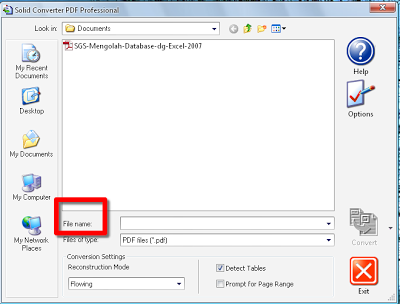
6. Pilih File yang akan anda Convert

Kemudian pilih Convert
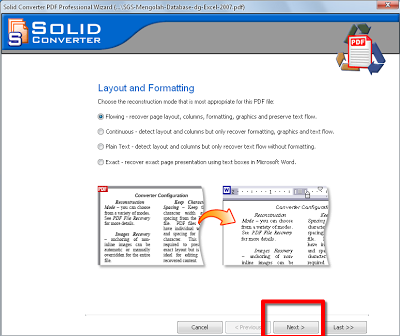
7. Klik Next (pilih layout and formating sesuai kebutuhan saudara)
8.KlikBrowse untuk menentukan drive letak keluaran kemudian next

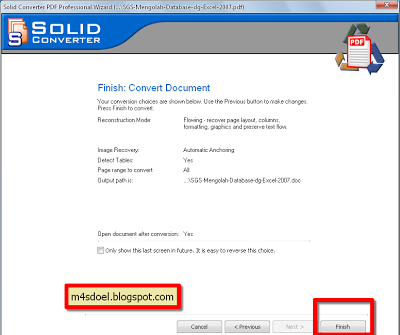
9. Klik Finish untuk memulai proses convert
Semoga Cara Mengubah File Format Pdf Menjadi Format Word ini bermanfaat
Ikatlah ilmu dengan menulisnya!
Go to link Download

Monday, June 12, 2017
Cara mengatur nomor halaman dengan format berbeda dalam satu file di ms word 2007 dan 2010
Cara mengatur nomor halaman dengan format berbeda dalam satu file di ms word 2007 dan 2010
Dalam membuat sebuah buku, skripsi, proposal atau apalah namanya yang berupa naskah dengan banyak halaman, biasanya disertai dengan halaman daftar isi yang memuat topic atau bahasan yang ada dalam buku atau skripsi tersebut dan dicantumkan juga nomor halaman atau page number.
Dalam aturan pemberian nomor halaman terdapat dua format nomor halaman, yaitu format nomor halaman dengan angka romawi kecil, dan penomoran halaman dengan menggunakan angka standart. Penomoran halaman dengan angka romawi kecil yaitu I, ii, iii, dst biasanya diberikan mulai halaman judul, abstrak, halaman pengesahan, halaman motto, sampai dengan halaman daftar isi atau kata pengantar. Sedangkan normor halaman yang menggunakan angka standart 1, 2, 3, dst diberikan pada halaman Bab I Pendahuluan dan seterusnya.
Dan biasanya aturan letak memberikan nomor halaman juga berbeda. Halaman judul sampai dengan kata pengantar yang menggunakan angka romawi kecil biasanya terletak di bagian footer dan center (berada di tengah-tengah). Sedangkan halaman BAB I Pendahuluan dan seterusnya menggunakan angka standart dan nomor halamannya terletak pada footer sebelah kanan (right) kecuali pada setiap halaman BAB berada pada header ( atas) sebelah kanan.
Untuk mengatur seperti tersebut diatas, biasanya penulis atau yang ngetik naskah membagi menjadi dua atau tiga file yang terdiri dari file yang berisi halaman judul dan satunya lagi file dengan halaman dengan nomor angka standart (BAB I, dst). Namun hal tersebut dapat kita jadikan menjadi satu file saja yang terdiri dari halaman dengan nomor romawi dan halaman dengan nomor angka standart. Untuk itu anda harus membuat section break. Dan berikut ini caranya :
Dalam aturan pemberian nomor halaman terdapat dua format nomor halaman, yaitu format nomor halaman dengan angka romawi kecil, dan penomoran halaman dengan menggunakan angka standart. Penomoran halaman dengan angka romawi kecil yaitu I, ii, iii, dst biasanya diberikan mulai halaman judul, abstrak, halaman pengesahan, halaman motto, sampai dengan halaman daftar isi atau kata pengantar. Sedangkan normor halaman yang menggunakan angka standart 1, 2, 3, dst diberikan pada halaman Bab I Pendahuluan dan seterusnya.
Dan biasanya aturan letak memberikan nomor halaman juga berbeda. Halaman judul sampai dengan kata pengantar yang menggunakan angka romawi kecil biasanya terletak di bagian footer dan center (berada di tengah-tengah). Sedangkan halaman BAB I Pendahuluan dan seterusnya menggunakan angka standart dan nomor halamannya terletak pada footer sebelah kanan (right) kecuali pada setiap halaman BAB berada pada header ( atas) sebelah kanan.
Untuk mengatur seperti tersebut diatas, biasanya penulis atau yang ngetik naskah membagi menjadi dua atau tiga file yang terdiri dari file yang berisi halaman judul dan satunya lagi file dengan halaman dengan nomor angka standart (BAB I, dst). Namun hal tersebut dapat kita jadikan menjadi satu file saja yang terdiri dari halaman dengan nomor romawi dan halaman dengan nomor angka standart. Untuk itu anda harus membuat section break. Dan berikut ini caranya :
- Ketik semua naskah buku, skripsi, proposal, laporan dan sebagainya.
- Untuk membuat nomor halaman romawi pada halaman judul sampai kata pengantar, klik insert, pada group menu Header&Footer klik Page Number kemudian pilih Bottom of page dan pilih Plain number 2

- Maka halaman 1 akan terlihat pada halaman judul. Untuk merubah angka standart menjadi angka romawi, klik pada page number dan pilih Format page numbers.

- Pada number format pilih i,ii,iii,…. Dan klik OK, maka nomor halaman akan berubah dari angka 1menjadi i (angka romawi 1)

- Sampai disini semua halaman menggunakan angka romawi kecil.
- Untuk membuat halaman BAB I Pendahuluan dan seterusnya menjadi angka standart dimulai dari angka 1 tanpa merubah format nomor halaman sebelumnya, maka halaman BAB I harus dibuatsection break. Caranya adalah letakkan kursor pada halaman BAB I atau halaman yang nomor halamannya akan dirubah. Kemudian klik Ribbon Page Layout, dan klik Breaks pada group menu Page setup. Kemudian klik atau pilih Next page. Sampai disini new section break telah terbentuk.

- Klik ganda pada Footer / nomor halaman BAB I, pada ribbon design, group menu navigation, nonaktifkan tombol Link to previous. Klik tombol tersebut sehingga tidak berwarna kuning lagi.

- Hapus nomor halaman tersebut, kemudian pada ribbon design, group menu Header&Footer klik page number. Dan pilih format page numbers.

- Pada number format ubah i,ii,iii,…. Menjadi 1,2,3,… kemudian pada pilihan start at pilih 1 dan klik OK.

- Sampai disini sudah berubah, yaitu halaman judul sampai dengan kata pengantar menggunakan format nomor halaman menggunakan angka romawi kecil sedangkan pada halaman BAB I Pendahuluan menggunakan nomor halaman angka standart.
- Untuk pengaturan letak halaman pada prinsipnya menggunakan cara yang sama yaitu menghilangkan fungsi link to previous dan start at pilih secara manual halaman yang anda butuhkan.
Setelah pengaturan diatas, maka dalam satu file nomor halaman berbeda-beda formatnya, ada nomor halaman dengan format angka romawi i,ii,iii,… dan ada juga nomor halaman yang menggunakan angka standart / Arabic 1,2,3,…
Semoga tutorial ini berguna bagi anda semua.
Semoga tutorial ini berguna bagi anda semua.
sumber : http://ketikankomputer.blogspot.com/2011/07/cara-mengatur-nomor-halaman-dengan.html
Go to link Download
Friday, March 17, 2017
Cara Membuat File PDF dari Microsoft Word 2007 2010 dan 2013
Cara Membuat File PDF dari Microsoft Word 2007 2010 dan 2013

Misalnya, tutorial dan Ebook yang dibuat dengan Microsoft Word atau newsletter dengan Microsoft Publisher. Bila dokumen ini dibuka oleh orang lain dengan aplikasi yang sama, maka isi dan formatnya akan dengan mudah diutak-atik. Sebaliknya dengan format PDF, modifikasi akan lebih sulit dilakukan.
Pada Microsoft Office 2007 (Service Pack 1) perlu install Add-in untuk membuat file PDF, download Add-in nya di link ini: Microsoft Office 2007 Add-in: Microsoft Save as PDF (934 KB). Add-in ini mendukung 8 program Microsoft Office 2007 (Access, Excel, InfoPath, OneNote, PowerPoint, Publisher, Visio, dan Word).
Sedangkan untuk Microsoft Office 2007 (Service Pack 2), 2010 dan 2013 sudah dilengkapi dengan fitur penyimpanan dokumen ke dalam format PDF. Jadi tidak perlu install add-in lagi.
Cara Membuat File PDF dari Microsoft Word 2007
- Klik tombol Microsoft Office Button
 , arahkan kursor ke Save As, dan klik PDF or XPS.
 - Di kotak File Name, isi nama dokumen.
- Di bagian Save as type, pastikan tertulis PDF.
- Jika Anda ingin segera membuka file PDF setelah menyimpannya, centang kotak pada Open file after publishing. Pilihan ini hanya tersedia bila komputer Anda memiliki PDF reader.
- Pada pilihan Optimize for, Anda dapat memilih:
- Standard (publishing online and printing), jika ingin kualitas print yang bagus.
- Minimum size (publishing online), jika tidak mengutamakan kualitas print dan ingin ukuran dokumen yang lebih kecil.
- Terakhir klik Publish.
Cara Membuat File PDF dari Microsoft Word 2010 dan 2013
- Ada 2 cara untuk menyimpan dokumen ke format PDF:
- Cara 1 (hanya Office 2010)
Klik File tab dan pilih Save and Send. Klik Create PDF/XPS Document. Kemudian klik tombol Create PDF/XPS. - Cara 2 (Office 2010 dan 2013)
Klik File tab dan pilih Save As.
Catatan: Untuk menampilkan kotak dialog Save As di Office 2013, pilih lokasi dan folder untuk menyimpan file.
- Cara 1 (hanya Office 2010)
- Isi nama dokumen di kotak File Name.
- Di bagian Save as type, pilih format PDF (*.pdf).
- Jika Anda ingin segera membuka file PDF setelah menyimpannya, centang kotak pada Open file after publishing. Pilihan ini hanya tersedia bila komputer Anda memiliki PDF reader.
- Pada pilihan Optimize for, Anda dapat memilih:
- Standard (publishing online and printing), jika ingin kualitas print yang bagus.
- Minimum size (publishing online), jika tidak mengutamakan kualitas print dan ingin ukuran dokumen yang lebih kecil.
- Terakhir klik Save.
Tips:
Bila ingin mengedit kembali dokumen yang sudah disimpan ke format PDF, maka sebaiknya tidak mengedit langsung dokumen PDF dengan program Microsoft Office. Karena walaupun Word 2013 dapat mengkonversi PDF ke dokumen Word dan mengedit isinya, ada kemungkinan hasil konversi tidak sempurna.
Jadi, buat editan di dokumen asli. Misalnya, bila menggunakan Word, maka edit terlebih dahulu dokumen asli tersebut di Word dan setelah selesai baru disimpan lagi ke format PDF.
Dengan menggunakan Word 2010 sudah bisa membuat file PDF dengan disertai fasilitas password. pada FILE dan pilih Create PDF/XPS Document > Create PDF/XPS > Pilih Option > Encrypt the Document a With Password > Masukkan Password > Save PDF > Selesai.
Bila ingin mengedit kembali dokumen yang sudah disimpan ke format PDF, maka sebaiknya tidak mengedit langsung dokumen PDF dengan program Microsoft Office. Karena walaupun Word 2013 dapat mengkonversi PDF ke dokumen Word dan mengedit isinya, ada kemungkinan hasil konversi tidak sempurna.
Jadi, buat editan di dokumen asli. Misalnya, bila menggunakan Word, maka edit terlebih dahulu dokumen asli tersebut di Word dan setelah selesai baru disimpan lagi ke format PDF.
Dengan menggunakan Word 2010 sudah bisa membuat file PDF dengan disertai fasilitas password. pada FILE dan pilih Create PDF/XPS Document > Create PDF/XPS > Pilih Option > Encrypt the Document a With Password > Masukkan Password > Save PDF > Selesai.
source
Go to link Download
Wednesday, February 8, 2017
Cara Mengatasi Gambar Tidak Mau Tampil di Word 2007 Saat Print Preview
Cara Mengatasi Gambar Tidak Mau Tampil di Word 2007 Saat Print Preview
Aplikasi Microsoft Word merupakan andalan sehari-hari dalam melakukan pekerjaan untuk penulisan. dengan MS. Word kita dapat membuat format penulisan secara menarik yang disetai dengan ilustrasi gambar serta formating pada bullets list.
Namun apa yang terjadi jika tiba-tiba gambar yang seharusnya ada, tidak muncul seperti contoh dibawah ini.

Untuk mengatasi hal tersebut diatas maka lakukan langkah berikut ini:
1. Klik tombol pojok kiri atas pada panel menu, lalu Klik tombol "Word Options"

2. Setelah halaman Word Options terbuka lalu Klik menu "Advance"

3. Pada menu Advance, lalu lihat pada panel Tab "Show document content".
Hilangkan tanda check pada "Show picture placehorders"
Setelah tanda check hilang, lalu Klik "OK"

4. Setelah proses diatas dijalankan maka hasilnya tampilan gambar akan muncul seperti dibawah ini

Demikian gambaran proses berikut ini semoga dapat menjadi referensi serta solusi dalam menggunakan aplikasi Microsoft Word.
#Sumber : http://info-teknopedia.blogspot.co.id/2012/12/solusi-gambar-tidak-muncul-pada.html
Go to link Download
Saturday, January 7, 2017
Cara Merubah file Word ke Pdf
Cara Merubah file Word ke Pdf
1. Dengan pluggin microsof 2007 Save as to Pdf or XPS anda bisa download disini
screnshootnya :

2. Dengan plugin printer Dopdf
anda bisa download filenya disini
screnshootnya :
3. Dengan Sofware Nitropdf Profosional 8 Profesional Interprise (32, 64 Bit)
dengan sofware ini bisa merubah file dari word kepdf atau sebaliknya dari pdf ke word, maupun
exel, image,combine pdf (menggabungkan file pdf), to other (to rich text......) bisa edit file pdf....
srcrenshootny :
sofworenya bisa download di sini
Go to link Download
Subscribe to:
Posts (Atom)