Showing posts with label komputer. Show all posts
Showing posts with label komputer. Show all posts
Thursday, June 29, 2017
Cara transfer file dari android ke komputer dengan jaringan Wifi
Cara transfer file dari android ke komputer dengan jaringan Wifi
 Cara transfer file dari android ke komputer dengan jaringan Wifi
Ini cara yang sangat mudah dan cepat semua jenis file yang ada di android anda bisa anda transfer ke computer atau ke laptop anda.
Persiapan :
1.Komputer / PC atau Laptop
- Harus mempunyai jaringan wifi tentunya, namun biasanya pada PC harus dilengkapi device adapter wifi jadi anda harus harus membeli device wifi adafternya, disini saya memakai TP-LINK TL-WN725N dan sangat gampang installnya.

- Mempuyai browser Google Chrome (Rekomendasi)
2. Android / Smartphone
- Harus memiliki jaringan wifi tentunya dan bisa di jadikan hostspot.
- Mempunyai applikasi “Wifi FileTransfer “silahkan anda download di Play Store dengan android anda
Setelah kedua persiapan diatas selesai dan siap digunakan Langkah dan Cara transfer file dari android ke computer dengan jaringan Wifi sebagai berikut :
- Aktifkan jaringan wifi dan hostspot di android dan aktifkan jaringan wifi di computer atau laptop anda kemudian sambungkan ke hostspot android anda anda.


- Setelah tersambung antara Android dan computer anda dalam satu jaringan wifi kemudian anda buka applikasi Wifi File Transfer di android anda yang sudah anda install klik START kemudian akan muncul IP android anda dan silahkan copy atau ketikan pada kolom URL browser google chrome anda dan silahkan klik ENTER maka semua file – file yang ada di android anda akan muncul dan silahkan anda pilih file yang akan di simpan di computer dengan cara klik DOWNLOAD

Dengan tips dan triks Cara transfer file dari android ke komputer dengan jaringan Wifi ini semoga bisa bermanfaat untuk anda.
Go to link Download

Sunday, June 25, 2017
Cara Membuat Jaringan Komputer LAN Untuk Warnet
Cara Membuat Jaringan Komputer LAN Untuk Warnet
Bagi anda yang ingin mempunyai bisnis layanan internet khususnya Warnet, untuk ngirit biaya pemasangan jaringan komputer, anda dapat belajar sendiri cara membuat jaringan komputer LAN. Biasanya pada CPU komputer sudah dilengkapi dengan fasilitas LAN Card atau NIC (Network Interface Controller). Kalau belum ada silahkan beli terlebih dahulu. Saya akan memberikan cara membuat jaringan komputer LAN dengan menggunaan kabel UTP dan konektor RJ-45 (dapat dibeli di toko komputer). Untuk kabel UTP dan konektor RJ-45 ini usahakan cari yang berkualitas karena akan mempengaruhi kinerja jaringan. Anda dapat lihat gambar dibawah ini seperti apa bentuk dari NIC, konektor RJ-45 dan UTP Cable. Jaringan LAN yang sudah dipasang nantinya dapat digunakan untuk sharing file / data antara komputer yang satu dengan komputer yang lainnya yaitu untuk Billing Warnet dan untuk Client.

Cara Membuat Jaringan Komputer LAN Untuk Warnet
Kalau anda mempunyai 2 buah komputer dan akan dibuat saling berhubungan / saling conect, untuk pemasangan jaringan komputer LAN ini cukup menggunakan kabel UTP yang tidak begitu panjang dan 2 bh konektor RJ-45 dengan konfigurasi Cross atau menyilang.
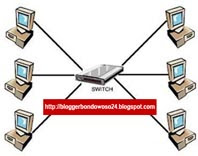
Pada tutorial ini Bkang anas akan memberikan cara memasang jaringan komputer LAN dengan menggunakan 6 buah komputer / PC. Karena jumlah PC yang banyak, maka perlu menggunakan Switch atau Hub agar masing-masing komputer dapat saling berhubungan. Untuk memasang kabel UTP dan konektor RJ-45 pada masing-masing komputer, gunakan kabel UTP dan konektor RJ-45 yang pada kedua ujung kabel menggunakan konfigurasi Straight / lurus untuk dicolokkan / dipasang ke Switch/Hub. Lihat gambar dibawah ini.
Konfigurasi Alamat IP (Internet Protocol / TCP IP)
Jika jaringan komputer LAN sudah dibuat/dipasang, langkah selanjutnya yaitu pada masing-masing komputer diberi alamat IP Address (Internet Protocol / TCP IP) dan pemberian IP Address untuk masing-masing komputer tidak boleh sama agar tidak bentrok. Berikut cara memberi alamat IP Address :
1. Pada Control Panel, pilih Network Connection
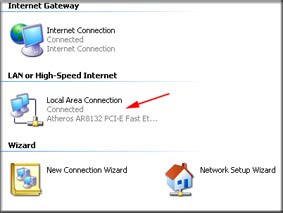
2. Klik 2 kali pada Local Area Connection, lihat gambar dibawah ini
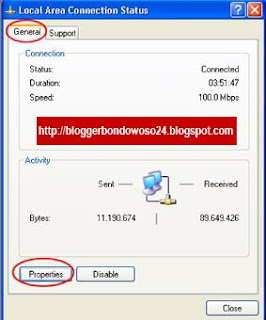
3. Pada General pilih Properties
4. Lalu klik lagi 2 kali pada Internet Protocol (TCP / IP)
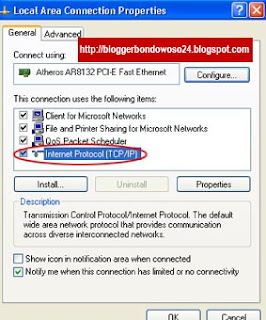
5. Berikutnya klik Use The following IP Address, lalu isi IP address dan Subnet Mask
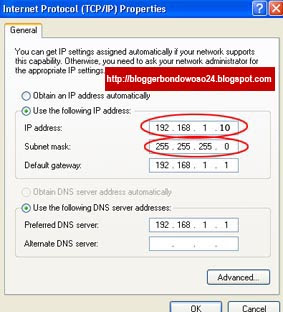
Jika ada 6 buah komputer maka IP Address, seperti contoh dibawah ini
- Komputer 1 => IP Address : 192.168.1.1
- Komputer 2 => IP Address : 192.168.1.2
- Komputer 3 => IP Address : 192.168.1.3
- Komputer 4 => IP Address : 192.168.1.4
- Komputer 5 => IP Address : 192.168.1.5
- Komputer 6 => IP Address : 192.168.1.6
Keterangan :
- Untuk IP Address tidak boleh sama
- Untuk Subnet Mask harus sama yaitu pada default : 255.255.255.0
6. Selanjutnya klik kanan pada My Computer lalu pilih Properties. Pada Computer Name pilih Change.

7. Isi kotak pada Computer name dengan nama komputer 1. Beri nama juga untuk komputer yang lainnya dan centang pada tulisan WORKGROUP.
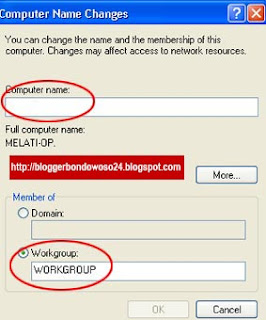
8. Kalau sudah lalu restart komputer.
9. Langkah terahir lakukan PING agar masing-masing komputer dapat terhubung.
Cara Ping dari komputer 1 ke komputer 2 :
Pada komputer 1 : klik Start => Run => lalu ketik CMD dan OK lalu tulis ping 192.168.1.2 dan tekan enter. Apabila keluar replay dari komputer 2 maka komputer telah terkoneksi. Lakukan perintah yang sama pada komputer yang lainnya dan pastikan replay dari masing-masing komputer.
Catatan :
Apabila koneksi belum terhubung dan keluar perintah Request time out, maka harus dilakukan pengecekan lagi.
Demikialah Cara Membuat Jaringan Komputer LAN Untuk Warnet, silahkan dicoba.
Go to link Download
Monday, June 19, 2017
cara Merakit komputer
cara Merakit komputer
tutorial ini sangat bermanfaat bagi pemula
 Saya sengaja menyajikannya lengkap dengan gambarnya agar mudah dipahami, dan anda tidak perlu membaca buku yang tebal-tebal, baca ini aja saya percaya artikel ini akan memudahkan anda untuk membantu merakit computer apapun jenisnya selamat mencoba.
ini saya paparkan secara rinci agar para sobat yang pemula bener bener paham dan gambar nya.
Komponen perakit komputer tersedia di pasaran dengan beragam pilihan kualitas dan harga, dengan merakit sendiri komputer, kita dapat menentukan jenis komponen, kemampuan serta fasilitas dari komputer sesuai kebutuhan. Tahapan dalam perakitan komputer terdiri dari:
A. Persiapan
B. Perakitan
C. Penanganan masalah
Persiapan
Persiapan yang baik akan memudahkan dalam perakitan komputer serta menghindari permasalahan yang mungkin timbul. Hal yang terkait dalam persiapan meliputi:
1. Penentuan konfigurasi komputer
2. Persiapan kompunen dan perlengkapan
3. Pengamanan
Penentuan konfigurasi komputer
Konfigurasi komputer berkait dengan penentuan jenis komponen dan fitur dari komputer serta bagaimana seluruh komponen dapat bekerja sebagai sebuah sistem komputer sesuai keinginan kita. Penentuan komponen dimulai dari jenis processor, motherboard, lalu komponen lainnya. Faktor kesesuaian atau kompatibilitas dari komponen terhadap motherboard harus diperhatikan, karena setiap jenis motherboard mendukung jenis processor, modul memori, port, dan I / O bus yang berbeda-beda.
Persiapan Komponen dan Perlengkapan
Komponen komputer beserta perlengkapan untuk perakitan dipersiapkan untuk perakitan dipersiapkan lebih dulu untuk memudahkan perakitan. Perlengkapan yang disiapkan terdiri dari:
- Komponen komputer
- Kelengkapan komponen seperti kabel, sekerup, jumper, baut dan sebagainya
- Buku manual dan referensi dari komponen
- Alat bantu berupa obeng pipih dan philips

Buku manual diperlukan sebagai rujukan untuk mengetahui diagram posisi dari elemen koneksi (konektor, port, dan slot) dan elemen konfigurasi (jumper dan switch) beserta cara setting jumper dan switch yang sesuai untuk komputer yang dirakit. Diskette atau CD Software diperlukan untuk menginstal sistem operasi, device driver dari piranti, dan program aplikasi pada komputer yang selesai dirakit.
Pengamanan
Tindakan pengamanan diperlukan untuk menghindari masalah seperti kerusakan komponen oleh muatan listrik statis, jatuh, panas berlebihan atau tumpahan cairan. Pencegahan kerusakan karena listrik statis dengan cara:
- Menggunakan gelang anti statis atau menyentuh permukaan logam pada casing sebelum memegang komponen untuk membuang muatan statis.
- Tidak menyentuh langsung komponen elektronik, konektor atau jalur rangkaian tetapi memegang pada badan logam atau plastik yang terdapat pada komponen.

Perakitan
Tahapan proses pada perakitan komputer terdiri dari
- Penyiapan motherboard
- Memasang Processor
- Memasang heatsink
- Memasang Modul Memori
- Memasang Motherboard pada casing
- Memasang Power supply
- Memasang Kabel Motherboard dan Casing
- Memasang Drive
- Memasang Card Adapter
- Penyelesaian Akhir
Periksa buku manual motherboard untuk mengetahui posisi jumper untuk pengaturan CPU speed, speed multiplier dan tegangan masukan ke motherboard. Atur setting jumper sesuai petunjuk, kesalahan mengatur jumper tegangan dapat merusak processor.

2. Memasang Processor
Processor lebih mudah dipasang sebelum motherboard menempati casing. Cara memasang processor jenis socket dan slot berbeda. Jenis socket
- Tentukan posisi pin 1 pada processor dan socket processor di motherboard, umumnya terletak dipojok yang ditandai dengan titik, segitiga atau lekukan.
- Tegakkan posisi tuas pengunci socket untuk membuka.
- Masukkan processor ke socket dengan lebih dulu menyelaraskan posisi kaki-kaki processor dengan lubang socket. Rapatkan hingga tidak terdapat celah antara processor dengan socket.
- Turunkan kembali tuas pengunci.

Jenis Slot
- Pasang penyangga (bracket) pada dua ujung slot di motherboard sehingga posisi lubang pasak bertemu dengan lubang di motherboard

3. Memasang Heatsink
Fungsi heatsink adalah membuang panas yang dihasilkan oleh processor lewat konduksi panas dari processor ke heatsink. Untuk mengoptimalkan pemindahan panas maka heatsink harus dipasang rapat pada bagian atas processor dengan beberapa clip sebagai penahan sedangkan permukaan kontak pada heatsink dilapisi gen penghantar panas. Bila heatsink dilengkapi dengan fan maka konektor power pada fan dihubungkan ke konektor fan pada motherboard.

4. Memasang Modul Memori
Modul memori umumnya dipasang berurutan dari nomor socket terkecil. Urutan pemasangan dapat dilihat dari diagram motherboard. Setiap jenis modul memori yakni SIMM, DIMM dan RiMM dapat dibedakan dengan posisi lekukan pada sisi dan bawah pada modul. Cara memasang untuk tiap jenis modul memori sebagai berikut.
Jenis SIMM
- Sesuaikan posisi lekukan pada modul dengan tonjolan pada slot.
- Masukkan modul dengan membuat sudut miring 45 derajat terhadap slot
- Dorong hingga modul tegak pada slot, tuas pengunci pada slot akan otomatis mengunci modul.


Jenis DIMM dan RIMM
Cara memasang modul DIMM dan RIMM sama dan hanya ada satu cara sehingga tidak akan terbalik karena ada dua lekukan sebagai panduan. Perbedaanya DIMM dan RIMM pada posisi lekukan
- Rebahkan kait pengunci pada ujung slot
- Sesuaikan posisi lekukan pada konektor modul dengan tonjolan pada slot. Lalu masukkan modul ke slot.
- Kait pengunci secara otomatis mengunci modul pada slot bila modul sudah tepat terpasang.


5. Memasang Motherboard pada Casing
Motherboard dipasang ke casing dengan sekerup dan dudukan (standoff). Cara pemasangannya sebagai berikut:
- Tentukan posisi lubang untuk setiap dudukan plastik dan logam. Lubang untuk dudukan logam (metal spacer) ditandai dengan cincin pada tepi lubang.
- Pasang dudukan logam atau plastik pada tray casing sesuai dengan posisi setiap lubang dudukan yang sesuai pada motherboard.
- Tempatkan motherboard pada tray casing sehingga kepala dudukan keluar dari lubang pada motherboard. Pasang sekerup pengunci pada setiap dudukan logam.
- Pasang bingkai port I / O (I / O sheild) pada motherboard jika ada.
- Pasang tray casing yang sudah terpasang motherboard pada casing dan kunci dengan sekerup.

6. Memasang Power Supply
Beberapa jenis casing sudah dilengkapi power supply. Bila power supply belum disertakan maka cara memasangnya sebagai berikut:
- Masukkan power supply pada rak dibagian belakang casing. Pasang ke empat buah sekerup pengunci.
- Hubungkan konektor power supply ke motherboard. Konektor power jenis ATX hanya memiliki satu cara pemasangan sehingga tidak akan terbalik. Untuk Jenis non ATX dengan dua konektor yang terpisah maka kabel-kabel ground warna hitam harus ditempatkan bersisian dan dipasang pada bagian tengah dari konektor power motherboard. Hubungkan kabel daya untuk fan, jika memakai fan untuk pendingin CPU.

7. Memasang kabel Motherboard dan casing
Setelah motherboard terpasang di casing langkah selanjutnya adalah memasang kabel I / O pada motherboard dan panel dengan casing.
- Pasang kabel data untuk floppy drive pada konektor pengontrol floppy di motherboard
- Pasang kabel IDE untuk pada konektor IDE primary dan secondary pada motherboard
- Untuk motherboard non ATX. Pasang kabel port serial dan pararel pada konektor di motherboard. Perhatikan posisi pin 1 untuk memasang.
- Pada bagian belakang casing terdapat lubang untuk memasang port tambahan jenis non slot. Buka sekerup pengunci pelat tertutup lubang port lalu masukkan port konektor yang ingin dipasang dan pasang sekerup kembali.
- Bila port mouse belum tersedia dibelakang casing maka card konektor mouse harus dipasang lalu dihubungkan dengan konektor mouse pada motherboard.
- Hubungkan kabel konektor dari switch dipanel depan casing, LED, speaker internal dan port yang terpasang didepan casing bila ada ke motherboard. Periksa diagram motherboard untuk mencari lokasi konektor yang tepat.


8. Memasang Drive
Prosedur memasang drive hardisk, floppy, CD ROM, CD-RW atau DVD adalah sama sebagai berikut:
- Copot pelet penutup bay drive (ruang untuk drive pada casing)
- Masukkan drive dari depan bay dengan terlebih dahulu mengatur jumper (sebagai master atau slave) pada drive.
- Sesuaikan posisi lubang sekerup di drive dan casing lalu pasang sekerup penahan drive.
- Hubungkan konektor kabel IDE ke drive dan konektor di motherboard (konektor primary dipakai lebih dulu)
- Ulangi langkah 1 sampai 4 untuk setiap pemasangan drive.
- Bila kabel IDE terhubung ke du drive pastikan perbedaan setting jumper keduanya yakni drive pertama diset sebagai master dan lainnya sebagai slave.
- Konektor IDE secondary pada motherboard dapat dipakai untuk menghubungkan dua drive tambahan.
- Floppy drive dihubungkan ke konektor khusus floppy di motherboard sambungan kabel power dari satu daya ke masing-masing drive.

9. Memasang Card Adapter
Card adapter yang umumnya dipasang adalah video card, sound, network, modem dan SCSI adapter. Video card umumnya harus dipasang dan diinstall sebelum card adapter lainnya. Cara memasang adapter:
- Pegang card adapter pada tepi, hindari menyentuh komponen atau rangkaian elektronik. Tekan card hingga konektor tepat masuk pada slot ekspansi di motherboard
- Pasang sekerup penahan card ke casing
- Hubungkan kembali kabel internal pada card, bila ada.

10. Penyelessaian Akhir
- Pasang penutup casing dengan menggeser
- Sambungkan kabel dari satu daya ke soket dinding.
- Pasang konektor monitor ke port video card.
- Pasang konektor kabel telepon ke port modem bila ada.
- Hubungkan konektor kabel keyboard dan konektor mouse ke port atau port serial (tergantung jenis mouse).
- Hubungkan piranti eksternal lainnya seperti speaker, joystick, dan microphone bila ada ke port yang sesuai. Periksa manual dari card adapter untuk memastikan lokasi port.

Pengujian
Komputer yang baru selesai dirakit dapat diuji dengan menjalankan program setup BIOS. Cara melakukan pengujian dengan program BIOS sebagai berikut:
Penanganan Masalah
- Hidupkan monitor lalu unit sistem. Pastikan tampilan monitor dan suara dari speaker.
- Program FOST dari BIOS secara otomatis akan mendeteksi hardware yang terpasang dikomputer. Bila terdapat kesalahan maka tampilan monitor kosong dan speaker mengeluarkan bunyi beep secara teratur sebagai kode indikasi kesalahan. Periksa referensi kode BIOS untuk mengetahui indikasi kesalahan yang dimaksud oleh kode beep.
- Jika tidak terjadi kesalahan maka monitor menampilkan proses eksekusi dari program POST. Tekan tombol interupsi BIOS sesuai petunjuk dilayar untuk masuk ke program setup BIOS.
- Periksa semua hasil deteksi hardware oleh program setup BIOS. Beberapa setting mungkin harus dirubah nilainya terutama kapasitas hardisk dan boot sequence.
- Simpan perubahan seting dan keluar dari BIOS.
Penanganan Masalah
Permasalahan yang umum terjadi dalam perakitan komputer dan penanganannya antara lain:
- Komputer atau monitor tidak menyala, kemungkinan disebabkan oleh switch atau kabel daya belum terhubung.
- Card adapter yang tidak terdeteksi disebabkan oleh pemasangan card belum pas ke slot / LED dari hardisk, floppy atau CD menyala terus disebabkan kesalahan pemasangan kabel konektor atau ada pin yang belum pasa terhubung.
Go to link Download
Sunday, June 11, 2017
Cara Blok Facebook Komputer Tertentu di Mikrotik
Cara Blok Facebook Komputer Tertentu di Mikrotik

Selamat sore para pembaca.
Berikut saya akan membahas tentang bagaimana Cara Blok Facebook pada Komputer Tertentu di Mikrotik.
Sebelumnya baca dulu artikel tentang CARA BLOK FACEBOOK di MIKROTIK.
Settingan ini mungkin khusus bagi para karyawan yang sukanya chating/game di facebook.
Tapi jangan pernah khawatir dengan hal itu karena si kocak Bayu Ido akan menjelaskan bagaimana caranya.
Berikut langkah-langkahnya :
- Sebelumnya baca dulu settingan CARA BLOK FACEBOOK di MIKROTIK, Setelah paham saya akan menjelaskan pada settingan lanjutannya.
- Pertama cari IP Address atau Mac Address komputer client yang akan diblok di Winbox menu IP – ARP atau dapat lihat di Komputer Client langsung dengan membuka CMD dan ketik ipconfig /all.
- Buka Facebook blok yang sebelumnya dibuat di Firewall – Filter Rules dengan klik 2X.
- Buka Pada Tab Advance, untuk memblok client berdasarkan Mac Address, isi baris Src. MAC Address dengan Mac Address client yang akan di blok.
- Untuk memblok client berdasarkan IP Address, isi baris Src. Address List dengan IP Address client yang akan di blok.
- Dari settingan diatas pilih salah satu saja IP Addressnya atau MAC Address. Beri Comment dengan nama Client yang diblok contoh Blok Facebook Bayu Klik OK.
- Kemudian coba pada komputer client tersebut, bila tidak bisa berarti anda sudah bisa Cara Blok Facebook pada Komputer Tertentu di Mikrotik


Note :
Sebaiknya menggunakan MAC Address karena user biasanya cukup mudah mengganti settingan IPnya.
Saya juga mempunyai cara Mencegah User Tidak Mengganti IP Address STATIS.
Semoga berhasil dan bermanfaat bagi anda.
Kalau karyawan bosen gimana karena gak bisa facebookan?bisa gak klo diblok jam kerja tapi jam istirahat bebas?
Hehe tunggu tutorial selanjutnya aja ya.
Go to link Download
Sunday, May 14, 2017
Cara Menghidupkan Komputer Hanya Dalam 10 Detik
Cara Menghidupkan Komputer Hanya Dalam 10 Detik

 Pernahkan PC anda bisa hidup hanya dalam 10 detik? Kalo belum pernah, coba trik yg satu ini. Proses Booting PC anda hanya dalam waktu 10 detik. Sementara ini masih aman.
Waktu adalah uang saudara, karena itu jangan biarkan PC anda bermalas2an dalam booting, kalo anda malas2 bangun tidur, tidak masalah. Karena anda sebagai bos kwe kwe kwe…. mentang2 cpu gak punya mulut, exploite terusssssssss!!!
1. Buka REGEDIT lalu
HKEY_LOACAL_MECHINESYSTEMCurrentControlSetControlContentIndex cari
“Startup Delay” — klik 2 kali — defaultnya 4800000 (75300:hexadecimal) ubah hadi 40000
2. Buka SYSEDIT.exe cari SYSTEM.ini — dibawah [386enh] taruh
Irq14=4096 <—- case sensitive Moga Berhasil!
Go to link Download
Monday, April 10, 2017
Cara Buka Waptrick Dengan Komputer
Cara Buka Waptrick Dengan Komputer
Apa itu Waptrick…?
Waptrick adalah situs yang menyediakan layanan download secara gratis, seperti Video, MP3, Game, Aplikasi,dll yang hanya bisa diakses melalui Hadphone
Mungkin anda pernah membuka waptrick lewat PC / Laptop, tetapi yang muncul pesan seperti ini.

Ataupun kalau anda bisa masuk situs Waptrick mungkin tampilannya seperti ini,

Padahal yang anda inginkan waptrick yang biasa ditampilkan lewat Handphone yang seperti ini

Kali ini saya akan share, bagaimana cara membuka Waptrick melalui Komputer atau Laptop.
Pada tutorial ini saya menggunakan Browser Mozilla Firefox, karena Mozilla Firefoxmenyediakan addons yang mampu mengakses situs Waptrick lewat Komputer atau Laptop.
Berikut cara membuka waptrick melalui Komputer atau Laptop.
1. Buka browser Mozilla Firefox
2. Buka link User Agent Switcher atau Klik Disini untuk mendapatkan addons.
3. Install addons tersebut sampai selesai kemudian Restart Browser Mozilla Firefox anda.
4. Jika sudah, buka kembali Firefox anda kemudian klik Tools – Default User Agent – Edit User Agent – New User Agent.

5. Isi Description dan User Agent
Description : Isi dengan nama Handphone Anda.
User Agent : Isi dengan User Agent Handphone Anda.

Jika anda tidak tahu dengan code User Agent Handphone anda, silahkan Anda Browsing di google dengan keyword atau kata kunci “user agent merk dan type handphone anda”.
6. Klik OK
Note:
Jika anda masih bingung dengan cara mengisi Description dan User Agent, silahkan memakai Description dan User Agent seperti di bawah ini
Description
Nokia X6
User Agent
Mozilla/5.0 (SymbianOS/9.4; U; Series60/5.0 NokiaX6-00/10.0.064; Profile/MIDP-2.1 Configuration/CLDC-1.1 ) AppleWebKit/413 (KHTML, like Gecko) Safari/413
Kemudian sebelum anda browsing masuk situs Waptrick anda harus memastikan settingan pada Mozilla Firefox, supaya Komputer atau Laptop anda seolah olah seperti Handphone anda dengan cara seperti gambar di bawah ini.

Selamat Mencoba… Semoga Bermanfa’at….
Go to link Download
Sunday, April 9, 2017
Cara Install Driver Komputer
Cara Install Driver Komputer
Cara Update Driver Komputer - Mungkin dari pembaca blog SCC ada yang merasa kesulitan saat ingin menginstall Driver Komputer tertentu, yang mana memang ada beberapa driver tanpa adanya file setup.exe, atau driver yang tidak menyertakan file Setup.exe, melainkan hanya file data INF, untuk itu supaya driver yang sudah di download dapat digunakan sebagaimana mestinya, berikut tutorial tentang bagaimana cara Install Driver Komputer tanpa Setup.exe.
Sebenarnya cara install driver komputer tanpa setup caranya sama saja dengan saat kita melakukan Cara Update driver, ok langsung saja berikut caranya.
Cara Install Driver Komputer - Cara Update Driver Komputer, dan pada tutorial kali ini saya menggunkan Windows XP Professional SP3, untuk versi Windows yang lain, silahkan disesuaikan saja.
1. Buka Windows Explorer, lalu kilk kanan My Computer, lalu pilih Properties, selanjutnya klik Hardware, lalu pilih Device Manager.

2. Umunya jika terdapat driver komputer yang bermasalah atau driver yang belum di install, maka akan muncul driver yang ditaadai dengan tanda seru (!) atau tanda tanya (?) berwarna kuning, lalu pada driver yang ingin di install silahkan klik kanan lalu pilih Update Driver.

3. Selanjutnya pilih Yes, this time only, lalu klik Next.

4. Kemudian pilih Install from a list or specific location (Advanced), lalu klik Next.

5. Selanjutnya beri tanda centang pada Search removable media (Floppy, CD-ROM) dan Include this location in the search, lalu klik Browse.

6. Kemudian cari file driver yang ingin di instal, lalu klik OK.

7. Selanjutnya
Selamat Mencoba.
Sebenarnya cara install driver komputer tanpa setup caranya sama saja dengan saat kita melakukan Cara Update driver, ok langsung saja berikut caranya.
Cara Install Driver Komputer - Cara Update Driver Komputer, dan pada tutorial kali ini saya menggunkan Windows XP Professional SP3, untuk versi Windows yang lain, silahkan disesuaikan saja.
1. Buka Windows Explorer, lalu kilk kanan My Computer, lalu pilih Properties, selanjutnya klik Hardware, lalu pilih Device Manager.
2. Umunya jika terdapat driver komputer yang bermasalah atau driver yang belum di install, maka akan muncul driver yang ditaadai dengan tanda seru (!) atau tanda tanya (?) berwarna kuning, lalu pada driver yang ingin di install silahkan klik kanan lalu pilih Update Driver.
3. Selanjutnya pilih Yes, this time only, lalu klik Next.
4. Kemudian pilih Install from a list or specific location (Advanced), lalu klik Next.
5. Selanjutnya beri tanda centang pada Search removable media (Floppy, CD-ROM) dan Include this location in the search, lalu klik Browse.
6. Kemudian cari file driver yang ingin di instal, lalu klik OK.
7. Selanjutnya
Selamat Mencoba.
Go to link Download
Subscribe to:
Posts (Atom)