Showing posts with label mengunci. Show all posts
Showing posts with label mengunci. Show all posts
Thursday, May 4, 2017
Cara Mengunci Folder Atau File Agar Tidak Bisa Dibuka Oleh Orang Lain
Cara Mengunci Folder Atau File Agar Tidak Bisa Dibuka Oleh Orang Lain
Cara Mengunci Folder Atau File Agar Tidak Bisa Dibuka Oleh Orang Lain - Pada postingan kali ini ane mencoba berbagi Cara Mengunci Folder Atau File, Mungkin sudah lama blog ini tidak saya update, maklum terlalu sibuk, pas momentnya adaq file yang sangat penting dan butuh pengamanan super extara.. gaya bener......!!
Setelah ane cari refrensi di mbh google, ternyata sangat mudah pasti bisa smua jika di praktekinnya.
ok langsung aja ke pokok permasalahannya, bagai man cara mengunci folder di komput anda masing-masing ketika akan mengamankan file di dalam folder :
Pertama tentukanlah file ataupun folder yang ingin di amankan/dikunci. Contohnya saya ingin mengunci folder "newproject" seperti di bawah ini kemudian klik kanan dan pilih properties seperti gambar di bawah ini.
 | |||
| Contoh Gambar 1 |
Ok, selanjutnya pilih bagian "Ubah Perizinan" dan klik "Edit" sehingga akan muncul gambar di bawah ini
 | |
| Contoh Gambar 3 |
Seperti gambar di atas ceklis semua yang berada di bawah kata "tolak" dan kemudian klik terapkan/OK.
Langkah selanjutnya silahkan buka foldernya dan anda akan menemui pesan seperti
Langkah selanjutnya silahkan buka foldernya dan anda akan menemui pesan seperti
 |
| Contoh Gambar 4 |
Untuk bisa kembali membuka folder/file ini adalah dengan cara mengembalikan tanda centang berada di bawah kata (Perbolehkan) meskipun semua orang dapat mengembalikannya namun setidaknya hanya sedikit orang yang mengetahui cara ini sehingga kemungkinan besar teman, sahabat, pacar dan keluarga anda akan kebingungan dan tak bisa membuka folder yang telah anda amankan. Untuk mengamankan file caranya juga sama seperti ini.
Solusi untuk mengembalikan file:
Solusi untuk mengembalikan file:
- Pilih folder
- Properties
- Security
- Advanced
- Nanti bakalan ada yang tulisannya deny (di kolom type), klik itu
- Change permissions
- Edit
- Klik clear all
- Selesai
Nah, itulah pembahasan hari ini tentang Cara Mengunci Folder Atau File Agar Tidak Bisa Dibuka Oleh Orang Lain semoga dengan adanya ini bisa bermanfaat untuk anda. Jika ada yang mau ditanyakan silahkan tanyakan namun bila pertanyaan itu tidak saya jawab berarit sedang offline. Sekian dan terimakasih
Go to link Download

Wednesday, December 21, 2016
Cara Mengunci Dan Menyembunyikan Rumus Di MS Excel
Cara Mengunci Dan Menyembunyikan Rumus Di MS Excel
Dengan Menggunakan Ms Excel Kita Mungkin Sering Memakai Rumus-rumus Yang Tertentu Untuk Memudahkan Dalam Perhitungan, Rumus-rumus Yang Kita Buat Tersebut Secara Default Akan Tampak Pada Menu Bar Fungsi, Dengan Demikan Bisa Di Lihat Dan Di Pelajari Oleh Teman Anda Atau Orang Lain, Supaya Biar Tidak Bisa Dilihat Dan Tidak Bisa Di Rubah-ubah. Rumus-rumus Terebut Seharusnya Di Sembunyikan Dan Di Kunci Sehingga Dan Apa Bila Teman Anda Juga Orang Yang tidak Di Kenal Yang Mau Merubah Rumus Pada Sell Tertentu, Maka Tidak Akan Bisa Melakukan Perubahan Tersebut. Karna Cell Tersebut Telah Di Kunci Dengan Email Dan Password.

Berikut Ini Untuk Menyembunyikan Dan Mengunci Rumus Excel Dapat Di Simak Dengan Langkah-langkah Seperti Yang Di Bawah Ini.
1.- Pertama Sekali Dengan Secara Default Seluruh Cell Dalam Lembar Kerja Excel Dalam Kondisi Yang Telah Terkunci Atau Locked, Maka Dari Itu Pilih Semua Cell Dengan Cara Menekan (Ctrl + A) Pada Keyboard Anda, Lalu Tekan (CTRL + 1) Untuk Membuka Jendela Custom Lists.
2.- Pada Jendela Custom Lists Tekan Klik Pada Tab Protection, Kemudian Hilangkan Tanda Centang Pada (Locked) Dan Klik Ok Dari Sini Swmua Cell Sudah Tidak Terkunci.
3.- Blok Cell Yang Terdapat Pada Rumusnya (Sesuai Keinginan).
4.- Buka Kembali Jendela (Custom Lists) Dan Pilih Tab (Protection).
5.- Beri Tanda Centang Dan Aktifkan Locked Dan Hidden Lalu Klik Ok.
6.- Lalu Pada Menu Home Klik Format Dan Pilih (Protect Sheet).
7.- Pada Jendela Yang Muncul Aktifkan Dan Beri Tanda Centang Pada Pilihan Yang Hendak Di Kunci Pada (Allow All User This Worksheet To).
8.- Pada Password (To umprotect sheet) Masukkan Password Anda Lalu Klik Ok.
9.- Lalu Muncul Confirm Password, Masukkan Lagi Password Anda Dan Klik Ok.
10.- Dan Simpan Data Anda Dengan Menekan (Tombol Ctrl + S).
11.- Untuk Membuka Kunci Atau Unprotect Sheet Bisa Di Lakukan Dengan Memformat, Kemudia Pilih (Unprotect Sheet) Lalu Masukkan Passwoard Anda.
Sekian Saja Ucapan Terimakasih Saya Saat Ini Data Dan Rumus Anda Sudah Terkunci Dan Terhidden.
From : http://karya-mandau.blogspot.com/2012/11/cara-mengunci-dan-menyembunyikan-rumus.html
Go to link Download
Saturday, October 15, 2016
Cara Mengunci Komputer Dengan Flashdisk
Cara Mengunci Komputer Dengan Flashdisk
Fungsi flashdisk tidak hanya sebagai media penyimpanan data / file untuk arsip penting anda, tetapi masih banyak fungsi tersembunyi yang ada pada USB flashdisk dan salah satunya yang akan saya share pada postingan sekarang ini yaitu cara memproteksi komputer dengan flashdisk. Jadi fungsi flashdisk ini sebagai master key yang apabila flashdisk dicabut dari komputer akan mengunci dengan sendiri begitu juga sebaliknya apabila flashdisk dicolokkan kembali pada komputer dapat terbuka kembali. Sofware yang digunakan untuk mengunci komputer dengan flashdisk namanya ID UB Lock Key 1.2 dan anda dapat mendownload software tersebut di Google. Lantas bagaimana cara menggunakan sofware ID UB Lock Key 1.2 agar komputer dapat dikunci melalui flashdisk? simak caranya dibawah ini.
Cara Mengunci Komputer Dengan Flashdisk
1. Colokkan flashdisk ke komputer
2. Buka software ID USB Lock Key 1.2 yang sudah anda download dan pastikan sudah di crack menjadi full version).
3. Untuk mendapat Key Master silahkan klik Generate key
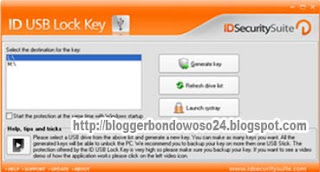
4. Kalau berhasil maka akan ada pesan "The key generated sucesfully" lalu klik OK
5. Untuk mengaktifkan ID USB Lock Key, klik "Launch systray"
6. Untuk mengunci komputer caranya cabut Flashdisk dari komputer, klik kanan icon yang berada di system tray, pilih lock the computer, maka layar komputer terlihat blank dan muncul pesan "Please insert the USB Drive containing your generated key ID USB LOCK KEY"
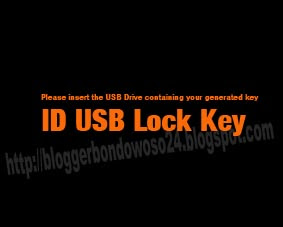
7. Untuk mengaktifkan kembali tinggal masukkan lagi Flashdisk ke komputer
Menarik bukan? silahkan anda coba Cara Mengunci Komputer Dengan USB Flashdisk, semoga pembahasan ini dapat bermanfaat.
Go to link Download
Subscribe to:
Posts (Atom)