Showing posts with label folder. Show all posts
Showing posts with label folder. Show all posts
Wednesday, May 10, 2017
Cara Menghapus Folder dan File yang Rusak
Cara Menghapus Folder dan File yang Rusak
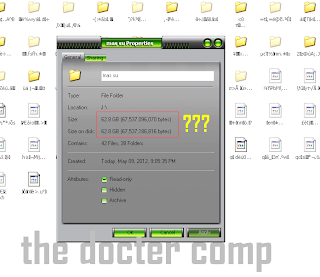
Apakah anda pernah menemui folder/file yang tidak bisa dihapus,, di rename juga tidak bisa, kapasitas file/foldernya besar lagi di properties (cuma terbaca file besar), kenyataannya tidak begitu. bagaimana cara menghapus file dan folder seperti itu.

 |
| klik gambar untuk memperbesar |
Seperti gambar diatas ini yang anda alami?
Jangan kuatir. masih ada yang bisa menolong kita melalui software namanya Unlocker.
silahkan download saja di :
http://www.filehippo.com/download_unlocker/Go to link Download

Thursday, May 4, 2017
Cara Mengunci Folder Atau File Agar Tidak Bisa Dibuka Oleh Orang Lain
Cara Mengunci Folder Atau File Agar Tidak Bisa Dibuka Oleh Orang Lain
Cara Mengunci Folder Atau File Agar Tidak Bisa Dibuka Oleh Orang Lain - Pada postingan kali ini ane mencoba berbagi Cara Mengunci Folder Atau File, Mungkin sudah lama blog ini tidak saya update, maklum terlalu sibuk, pas momentnya adaq file yang sangat penting dan butuh pengamanan super extara.. gaya bener......!!
Setelah ane cari refrensi di mbh google, ternyata sangat mudah pasti bisa smua jika di praktekinnya.
ok langsung aja ke pokok permasalahannya, bagai man cara mengunci folder di komput anda masing-masing ketika akan mengamankan file di dalam folder :
Pertama tentukanlah file ataupun folder yang ingin di amankan/dikunci. Contohnya saya ingin mengunci folder "newproject" seperti di bawah ini kemudian klik kanan dan pilih properties seperti gambar di bawah ini.
 | |||
| Contoh Gambar 1 |
Ok, selanjutnya pilih bagian "Ubah Perizinan" dan klik "Edit" sehingga akan muncul gambar di bawah ini
 | |
| Contoh Gambar 3 |
Seperti gambar di atas ceklis semua yang berada di bawah kata "tolak" dan kemudian klik terapkan/OK.
Langkah selanjutnya silahkan buka foldernya dan anda akan menemui pesan seperti
Langkah selanjutnya silahkan buka foldernya dan anda akan menemui pesan seperti
 |
| Contoh Gambar 4 |
Untuk bisa kembali membuka folder/file ini adalah dengan cara mengembalikan tanda centang berada di bawah kata (Perbolehkan) meskipun semua orang dapat mengembalikannya namun setidaknya hanya sedikit orang yang mengetahui cara ini sehingga kemungkinan besar teman, sahabat, pacar dan keluarga anda akan kebingungan dan tak bisa membuka folder yang telah anda amankan. Untuk mengamankan file caranya juga sama seperti ini.
Solusi untuk mengembalikan file:
Solusi untuk mengembalikan file:
- Pilih folder
- Properties
- Security
- Advanced
- Nanti bakalan ada yang tulisannya deny (di kolom type), klik itu
- Change permissions
- Edit
- Klik clear all
- Selesai
Nah, itulah pembahasan hari ini tentang Cara Mengunci Folder Atau File Agar Tidak Bisa Dibuka Oleh Orang Lain semoga dengan adanya ini bisa bermanfaat untuk anda. Jika ada yang mau ditanyakan silahkan tanyakan namun bila pertanyaan itu tidak saya jawab berarit sedang offline. Sekian dan terimakasih
Go to link Download
Thursday, March 16, 2017
Cara Membuat Background di Folder Tanpa Software
Cara Membuat Background di Folder Tanpa Software
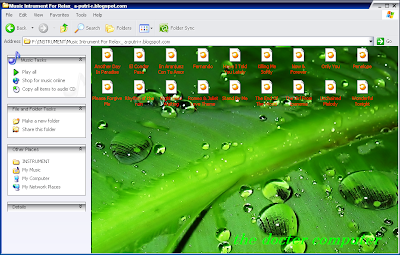
Cara Membuat Background di Folder Tanpa Software, Apakah Anda tertarik dengan metode ini?,
caranya sangat simple sekali. Anda cukup meletakkan gambar yang diinginkan dan membuat notepad.
Langkah I
Pada langkah ke-dua ini, supaya ke-dua files (image.jpg dan dekstop.ini) tidak terlihat kita tinggal meng-hidden kedua file tersebut.
caranya cukup mudah :
semoga bermanfaat
caranya sangat simple sekali. Anda cukup meletakkan gambar yang diinginkan dan membuat notepad.
 |
| klik gambar untuk memperbesar |
Langkah I
- Siapkan Gambar yang ingin Anda jadikan BackGround di folder. bisa anda copy paste di folder.
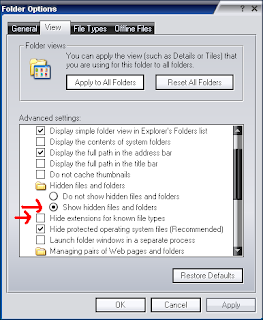
- Buka folder options [tools-folder options-view] Pastikan centang "Show hidden the files and folders" dan hilangkan centang "Hide extensions for known file types"
- Buka Notepad di dalam folder dengan nama "dekstop.ini" [(titik) ini adalah extensi], klik "Yes"

- Klik 2x pada "desktop.ini"
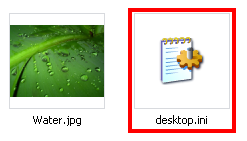
- Isilah dengan Code di bawah ini
[ExtShellFolderViews]
{BE098140-A513-11D0-A3A4-00C04FD706EC}=
{BE098140-A513-11D0-A3A4-00C04FD706EC}
[{BE098140-A513-11D0-A3A4-00C04FD706EC}]
Attributes=1
IconArea_Image=IMAGE.JPG
IconArea_Text=0x00000000
keterangan :
- IMAGE.JPG = ganti dengan nama gambar yang ada dalam folder
- 0x00000000 = code warna teks anda bisa mengganti dengan warna lain :0x00000000 = black
0x00FF0000 = blue
0x0000FF00 = green
0x000000FF = red
0x00C000C0 = purple - Save (CTRL+S), Tutup dan Refresh
Pada langkah ke-dua ini, supaya ke-dua files (image.jpg dan dekstop.ini) tidak terlihat kita tinggal meng-hidden kedua file tersebut.
caranya cukup mudah :
- Klik kanan pada setiap file, Pilih properties, centang attributes Hidden. OKE
- Kembali ke folder options seperti saya jelaskan diatas, Anda tinggal mengembalikan
- centang "Hide extensions for known file types"
- centang "Do not Show hidden files and folders"
semoga bermanfaat
Go to link Download
Monday, February 20, 2017
Cara Menyembunyikan Dan Memberi Password Pada Folder Di Komputer Tanpa Software
Cara Menyembunyikan Dan Memberi Password Pada Folder Di Komputer Tanpa Software
Menyembunyikan folder pada komputer terkadang sangat diperlukan untuk kebutuhan kerahasiaan atau privasi suatu file penting bagi kita. Banyak kita jumpai software atau berbagai aplikasi yang dapat melakukan hidden pada folder, namun kali ini akan dipaparkan tentang cara menyembunyikan folder pada komputer tanpa menggunakan software. Kerahasian sebuah file atau folder yang menurut kita menjadi hal penting memang seharusnya kita protect dengan password agar tidak terjadi hal yang tidak diinginkan. Bagi anda yang menggunakan komputer sering dipakai bersama atau sering dipakai oleh orang lain, hal ini juga dapat mengantisipasi agar folder anda aman.
Pengamanan sebuah file pada komputer perlu dilakukan bagi anda yang mempunyai dokumen penting tentang pekerjaan anda agar kerahasiaan dapat terjaga dari orang lain yang menggunakan komputer anda. Berikut langkah-langkah mengamankan folder dengan memberikan password tanpa menggunakan software :
- Buka Notepad pada komputer anda, terletak pada folder accessories di menu program windows.
- Buka kode perintah disini
- Salin kode dan tempel pada Notepad yang anda buka tadi.
- Silakan masukkan password yang anda inginkan pada tulisan “MASUKKAN PASSWORD”. Lihat pada contoh gambar dibawah.

- Kemudian simpan file tersebut dengan memberikan nama ekstensi “.bat”. lihat pada gambar dibawah ini.

- Klik file “.bat” yang anda buat tadi, maka akan muncul sebuah folder dengan nama “Locker”.
- Silakan masukkan folder yang ingin anda sembunyikan pada folder “Locker” tersebut.
- Selanjutnya jika anda ingin menyembunyikan folder tersebut silakan klik file “.bat” tadi dan masukkan perintah “y”.
- Untuk menampilkan folder yang anda sembunyikan tadi, klik pada file “.bat” lalu masukkan password yang telah anda buat tadi.
Dengan mengikuti langkah diatas maka kita dapat memberikan password pada folder atau menyembunyikannya tanpa harus mengunduh sebuah aplikasi. Gunakan cara diatas untuk folder penting terutama folder pekerjaan pada komputer anda, jangan gunakan cara diatas untuk berbuat hal yang negatif atau iseng terhadap komputer orang lain karena hal tersebut dapat merugikan orang lain. Berikut sedikit informasi diatas semoga dapat bermanfaat bagi kita semua tentang cara memberi password pada folder.
Go to link Download
Monday, December 26, 2016
Cara Menampilkan Gambar Background Pada Folder
Cara Menampilkan Gambar Background Pada Folder
Mungkin anda pernah melihat gambar background yang nampak pada saat kita membuka window atau meng-explore suatu folder pada Komputer windows.
Bila anda belum mengetahui cara menambahkan gambar pada background folder tentunya akan keheranan dan bertanya tanya apakah ini virus atau kalau bukan bagaimana cara memasang gambar tersebut. Seperti yang terlihat pada gambar di bawah ini.
