Showing posts with label menghapus. Show all posts
Showing posts with label menghapus. Show all posts
Saturday, June 3, 2017
Cara menghapus halaman kesukaan di facebook
Cara menghapus halaman kesukaan di facebook

Cara menghapus halaman kesukaan di facebook
Kesukaan adalah salah satu fitur facebook yang sering di gunakan kita untuk menyukai sebuah halaman website atau halaman facebook, namun tentunya semakin lama ada kejenuhan dengan informasi yang masuk di halaman branda facebook kita, sehingga ada niat kita untuk menggantinya atau ingin menghapusnya.
Sudah lama saya tidak menulis nah kebetulan saya sempat menghapus beberapa kesukaan saya di facebook yang pasif sehingga ini mungkin bisa di bagikan dan bisa bermanfaat untuk teman-teman semua, menulis merupakan salah satu kewajiban seoarang blogger agar tetap bisa mempertahankan google Pagerank.
Dibawah ini saya tuliskan langkah - langkah bagaimana cara menghapus halaman kesukaan di facebook lengkap dengan gambarnya agar mudah di pahami :
1. Silahkan kunjungi Facebookdan masuk dengan akun anda kemudian pada halaman Branda klik profil atau nama anda sebelah kanan atas disamping branda. Lihat contoh gambar di bawah ini :
 |
2. Halaman Profil - Kemudian muncul halaman profil anda silahkan klik KESUKAAN Lihat contoh gambar di bawah ini :
 |
3. Halaman Kesukaan - Kesukaan biasanya setelah Favorite anda silahkan sedikit turun ke bawah dan setelah ketemu biasanya di katagorikan dengan tahun, diawali dengan tahun terakhir apa saja yang kita sukai /tahunnya kemudian silahkan pilih halaman kesukaan anda yang akan di hapus caranya :
"Arahkan kursor anda pada link halaman tersebut (tidak perlu di klik ) arahkan saja kemudian akan muncul preview atau gambaran halaman link tersebut lalu arahkan kursor anda pada tulisan DISUKAI kemudian akan muncul tiga pilihan Dapatkan Pemberitahuan - Tambahkan ke Daftar Minat - Batal Suka, untuk menghapus halaman kesukaan di facebook ini silahkan anda Pilih atau klik BATAL SUKA. Sekarang Kesukaan anda telah berhasil di hapus, selesai. Selamat mencoba, Lihat contoh gambar di bawah ini :
 |
Dengan tips dan triks cara menghapus halaman kesukaan di facebook ini semoga bisa bermanfaat untuk anda.
Go to link Download

Wednesday, May 10, 2017
Cara menghapus semua data history pada browser Google Chrome
Cara menghapus semua data history pada browser Google Chrome

Cara menghapus semua data history pada browser Google Chrome
Menghapus data riwayat atau data history pada browser Google Chrome merupakan salah satu tips dan triks untuk mempercepat kinerja atau loading aplikasi Google Chrome.
Berikut ini sedikit petunjuk cara bagaimana menghapus semua data history pada browser Google Chrome sbb :
A. Buka browser Google Chrome anda kemudian ikuti Langkah 1. Klik icon MENU yang berada di atas sebelah kanan anda. Langkah 2. Klik HISTORY. Langkah 3. Klik CLEAR ALL BROWSING DATA. Perhatikan contoh pada gambar di bawah ini :
 |
B. Kemudian pada page Clear browsing data ikuti Langkah 1. Pilih item THE BEGINNING OF TIME. Langkah 2. Tandai atau centang CLEAR BROWSING HISTORY. Langkah 3. Klik CLEAR BROWSING DATA. dan dengan satu klik pada langkah no 3 adalah seluruh data history akan terhapus dari browser Google Chrome. Selesai. Perhatikan contoh pada gambar di bawah ini :

Dengan tips dan triks Cara menghapus semua data history pada browser Google Chrome ini semoga bisa membantu dan bermanfaat untuk anda.
Go to link Download
Cara Menghapus Folder dan File yang Rusak
Cara Menghapus Folder dan File yang Rusak
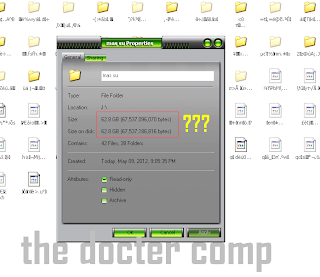
Apakah anda pernah menemui folder/file yang tidak bisa dihapus,, di rename juga tidak bisa, kapasitas file/foldernya besar lagi di properties (cuma terbaca file besar), kenyataannya tidak begitu. bagaimana cara menghapus file dan folder seperti itu.

 |
| klik gambar untuk memperbesar |
Seperti gambar diatas ini yang anda alami?
Jangan kuatir. masih ada yang bisa menolong kita melalui software namanya Unlocker.
silahkan download saja di :
http://www.filehippo.com/download_unlocker/Go to link Download
Monday, May 8, 2017
Cara menambah dan menghapus label entri blogspot
Cara menambah dan menghapus label entri blogspot

Jika anda ingin menambah atau untuk menghapus label entri blogspot untuk tujuan agar entri kita bisa terlihat tersusun rapih dengan label yang serasi atau pas dengan entri anda.
Dibawah ini saya menuliskan bagaimana Cara menambah dan menghapus label entri blogspot dengan keterangan gambarnya :
1. Silahkan masuk blogger.com dengan akun anda kemudian pada Dashboard anda klik ‘Edit Entri’ lihat gambar :

2. Setelah berada di halaman ‘Edit Entri’ pilih entri yang akan di berikan label baru anda silahkan tandai Entri tersebut dengan memberi tanda ‘Centang’ disamping entri yang di pilih ( tidak dibatasi jumlah entri yang dipilih terserah anda ). Setelah dipilih ( dicentang ) kemudian klik tanda panah menu dropdown pada ‘Aksi Label…?’ yang berada di atas Entri sebelah kiri. Lihat gambar :

3. Silahkan klik ‘Label Baru’ muncul kolom label silahkan masukkan Label Baru anda kemudian klik ‘Ok’ dan tunggu proses perubahan sesaat dan kemudian Entri anda akan mempunyai Label Baru tetapi yang lama akan tetap ada bearti ada dua Label pada entri tersebut. Lihat gambar :

4. Jika anda ingin menghapus Label lama anda klik ulang tanda panah menu dropdown pada ‘Aksi Label…?’ tapi ingat tanda centang pada entri jangan di hilangkan dulu , pada menu ‘Hapus Label’ pilih Label yang akan di hapus klik Nama Labelnya dipastikan label lama anda akan terhapus dari Entri tersebut. Lihat gambar :

Kalau menurut saya Label Entri bisa mengelompokan artikel atau Entri misalnya Label dengan nama Tips dan triks Blogging yang berisi artikel atau Entri misalnya Cara menambah dan menghapus label entri blogspot dan tampilan pada daftar isinya pun terlihat rapih dengan pengelompokkan menggunakan Label ini.
Dengan Tips dan triks Cara menambah dan menghapus label entri blogspot semoga bisa membantu anda.
Go to link Download
Thursday, May 4, 2017
Cara Cepat Menghapus Contact Daftar Nomor Telepon di Iphone
Cara Cepat Menghapus Contact Daftar Nomor Telepon di Iphone

Bagi teman teman yang mungkin berniat untuk menjual iphone yang sudah sekian lama dipakai, tentunya sudah banyak contact yang sudah tersimpan di iphone tersebut. Mungkin teman teman masih mencari cari cara/jalan pintas agar contact bisa di hapus dengan cepat, karena kalau di hapus satu persatu tentu akan memakan waktu yang cukup lama dan tentunya juga bikin capek,,, :D
Berikut saya paparkan langkah langkah cepat dalam menghapus contatc di iphone :
1. Buat iphone dalam keadaan Airplane Mode, caranya, masuk ke menu Setting > Airplane
Mode ON.
Mode ON.

2. Pilih Mail, Contact, Calendars

3. Pilih Add Account

4. Pilih Microsotf Exchange

5. Masukkan Email, Username, Pasword seperti yang sudah saya sediakan di bawah, atau
perhatikan gambar.
perhatikan gambar.
Email: aaa.gmail.com
Username: aaa
Password: aaabbb
Username: aaa
Password: aaabbb

6. Klik Next
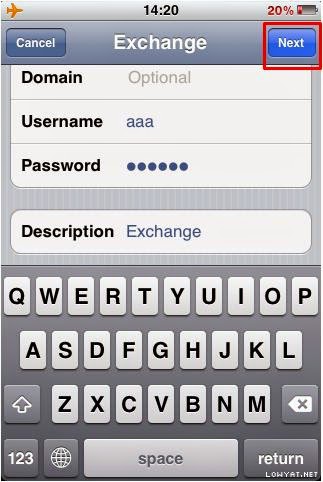
7. Pada Tab Server, isikan dengan m.google.com, biasanya di step ini akan keluar peringatan
untuk melanjutkan. Klik Save.
untuk melanjutkan. Klik Save.

8. Pada Tab Contacts, geser tombol ke kanan untuk merubah opsi OFF menjadi ON

9. Jika keluar pertanyaan seperti pada gambar di bawah, pilih Delete

10. Maka akan keluar lagi pertanyaan seperti pada gambar di bawah, pilih Delete untuk
menghapus semua contacts. Setelah proses selesai, cek lagi contact teman teman untuk
memastikan kalau semua contact sudah terhapus.
menghapus semua contacts. Setelah proses selesai, cek lagi contact teman teman untuk
memastikan kalau semua contact sudah terhapus.

Setelah semua langkah langkah di atas berhasil dilakukan, untuk menghindari hal hal yang tidak diinginkan, ada baiknya untuk menghapus kembali akun microsoft exchange yang sudah di tambahkan tadi. Semoga bermanfaat :)
Go to link Download
Monday, February 27, 2017
Cara Menghapus Search Protect by conduit
Cara Menghapus Search Protect by conduit

Cara menghapus Search Protect, ada 2 cara :
- Cara Manual (lihat tutorial video dari youtube)
jika masih kurang jelas bisa lihat cara-cara tutorial yang lain di youtube disini. - Cara Otomatis (ini yang tidak pengen ribet)
- Download AdwCleaner disini
- Jalankan Aplikasinya. pilih "Scan dan Clean" nanti akan diminta untuk me-Restart PC anda.
Semoga berhasil..
Go to link Download
Sunday, February 26, 2017
Cara Menghapus Virus Brontok
Cara Menghapus Virus Brontok
Basmi Virus Brontok
Sebenarnya virus Brontok sudah berkembang dan dirilis berkali-kali. Penulis tidak ingat virus Brontok yang diujicoba ketika tulisan ini dibuat versi berapa. Yang jelas ciri-ciri dan cara kerja virus yang diujicoba ini dijelaskan berikut ini.
a. Ciri-ciri Virus Brontok
= Memanfaatkan ekstensi EXE, COM, PIF, SCR untuk duplikasi virus
= Ukuran file 45KB (45.344 byte)
= Dibuat tanggal 16 Januari 2006, jam 09:10
= Memperlambat komputer
= Menghilangkan menu Folder Options
= Memanipulasi setting Folder Options sehingga file hidden tidak ditampilkan
= Menyembunyikan ekstensi file pada Windows Explorer
= Membuat file EMPTY.PIF (duplikat virus) di Start > Programs > StartUp
= Restart komputer jika user mencoba menjalankan program-program: REGEDIT.EXE, CMD.EXE (Command Prompt),
= Membuat jadwal periodik (Scheduled Task) bernama At1 dan At2, lihat di Control Panel > Scheduled Tasks
= Membuat duplikasi virus:
= Ukuran file 45KB (45.344 byte)
= Dibuat tanggal 16 Januari 2006, jam 09:10
= Memperlambat komputer
= Menghilangkan menu Folder Options
= Memanipulasi setting Folder Options sehingga file hidden tidak ditampilkan
= Menyembunyikan ekstensi file pada Windows Explorer
= Membuat file EMPTY.PIF (duplikat virus) di Start > Programs > StartUp
= Restart komputer jika user mencoba menjalankan program-program: REGEDIT.EXE, CMD.EXE (Command Prompt),
= Membuat jadwal periodik (Scheduled Task) bernama At1 dan At2, lihat di Control Panel > Scheduled Tasks
= Membuat duplikasi virus:
Banyak file duplikasi yang namanya diacak dengan nama-nama seperti: br6657on.exe, csrss.exe, inetinfo.exe, lsass.exe, services.exe, smss.exe, svchost.exe, winlogon.exe, 11496-NendangBro.com, Empty.pif, DXBLAK.exe, cmd-bro-nmx.exe.
* File screen saver (.SCR) di folder C:WindowsSystem32 dengan nama misalnya "kecrut’s Settings.SCR”, di mana kecrut adalah nama user yang terdaftar dalam User Accounts (Control Panel > User Accounts)
* EMPTY.PIF di Start > Programs > StartUp
* Di Folder C:WindowsShellNew
= Dibuat menggunakan program Visual Basic 6.0
= Virus tetap bekerja di Safe Mode
= Virus tetap bekerja di Safe Mode
b. Cara Mengatasinya
= Catat ukuran dan tanggal file virus yang sudah menular di berbagai folder. Jika tidak ketemu, klik kanan file EMPTY.PIF di Start ® Programs ® Startup, klik Properties, lihat ukuran dan tanggalnya.
= Booting ulang menggunakan StartUp Disk Windows 98 (walah... harus buat StartUp 98)
= Setelah berhasil masuk ke Command Prompt 98:
1. Masuk ke folder Windows (C:Windows), cari file .EXE yang ukuran dan tanggalnya sama dengan file virusnya. File ini hidden, gunakan perintah "DIR *.EXE /A".
2. Non-aktifkan atribut hidden pada file tersebut, kemudian ubah ekstensi file tersebut menjadi ekstensi lain misalnya “.DEL”. Jika file ini ternyata bukan file virus, nanti bisa dikembalikan ke nama aslinya. (Misal nama filenya
"SEMBAK~1.EXE":)
ATTRIB –R –H –S SEMBAK~1.EXE
REN SEMBAK~1.EXE SEMBAK~1.DEL
"SEMBAK~1.EXE":)
ATTRIB –R –H –S SEMBAK~1.EXE
REN SEMBAK~1.EXE SEMBAK~1.DEL
3. Masuk ke folder C:Documents and Settings, ubah semua folder yang namanya sama dengan nama-nama user yang terdaftar dalam User Accounts.
Nama yang panjang biasanya terpotong menjadi enam karakter ditambah karakter “~” dan karakter angka, misal “Soepardjono” akan menjadi "SOEPAR~1".
Jika nama folder mengandung titik, folder tersebut akan memiliki ekstensi. Gunakan perintah “DIR /AD” untuk melihat nama-nama folder di dalamnya.
Nama yang panjang biasanya terpotong menjadi enam karakter ditambah karakter “~” dan karakter angka, misal “Soepardjono” akan menjadi "SOEPAR~1".
Jika nama folder mengandung titik, folder tersebut akan memiliki ekstensi. Gunakan perintah “DIR /AD” untuk melihat nama-nama folder di dalamnya.
Contoh:
C:WINDOWS>CD ..
C:>CD DOCUME~1 atau CD “Documents and Settings”
C:DOCUME~1>DIR /AD
(Daftar nama folder ditampilkan)
C:DOCUME~1>REN SOEPAR~1 SUPAR
C:DOCUME~1>REN MASYUS~1.YES MASYUS.TOK
C:WINDOWS>CD ..
C:>CD DOCUME~1 atau CD “Documents and Settings”
C:DOCUME~1>DIR /AD
(Daftar nama folder ditampilkan)
C:DOCUME~1>REN SOEPAR~1 SUPAR
C:DOCUME~1>REN MASYUS~1.YES MASYUS.TOK
4. Masuk ke folder C:WindowsShellNew, ubah ekstensi file .EXE yang tanggal dan ukurannya sama dengan tanggal dan ukuran file virus.
File ini hidden, gunakan perintah “DIR *.*/A”. Sebelum dihapus, atribut hidden-nya harus dinonaktifkan dulu:
File ini hidden, gunakan perintah “DIR *.*/A”. Sebelum dihapus, atribut hidden-nya harus dinonaktifkan dulu:
(Misal nama filenya bbm-ypmmngnc.exe)
ATTRIB –R –H –S BBM-Y~1.EXE
REN BBM-Y~1.EXE BBM-Y~1.DEL
ATTRIB –R –H –S BBM-Y~1.EXE
REN BBM-Y~1.EXE BBM-Y~1.DEL
5. Keluarkan disket startup dari floppy drive, kemudian restart.
6. Jika langkah-langkah di atas berhasil, setelah booting akan muncul pesan “Windows cannot find ... ” diikuti nama salah satu virus yang ngendon di sistem.
7. Hapus At1 dan At2 di Control Panel ® Scheduled Tasks. Dua file ini adalah file penjadwal aktifnya virus.
8. Jalankan Windows Explorer. Klik menu View ® Details supaya Windows Explorer menampilkan atribut file secara detail (nama, ukuran, ekstensi, tipe).
Sampai di sini, Folder Options di Windows Explorer sudah muncul, CMD.EXE (Command Prompt) sudah dapat dijalankan, REGEDIT juga sudah dapat dijalankan.
Sampai di sini, Folder Options di Windows Explorer sudah muncul, CMD.EXE (Command Prompt) sudah dapat dijalankan, REGEDIT juga sudah dapat dijalankan.
9. Klik Tools ® Folder Options, kemudian lakukan konfigurasi berikut:
o Aktifkan “Show hidden files and folders” supaya file hidden tetap terlihat.
o Non-aktifkan “Hide extensions for known file types” supaya ekstensi setiap file ditampilkan.
o Non-aktifkan “Hide protected operating system files (Recommended)” supaya file C:AUTOEXEC.BAT dapat dilihat.
o Klik tombol “Apply to All Folders”, supaya setting di atas diberlakukan untuk setiap folder, bukan hanya untuk folder yang sekarang dibuka.
o Non-aktifkan “Hide extensions for known file types” supaya ekstensi setiap file ditampilkan.
o Non-aktifkan “Hide protected operating system files (Recommended)” supaya file C:AUTOEXEC.BAT dapat dilihat.
o Klik tombol “Apply to All Folders”, supaya setting di atas diberlakukan untuk setiap folder, bukan hanya untuk folder yang sekarang dibuka.
10. Saatnya mencari sisa-sisa file virus yang masih ada di sistem Gunakan fasilitas Search, dan pada kategori pilihan More advanced options, aktifkan pilihan Search system folders, Search hidden files and folders, dan Search subfolders.
o Mulai mencari dari folder yang namanya sama dengan nama-nama user di dalam folder C:Documents and Settings:
o Mulai mencari dari folder yang namanya sama dengan nama-nama user di dalam folder C:Documents and Settings:
+ Masukkan kata kunci pencarian nama file: “*.EXE”, kemudian klik Search.
+ Tunggu hingga proses search selesai! Kemudian urutkan hasil pencarian berdasarkan ukuran (View ® Arrange Icons by ® Size), atau klik kolom “Size” pada tampilan daftar file. Dengan cara ini semua file yang sama ukurannya akan mengelompok.
+ Jika terdapat file yang tidak diragukan lagi sebagai virus, hapus saja. Perhatikan ikon, ukuran dan tanggalnya.
+ Ulangi lagi langkah pencarian dari awal, tetapi menggunakan kata kunci “*.COM”, kemudian “*.PIF”, dan “*.SCR”.
o Lakukan juga pencarian di folder C:Windows.
11. Klik kanan file C:AUTOEXEC.BAT, kemudian klik Edit. Hapus baris pertama yang bertulisan “PAUSE”, kemudian simpan kembali. 12. Jalankan REGEDIT, kemudian lakukan langkah-langkah berikut:
o Masuk ke key Run
HKEY_LOCAL_MACHINESoftwareMicrosoftWindowsCurrentVersionRun
Jika terdapat value yang datanya menunjuk ke file-file virus, hapus value tersebut. Jika tidak yakin value tersebut dibuat oleh virus,
sebaiknya data tersebut diekspor dulu dengan mengklik menu File ® Export... . Jika ternyata value tersebut ternyata bukan buatan virus, nanti file hasil ekspor tinggal diklik dua kali untuk mengembalikan seperti semula.
Cari juga value serupa di key Run di lokasi-lokasi lain. Jika tidak tahu lokasi lain untuk key Run, gunakan fasilitas Find (Edit ® Find...) untuk mencari key “Run”.
HKEY_LOCAL_MACHINESoftwareMicrosoftWindowsCurrentVersionRun
Jika terdapat value yang datanya menunjuk ke file-file virus, hapus value tersebut. Jika tidak yakin value tersebut dibuat oleh virus,
sebaiknya data tersebut diekspor dulu dengan mengklik menu File ® Export... . Jika ternyata value tersebut ternyata bukan buatan virus, nanti file hasil ekspor tinggal diklik dua kali untuk mengembalikan seperti semula.
Cari juga value serupa di key Run di lokasi-lokasi lain. Jika tidak tahu lokasi lain untuk key Run, gunakan fasilitas Find (Edit ® Find...) untuk mencari key “Run”.
Contoh value yang mesti dihapus:
# Value bernama Bron-Spizaetus, datanya kosong (tidak ada datanya).
# Value bernama Bron-Spizaetus, yang berisi data “C:WINDOWSShellNew bm-ypmmngnc.exe”
o Masuk ke key Winlogon
HKEY_LOCAL_MACHINESoftwareMicrosoftWindows NTCurrentVersionWinlogon
# Jika terdapat value Shell yang datanya “Explorer.exe” diikuti nama file virus (contoh: Explorer.exe "C:WINDOWSsembako-cnzjmng.exe"), ubah sehingga datanya hanya “Explorer.exe” saja.
# Value bernama Bron-Spizaetus, yang berisi data “C:WINDOWSShellNew bm-ypmmngnc.exe”
o Masuk ke key Winlogon
HKEY_LOCAL_MACHINESoftwareMicrosoftWindows NTCurrentVersionWinlogon
# Jika terdapat value Shell yang datanya “Explorer.exe” diikuti nama file virus (contoh: Explorer.exe "C:WINDOWSsembako-cnzjmng.exe"), ubah sehingga datanya hanya “Explorer.exe” saja.
# Virus jenis lain mungkin akan mengubah data untuk value Userinit. Biasanya value ini berisi data “C:WINDOWSsystem32userinit.exe,”.
13. Sampai di sini, jika berhasil, sistem sudah bersih dari virus.
Meskipun versi lain mungkin menambahkan strategi baru. Di folder-folder selain folder sistem (mungkin juga di drive lain)
, kemungkinan masih ada duplikasi virus, tetapi tidak aktif. Cari semua file .EXE dan hapus semua yang diyakini sebagai virus (perhatikan ciri-cirinya!). Mungkin juga perkembangan ke depan virus ini menular dengan ekstensi .SCR, .COM, .PIF.
Meskipun versi lain mungkin menambahkan strategi baru. Di folder-folder selain folder sistem (mungkin juga di drive lain)
, kemungkinan masih ada duplikasi virus, tetapi tidak aktif. Cari semua file .EXE dan hapus semua yang diyakini sebagai virus (perhatikan ciri-cirinya!). Mungkin juga perkembangan ke depan virus ini menular dengan ekstensi .SCR, .COM, .PIF.
14. Restart ulang. Jika proses selanjutnya kembali normal berarti proses pembersihan virus berhasil.
o Folder-folder di C:Documents and Settings yang tadinya di-rename, mungkin masih menyimpan data-data dokumen penting. Cari folder dokumen di dalamnya (biasanya setiap user dibuatkan satu folder dokumen) dan selamatkan data-data di dalamnya.
Di folder ini akan muncul nama-nama folder baru untuk menyimpan setting dan data masing-masing user. Pindahkan data-data tersebut di folder user yang baru ini.
Di folder ini akan muncul nama-nama folder baru untuk menyimpan setting dan data masing-masing user. Pindahkan data-data tersebut di folder user yang baru ini.
o File-file yang ekstensinya telah diubah (menjadi *.DEL) dapat dihapus jika proses pembersihan berhasil.
selamat mencoba.
Go to link Download
Monday, February 20, 2017
Cara menghapus foto di facebook
Cara menghapus foto di facebook

Cara menghapus foto di facebook
Iseng – iseng menulis triks Cara menghapus foto di facebook ini juga saya dapatkan dari bantuan facebook, kemudian saya praktekan karena kebetulan banyak sekali foto yang tidak begitu penting tampil di facebook dan dilihat teman pun tidak nyaman rasanya.
Di bawah ini saya tulis Cara menghapus foto di facebook :
1. Silahkan masuk facebook dengan akun anda
2. Pada Branda anda klik ‘Profil’ terlihat di bawah foto profil anda ada menu Dinding, Info, Foto, Catatan dan teman, lihat gambar dibawah ini :

3. Kemudian klik ‘Foto’ munculah foto-foto anda yang selama ini sering dilihat teman-teman facebook anda silahkan klik foto yang akan dihapus arahkan mouse anda pada foto yang dipilih, contoh foto yang akan saya hapus :

4. Setelah fotonya di klik dibagian bawah foto ada 6 pilihan Tandai foto ini, Bagikan, Unduh, Jadikan foto profil, Hapus foto ini. Silahkan pilih ‘Hapus foto ini’ lihat gambar di bawah ini :

5. Setelah dipilih akan muncul layar konfirmasi hapus foto Anda yakin ingin menghapus foto ini? Pertanyaan yang bijak dari facebook agar anda mempertimbangkan kembali. Jika ingin menghapusnya Silahkan klik ‘Konfirmasi’. lihat contoh pada gambar di bawah ini :

6. Selesai foto anda sudah terhapus untuk melihat hasilnya silahkan kembali ke foto anda.
Dengan tips dan triks Cara menghapus foto di facebook ini mudah-mudahan bisa membantu anda menyamankan akun facebook anda.
6. Selesai foto anda sudah terhapus untuk melihat hasilnya silahkan kembali ke foto anda.
Dengan tips dan triks Cara menghapus foto di facebook ini mudah-mudahan bisa membantu anda menyamankan akun facebook anda.
Go to link Download
Friday, February 10, 2017
Cara Menghapus atau Membersihkan Virus di Komputer Laptop
Cara Menghapus atau Membersihkan Virus di Komputer Laptop

Selamat pagi. bagaimana kabar semua para readers?
Semoga sehat dan bahagia selalu.amin
Kali ini saya akan membahas bagaimana Cara Menghapus atau Membersihkan Virus di Komputer/Laptop.
Akan diceritakan bagaimana cara penyebaran dan kenapa virus itu dibuat.
Pada jaman yang semakin modern ini dihadapi banyak sekali kejadian technology yang menimpa mulai dari perorangan sampai keranah perusahaan.
Begitu penting data file baik pribadi maupun pekerjaan sekarang sudah sangat rawan sekali terhadap serangan-serangan para penjahat dimana untuk kepentingan pribadi maupun kepentingan hal-hal tertentu.
Sebut saja para pembuat virus, mereka selalu berinovasi agar dunia ini semakin hancur atau mungkin agar mereka tidak hancur sendirian.
Virus Komputer ini dapat mengambil/mencuri data anda, menganalisa, merusak data sampai dapat merusak perangkat anda. sehingga sangat disayangkan sekali bila anda tidak tahu menahu soal bagaimana cara mengatasi virus yang mudah sangat menyebar tsb.
Ada yang buruk ada pula yang baik begitulah kata pepatah, Virus juga mempunyai Antivirus. kadang kala perusahaan membuat Anti virus bisa jadi perusahaan itu yang membuat Virusnya agar perusahaan tersebut mendapatkan Nama/Gelar/Dikenal banyak orang. ada kalanya juga perusahaan hanya membuat Antivirusnya saja jadi murni membantu membasmi Virus tersebut.
Jadi langsung berikut bagaimana
Cara menghapus atau Membersihkan Virus diKomputer/Laptop :
- Setelah anda membeli Komputer/Laptop paling tidak setelah windows masih baru dipakai langsung pasang Antivirus yang sudah terkemuka misal Smadav(Indonesia), Avast, AVG, Avira, Mc Afee, Norton, Ahab dll bisa cek di http:www.av-comparatives.org.).
- Setelah pasang antivirus jangan lupa senantiasa update beberapa hari/minggu. dan cek apakah ada trial/pendaftaran gratis. pakai antivirus free saja sebenarnya sudah cukup.
- Untuk mengantisipasi yang lain misal terkena virus, lebih baik anda mempunyai backup file misal Harddisk Eksternal/Flasdisk.
- Bisa gunakan semacam Software Guard untuk system kekebalan di Windows. contoh DeepFreeze, Shadow Defender dll. kinerjanya jika virus masuk maka setelah terestart/menyala ulang maka virus masuk disistem akan menghilang dengan sendirinya.
- Saat berinternet menggunakan browser maka gunakan antivirus yang sudah ada internet safenya seperti Avast dimana saat search digoogle avast akan mendeteksi apakah link/web ini aman untuk dibuka.
- Saat menancapkan Harddisk Eksternal/Flashdisk ke komputer/laptop haruslah komputer/laptop sampai masuk windows dahulu dan antivirus sudah menyala baru Harddisk Ekternal/Flashdisk ditancapkan/dipasang sehingga antivirus dapat bekerja proses scan pada perangkat ekternal tsb.
- Untuk email baik memakai browser maupun email manager(Outlook/thunderbird dll) hendaknya ada settingan untuk menyaring virus atau antivirus yang dapat terhubung dengan aplikasi email manager tsb.
Semoga artikel ini dapat bermanfaat bagi anda.
Terima kasih
Go to link Download
Wednesday, December 14, 2016
Cara menghapus atau menonaktifkan akun facebook
Cara menghapus atau menonaktifkan akun facebook

Begitu menonaktifkan atau menghapus akun facebook anda, kronologi dan semua informasi yang terkait dengannya langsung tidak tampak di layanan Facebook. Orang-orang di Facebook tidak akan dapat mencari Anda atau melihat informasi Anda.
Di bawah ini saya tuliskan bagaimana Cara menghapus atau menonaktifkan akun facebook Anda sbb :
1. Silahkan login ke facebook dengan akun anda klik menu akun di sebelah kanan beranda atas pilih PENGATURAN AKUN. Lihat contoh pada gambar di bawah ini :

2. Pengaturan Umum Akun - Kemudian akan muncul halaman pengaturan umum akun disini jika anda ingin menghapus langsung akun facebook anda, silahkan klik menu KEAMANAN yang terlihat di sebelah kiri anda. Lihat contoh pada gambar di bawah ini :

3. Pertanyaan - Kemudian akan muncul pertanyaan “Yakin ingin menonaktifkan akun anda?” abaikan pertanyaan ini karena anda ingin menghapusnya, ailahkan turun kebawah dan silahkan isi atau pilih jawaban Alasan keluar ( wajib di isi) silahkan pilih atau tandai salah satu jawaban yang sudah ada lalu di bawahnya anda centang agar tidak lagi menerima email dari facebook yang akan datang lalu klik KONFIRMASI. Lihat contoh pada gambar di bawah ini :

4. Konfirmasi kata sandi-kemudian muncul jendela konfirmasi disini anda diminta memasukkan kata sandi facebook anda, silahkan masukkan kata sandi anda lalu klik NONAKTIFKAN SEKARANG. Lihat contoh pada gambar di bawah ini :

5. Kode Captcha-Ketik dua kata kode captcha yang terlihat pisahkan kata dengan spasi kemudian klik KIRIM. Lihat contoh pada gambar di bawah ini :

6. Jika akun facebook anda berhasil di hapus atau dinonaktifkan maka akan muncul pemberitahuan seperti ini AKUN ANDA TELAH DI NONAKTIFKAN. Lihat contoh pada gambar di bawah ini :

Jika Anda ingin kembali ke Facebook kapan saja setelah Anda menonaktifkan akun, Anda dapat mengaktifkan kembali akun dengan masuk menggunakan email dan kata sandi Anda. Kronologi Anda akan dipulihkan secara keseluruhan (teman, foto, minat, dll.). Ingat bahwa Anda perlu memiliki akses ke alamat email login pada akun Anda agar dapat mengaktifkannya lagi.
Dengan tips dan triks Cara menghapus atau menonaktifkan akun facebook ini semoga bisa membantu anda. Selamat mencoba.
Go to link Download
Monday, November 14, 2016
Cara Menghapus Pesan di Facebook
Cara Menghapus Pesan di Facebook
Pesan yang berjubel-jubel di facebook membuat tampilan pesan facebook kurang menarik dipandang mata, baik list dari chatting atau pun pesan langsung. Bagaimana cara menghapus pesan facebook secara langsung?
Saya ingin berbagi kepada anda.
sampai detik penulisan tutorial ini, fitur penghapusan secara langsung di facebook belum disediakan. jadi mau tidak mau kita harus menghapus secara manual. saya katakan manual disini yaitu kita harus membuka satu-persatu pesan yang ada kemudian melakukan penghapusan.
Isu yang beredar di internet, ada beberapa script yang bisa menghapus pesan secara massal. akan tetapi cara ini sudah tidak berlaku lagi, karena facebook sudah menambah fitur keamanan yang lebih kuat. karena format script kebanyakan akan mengganggu kinerja Facebook dan sebagai cara seorang hacker masuk pada akun anda. boleh percaya atau tidak.
Kebanyakan dari pemula, mengira penghapusan pesan cukup dengan menge-klik tanda silang (X) seperti gambar di bawah ini, akan tetapi sebenarnya pesan tersebut dibawa menuju pengarsipan pesan, bukan penghapusan.

Cara penghapusan pesan yang dianjurkan facebook, seperti gambar di bawah ini :
Semoga bermanfaat
Saya ingin berbagi kepada anda.
sampai detik penulisan tutorial ini, fitur penghapusan secara langsung di facebook belum disediakan. jadi mau tidak mau kita harus menghapus secara manual. saya katakan manual disini yaitu kita harus membuka satu-persatu pesan yang ada kemudian melakukan penghapusan.
Isu yang beredar di internet, ada beberapa script yang bisa menghapus pesan secara massal. akan tetapi cara ini sudah tidak berlaku lagi, karena facebook sudah menambah fitur keamanan yang lebih kuat. karena format script kebanyakan akan mengganggu kinerja Facebook dan sebagai cara seorang hacker masuk pada akun anda. boleh percaya atau tidak.
Kebanyakan dari pemula, mengira penghapusan pesan cukup dengan menge-klik tanda silang (X) seperti gambar di bawah ini, akan tetapi sebenarnya pesan tersebut dibawa menuju pengarsipan pesan, bukan penghapusan.
Cara penghapusan pesan yang dianjurkan facebook, seperti gambar di bawah ini :
- Buka Pesan Facebook, klik Pesan yang ingin dihapus

- Klik tanda gear (yang ditunjukkan anak panah), pilih "Hapus Pesan..."

- Pilih "Hapus Semua" jika anda ingin menghapus semua pesan yang ditampilkan, atau pilih "Hapus Pilihan" jika anda ingin menghapus beberapa point pesan yang ditampilkan.

- Muncul Peringatan, Pilih "Hapus Percakapan"

Semoga bermanfaat
Go to link Download
Monday, October 24, 2016
Cara menghapus tautan di facebook
Cara menghapus tautan di facebook
Cara menghapus tautan di facebook
Ada yang suka ada pula yang tidak suka dengan tautan-tautan yang dikirim teman, mungkin jika tidak keseringan memberikan tautan pada dinding facebook anda tidak masalah tapi jika setiap hari pasti akan merasa tidak nyaman. Jika merasa demikian anda bisa menghapus tautan-tautan tersebut.
Saya tuliskan dibawah ini bagaimana Cara menghapus tautan di facebook ini :
1. Silahkan masuk ke facebook dengan akun anda
2. Pada halaman Branda klik ‘Profil’ akan muncul dinding facebook anda nah disitulah segala kiriman tautan berada, silahkan pilih tautan yang akan anda hapus bisa semuanya tapi satu persatu menghapusnya. Lihat contoh gambar tautan yang akan di hapus di bawah ini :

3. Silahkan klik ‘Tanda silang (x)’ pada tautan tersebut kemudian akan muncul dua pilihan ‘Hapus kiriman’ dan ‘Hapus kiriman dan hapus tanda’ silahkan klik salah satunya. Lihat contoh gambar di bawah ini :


5. Selesai Cara menghapus tautan di facebook ini tautan anda langsung terhapus dari dinding facebook anda. Bagaimana caranya jika mau menghapus foto di facebook? silahkan Baca Disini. Dengan tips dan triks Cara menghapus tautan di facebook ini mudah-mudahan bisa membantu anda.
Go to link Download