Showing posts with label vista. Show all posts

Saturday, April 1, 2017

Cara memasang aplikasi jam analog di desktop komputer untuk Windows xp vista Windows 7

Cara memasang aplikasi jam analog di desktop komputer untuk Windows xp vista Windows 7


Cara memasang aplikasi jam analog di desktop komputer untuk Windows xp, vista, Windows 7
Ini merupakan aplikasi jam analog yang sangat ringan dengan jaminan NO adware, spyware atau malware  yang di tawarkan oleh Free Vector Clocks secara gratis untuk keperluan pribadi atau komersial anda, aplikasi Free Vector Clocks ini  di aplikasikan untuk Windows xp, vista dan Windows 7

Dibawah ini adalah jaminan dari owner Free Vector Clocks ( detailnya anda juga bisa membacanya ) singkatnya saya tuliskan di bawah ini :
“( Terjemahan ) Kami menjamin, perangkat lunak kami berisi NO adware, spyware atau malware. Semua executable dapat Anda download dari website kami secara digital ditandatangani oleh kami untuk memastikan tidak ada perubahan telah dibuat. Silakan periksa sertifikat tanda tangan digital kami sebelum menjalankan perangkat lunak kami.

Dan saya juga sudah memasang aplikasi jam analog Free Vector Clocks tersebut dan  memasang aplikasi inipun sangat mudah  anda tinggal download buka dan langsung aktif. 

Berikut ini saya tuliskan sedikit panduannya agar anda tidak keliru tapi saya yakin ini sangat mudah dan simple :
1. Silahkan kunjungi  Free Vector Clocks
2. Memilih design Jam Analog - Pada home page Pilih salah satu jam analog yang anda sukai dengan bermacam-macam design dan warna yang elegant kemudian klik ‘Download’ file ini hanya 1.1 MB lalu klik ‘save file’ kemudian akan tersimpan secara otomatis di folder Download komputer anda. Lihat contoh gambar pilihan jam analog di bawah ini :


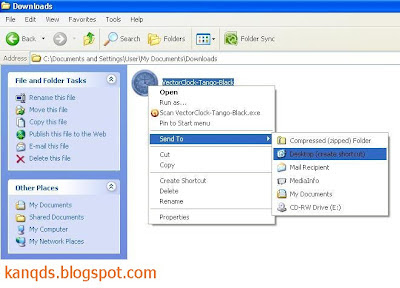
3. Mengirim aplikasi ke desktop - Setelah selesai download buka folder download klik kanan ‘Aplikasi Free Vector Clocks’ kemudian pilih ‘Send To’ pilih ‘Desktop ( Create Short Cut )’ karena kita akan memasang Jam Analog ini di desktop komputer. Lihat contoh gambar mengirim file ke desktop di bawah ini :


4. Membuka aplikasi di desktop - Anda langsung ke layar desktop computer anda arahkan mouse anda ke aplikasi Free Vector Clocks klik 2x atau klik kanan dan klik ‘open’ dan jam analog akan langsung muncul dan aktif di desktop komputer anda. Selesai dan selamat mencoba. Lihat contoh gambar jam analog di desktop komputer saya di bawah ini :


Notice : Fitur Jam analog Free Vector Clocks  ini bisa di setting sesuai kebutuhan misalnya : Ukuran jam, Alarm, Posisi bisa dipindah-pindah kemana saja yang anda suka dll.

Dengan  tips dan triks Cara memasang aplikasi jam analog di desktop komputer untuk Windows xp, vista, Windows 7 ini semoga bermanfaat.


Go to link Download

Read more »

Monday, January 2, 2017

Cara Install Windows xp vista seven 7 dari flashdisk dengan Mudah

Cara Install Windows xp vista seven 7 dari flashdisk dengan Mudah


cara install windows xp vista seven via flash disk
Cara meng-install windows xp, vista atau windows seven melalui flash disk bukanlah hal yang baru, cara ini sudah lama ada dan semakin sering digunakan ketika komputer atau laptop yang ingin diinstal tidak dilengkapi dengan perangkat drive optik (CD Rom/ DVD Rom), misalnya pada netbook 10 inci. Metode yang digunakan pada cara ini adalah dengan menjadikan flashdisk kamu menjadi bootable, sehingga file-file instalasi windows akan dipanggil dari flash disk kamu.
Sebenarnya tidak sedikit teman teman blogger yang telah membahas cara ini, namun kebanyakan cara yang mereka gunakan adalah menggunakan aplikasi USB Prep8, yang menurut saya cukup merepotkan, tidak efesian, dan ditambah lagi ia tidak suport untuk dioperasikan dengan windows seven, ini terbukti ketika kemaren saya mencoba membuat flash disk yang bootable untuk installasi windows xp dengan laptop saya yang menggunakan windows 7 ternyata hasilnya gagal booting.

Cara membuat flasdisk bootable windows xp, vista dan seven 7

Sebenarnya ada sebuah aplikasi selain USB Prep8, yang benar-benar mudah cara pengoperasiannya, ia tidak hanya bisa digunakan untuk membuat flash disk bootable OS windows xp saja, namun bisa gunakan untuk windows 2003, vista dan juga windows seven. Nama aplikasi ini adalah WinToFlash, meskipun aplikasi ini berukuran cukup besar yaitu 16 mb (jika dikompres jadi 7 mb) namun dengan tampilan antar muka yang baik ia benar-benar membantu memudahkan kita dalam membuat flashdisk yang bootable untuk sistem operasi windows xp, 2003 maupun windows seven. Dengan aplikasi kamu bisa dengan mudah membuat flashdisk yang bootable hanya dengan beberapa kali klik saja, kemudian tunggu proses pengkopiannya sampai  finish.
Untuk mendapatkan aplikasi WintoFlash ini silahkan download aplikasi wintoflash yang berukuran 7 MB melalui tombol di bawah ini.
download sekarang

Sedangkan panduan cara pembuatan flash disk yang bootable dengan sistem operasi windows xp, 2003, vista ataupun windows seven  dengan aplikasi WinToFlash adalah sebagai berikut :
1. Setelah aplikasi file zip wintoflash di atas didownload, extraklah file tersebut, kemudian buka aplikasi WinToFlash.
2. Untuk memulai membuat flashdisk bootable dan mudah, langsung saja klik pada tombol Tanda Centang warna hijau
cara install windows xp vista seven via flash disk
3.  Klik tombol Next untuk melanjutkan,
cara install windows xp vista seven dari flash disk
4. Tentukan drive sumber file file sistem operasinya, misalnya windows xp, windows vista, atau windows seven (sebelum ini kamu harus masukkan CD windowsnya, entah itu windows XP, seven ataupun Vista ke CD Rom/DVD Rom)
Lalu tentukan drive flash disk yang ingin dijadikan sebagai flash disk yang bootbale, kemudian klik next dan tunggulah prosessnya sampai selesai. jika sudah selesai klik tombol finish, dan silahkan coba untuk melakukan installasi dengan flash disk yang baru kamu jadikan bootbale tadi.
cara install windows xp vista seven dari flash disk
Catatan penting.
1.  Sebelum memulai membuat flash disk yang bootable, pastikan kapasitas flash disk kamu mencukupi, untuk windows XP paling tidak dibutuhkan 2 Gb, sedangkan untuk windows seven dengan flash disk yang berkapasitas 4 GB.
2.  Dan jangan lupa, agar bisa melakukan installasi dengan flash disk, setting bios harus dibuat boot dari flash disk. bagi kamu yang belum mengerti silahkan bacara panduan cara setting bios agar komputer booting dari flashdisk < —- silahkan klik di sini,  untuk membaca panduannya.
3. Selanjutnya silahkan membaca tahapan setup cara instal windows xp jika kamu belum mengerip langkah-langkahnya.
Selamat mencoba membuat flash disk yang bootble, baik dengan windows xp, vista ataupun windows seven. semoga berhasil sehingga komputer atau laptop kamu bisa digunakan lagi.

Sumber : http://ridwanaz.com/teknologi/komputer/cara-install-windows-xp-vista-seven-7-dari-flashdisk-dengan-mudah/

Referensi lain :
1. http://jarlok.com/cara-mudah-membuat-windows-xp-usb-flasdisk/
2. http://www.pakbendot.com/2012/05/tips-cara-mudah-instal-windows-xp.html
3. http://vmediakom.blogspot.com/2012/10/cara-install-windows-xp-menggunakan.html

Go to link Download

Read more »

Wednesday, November 23, 2016

Canon Pixma MP258 Driver Download Windows 7 Xp Vista

Canon Pixma MP258 Driver Download Windows 7 Xp Vista


Group Pixma MP258 Printer is the best printer and scanner. You have settled on the best decision by purchasing this printer. The printed result is the best, the shading is similar to the genuine picture.

Be that as it may, for you who need the driver for Canon Pixma MP258, you can discover the download interface toward the end of this posting.

Download Canon Pixma MP258 Driver For Windows7,Xp,Vista 64bit

Download Canon Pixma MP258 Driver For Windows7,Xp,Vista 32bit

Go to link Download

Read more »

Saturday, October 8, 2016

Cara Mudah Membagi Partisi Harddisk Windows XP Vista Seven

Cara Mudah Membagi Partisi Harddisk Windows XP Vista Seven


How to Easily Share Hard Disk Partition Windows XP, Vista, Seven.

Software yang kita butuhkan adalah EASEUS Partition Master 7.0.1 Home Edition yang free. Anda dapat mendownloadnya di link ini :
http://www.partition-tool.com/download.htm


Dengan software EASEUS Partition Master 7.0.1 Home Edition ini kita dapat membagi partisi hardisk tanpa harus menginstall ulang System, kita dapat membagi partisi hardisk tanpa merusak system ataupun data.

Berikut ini Cara Mudah Membagi Partisi Harddisk Windows XP, Vista, Seven :

Install softwarenya dan jalankan EASEUS Partition Master 7.0.1 Home Edition.
Contoh ini menggunakan harddisk 500Gb dan akan dibagi menjadi 2 partisi.

1. Pilih Partisi yang aktif
2. Klik menu Resize/Move


3. Kemudian Geser partisi yang kosong seperti tanda panah no 3 atau isi Partition Sizenya
4. Setelah anda mengatur partisi yang anda inginkan kemudian klik OK. Akan ada hasil partisi yang "Unallocated" atau belum terpartisi.


5. Pilih partisi yang Unallocated.
6. Klik menu CREATE untuk membuat partisi kedua.


7. Masukkan Label atau nama Partisi tersebut kemudian klik OK.


8. Kemudian Klik APPLY untuk membuat permanen proses membagi hardisk di windows XP, Vista, Seven.


9. Bila muncul pesan, klik “Yes” maka komputer anda akan restart Sendiri
10. Ketika komputer anda booting ulang maka proses pembagian partisi akan di jalankan, tunggu sampai komputer tersebut restart kembali dan booting ulang sampai windows anda berjalan dengan normal.

Dan Harddisk anda akan terbagi menjadi 2 bagian. Anda dapat membagi sesuai dengan kebutuhan anda misalnya 3 bagian atau 4 bagian partisi harddisk.

Selamat mencoba !

Go to link Download

Read more »

Tuesday, October 4, 2016

Cara Membuat Bootable CD DVD Windows 7 XP Vista Nero Full version

Cara Membuat Bootable CD DVD Windows 7 XP Vista Nero Full version


Cara Tips Trik Langkah Langkah Membuat Agar Menjadi Bootable CD/DVD Windows XP/Vista/7 dengan Nero

Untuk cara membakar atau burning windows XP/7/Vista

anda memerlukan sebuah software burning rom dan saya rekomendasikan untuk memakai Nero Burning Rom karena dengan Nero anda dapat lebih mudah untuk pemakaiannya, Segera persiapkan peralatannya terlebih dulu dibawah ini.

Nero 8 disini
  
1.Download terlebih dulu nero

2. a. Download Boot.ima disini Untuk Windows XP
    b. Download etfsboot disini Untuk Windows 7 dan Vista

3.Siapkan cd windows xp/7 yang sudah di extrack

4.Buatlah folder BOOT and ROOT di drive mana saja,contoh: saya menyimapan di drive c.lihat gambar di bawah ini


5. Sekarang anda copy file windows 7/XP/Vista yang telah anda ektrak tadi (Poin Nomor 3) dan paste pada folder ROOT

6. Jalankan Nero Anda sekarang dan untuk demo membuat bootable saya akan menggunakan Nero 8 Ultra Edition

7. Sekarang klik start -> All Programe -> Nero -> Nero Burning ROM

8. Pada new Compilation pilih CD/DVD sesuai keinginan Anda dan saya akan memakai CD selanjutnya anda pilih CD-ROM (Boot) lalu pada menu Boot pilih image file kemudian anda browse dan cari file boot.ima yang anda download tadi (Poin nomor 2) kemudian pada Advanced beri tanda ceklis di Enabled expert setting (for advanced users only)
a. Beri nilai pada Kind of emulation: dengan No emulation
b. Untuk Boot message: biarkan saja jangan di ubah
c. Pada Load segment of sector (hex!): berilah nilai dengan 0000 (nol nol nol nol)
d. Pada Number of loader sectors: beri nilai 4 (empat)


9. a. Pilihlah menu ISO pada file system jangan anda ubah dan biarkan saja,
b. Pada File name length (ISO) ganti dengan Max. of 31 chars (Level 2)
c. Pada Character set (ISO) ganti dengan ISO 9660 (standar ISO CD-ROM)
d. Beri ceklis semua pada Relax Restrictions


10. Pilih menu Label pilih Automatic disk name dan silahkan anda beri nama disk anda sesuai keinginan anda


11. Pilih menu Burn -> Action, beri tanda ceklis pada write dan untuk write speed pilih maximum kemudian tekan tombol New


 12. Pada kotak nomor 3 pilih Local disk C:ISOROOT

13. Sekarang anda drag atau copy file yang berada di kotak nomor 4 ke nomor 2


14. Kemudian sekarang klik Burn

15. Silahkan anda cek kembali barangkali ada tahapan yang terlewati

16. Apabila sudah yakin langkah-langkahnya benar silahkan klik tombol Burn

17. Tunggu hingga proses pembakaran disk sukses
Sumber : http://mastergomaster.com/membuat-bootable-cddvd-windows-xpvista7-dengan-nero/

Go to link Download

Read more »