Showing posts with label memasang. Show all posts
Showing posts with label memasang. Show all posts
Friday, May 26, 2017

Monday, April 24, 2017
Cara memasang widget like box facebook di blog
Cara memasang widget like box facebook di blog

Cara memasang widget like box facebook di blog
Sebelum kita membuatnya syaratnya anda harus mempunyai halaman facebook terlebih dahulu karena widget ini akan membawa pengunjung ke halaman blog anda di facebook, jika belum mempunyai halaman blog di facebook silahkan baca panduannya disini.
Jika sudah mempunyai halaman blog di facebook silahkan baca panduan Cara memasang widget like box facebook di blog atau widget Temukan Kami di Facebook dibawah ini :
1. Silahkan kunjungi : http://developers.facebook.com/docs/reference/plugins/like-box/
2. Mengatur tampilan - Silahkan Isi data yang di minta a). Facebook Page URL (anda harus mempunyai url halaman facebook bukan url pribadi, Ini mutlak harus punya), b). Width (Lebar) bisa di sesuaikan dengan kolo blog anda, c). Height (Panjang), d). Color Scheme (ada dua pilihan Light atau Dark pilih salah satu pada menu drop down ), e). Show Face ( Tandai dengan Centang ), f). Border Color, g). Stream (Ringkasan isi halaman facebook anda), h). Header (Tandai dengan centang). Jika sudah selesai klik ‘Get Code’ Lihat gambar di bawah ini :

2. Copy Paste Code - Kemudian akan muncul code widget like box, Silahkan pilih IFRAME agar lebih simple dan silahkan copy paste code yang di berikan untuk di pasang di blog anda. Lihat contoh gambar code widget di bawah ini :

3. Cara memasang widget like box facebook di blogspot :
Login ke blogger>>>Dasboard>>>Design>>>Add Gadget>>>Pilih gadget Kode HTML>>>Paste Code widget like box, selesai.
Dengan tips dan trks Cara memasang widget like box facebook di blog ini semoga bisa membantu dan bermanfaat.
Go to link Download
Saturday, April 15, 2017
Thursday, April 6, 2017
Cara Memasang CISS Infus Canon MG2570 yang benar
Cara Memasang CISS Infus Canon MG2570 yang benar
Alat & Bahan :

- 1 unit printer canon MG2570 lengkap dengan catridge dan kabel-kabelnya,serta CD drivernya
- Obeng bor ukuran 3,6 mm (obeng bor khusus catridge CISS)
- Gunting
- Paket CISS tabung 4 warna Full
- Alat perekat /tali sungut
- Tisu kering
Cara pemasangan :
Pertama, lubangi catridge hitam dan warna dengan bor, lalu beri karet knee seperti gambar dibawah ini


Kedua, beri lubang sedikit (pas untuk slang tinta ) pada body printer bagian samping, lihat gambar

ketiga, potong paskan slang pada lubang catridge dan pasang knee L pada setiap slang,
Keempat, atur posisi slang agar tidak tersangkut saat printer digunakan
Kelima, rekatkan slang agar tidak lepas
Keenam, pasang kedua catridge yang sudah siap digunakan bersama slang infusnya


Ketujuh, rekatkan tabung pada bodi printer agar tidak mudah tumpah, posisikan sejajar printer

terakhir, test printer....

Terima kasih, semoga membantu dan bermanfaat :)
Go to link Download
Saturday, April 1, 2017
Cara memasang aplikasi jam analog di desktop komputer untuk Windows xp vista Windows 7
Cara memasang aplikasi jam analog di desktop komputer untuk Windows xp vista Windows 7

Cara memasang aplikasi jam analog di desktop komputer untuk Windows xp, vista, Windows 7
Ini merupakan aplikasi jam analog yang sangat ringan dengan jaminan NO adware, spyware atau malware yang di tawarkan oleh Free Vector Clocks secara gratis untuk keperluan pribadi atau komersial anda, aplikasi Free Vector Clocks ini di aplikasikan untuk Windows xp, vista dan Windows 7
Dibawah ini adalah jaminan dari owner Free Vector Clocks ( detailnya anda juga bisa membacanya ) singkatnya saya tuliskan di bawah ini :
“( Terjemahan ) Kami menjamin, perangkat lunak kami berisi NO adware, spyware atau malware. Semua executable dapat Anda download dari website kami secara digital ditandatangani oleh kami untuk memastikan tidak ada perubahan telah dibuat. Silakan periksa sertifikat tanda tangan digital kami sebelum menjalankan perangkat lunak kami”.
Dan saya juga sudah memasang aplikasi jam analog Free Vector Clocks tersebut dan memasang aplikasi inipun sangat mudah anda tinggal download buka dan langsung aktif.
Berikut ini saya tuliskan sedikit panduannya agar anda tidak keliru tapi saya yakin ini sangat mudah dan simple :
1. Silahkan kunjungi Free Vector Clocks
2. Memilih design Jam Analog - Pada home page Pilih salah satu jam analog yang anda sukai dengan bermacam-macam design dan warna yang elegant kemudian klik ‘Download’ file ini hanya 1.1 MB lalu klik ‘save file’ kemudian akan tersimpan secara otomatis di folder Download komputer anda. Lihat contoh gambar pilihan jam analog di bawah ini :

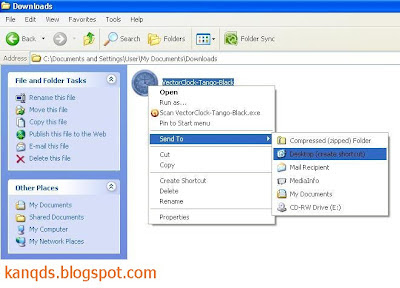
3. Mengirim aplikasi ke desktop - Setelah selesai download buka folder download klik kanan ‘Aplikasi Free Vector Clocks’ kemudian pilih ‘Send To’ pilih ‘Desktop ( Create Short Cut )’ karena kita akan memasang Jam Analog ini di desktop komputer. Lihat contoh gambar mengirim file ke desktop di bawah ini :
4. Membuka aplikasi di desktop - Anda langsung ke layar desktop computer anda arahkan mouse anda ke aplikasi Free Vector Clocks klik 2x atau klik kanan dan klik ‘open’ dan jam analog akan langsung muncul dan aktif di desktop komputer anda. Selesai dan selamat mencoba. Lihat contoh gambar jam analog di desktop komputer saya di bawah ini :

Notice : Fitur Jam analog Free Vector Clocks ini bisa di setting sesuai kebutuhan misalnya : Ukuran jam, Alarm, Posisi bisa dipindah-pindah kemana saja yang anda suka dll.
Dengan tips dan triks Cara memasang aplikasi jam analog di desktop komputer untuk Windows xp, vista, Windows 7 ini semoga bermanfaat.
Go to link Download
Saturday, March 11, 2017
Cara memasang kabeL UTP ke Konektor
Cara memasang kabeL UTP ke Konektor
Cara memasang konektor RJ-45 pada kabel UTP
Terdapat 2 jenis pemasangan :- Jenis lurus / straigh
- Jenis silang / cross
biasa digunakan untuk menghubungkan komputer dengan hub / switch hub
Urutan pemasangan :
Standar A :
| Ujuang A | Ujung B |
| 1. Hijau Putih 2. Hijau 3. Orange Putih 4. Biru 5. Biru Putih 6. Orange 7. Coklat Putih 8. Coklat | 1. Hijau Putih 2. Hijau 3. Orange Putih 4. Biru 5. Biru Putih 6. Orange 7. Coklat Putih 8. Coklat |
| Ujuang A | Ujung B |
| 1. Orange Putih 2. Orange 3. Hijau Putih 4. Biru 5. Biru Putih 6. Hijau 7. Coklat Putih 8. Coklat | 1. Orange Putih 2. Orange 3. Hijau Putih 4. Biru 5. Biru Putih 6. Hijau 7. Coklat Putih 8. Coklat |

2.
Jenis silang / cross
khusus untuk menghubungkan dua komputer secara langsung tanpa melalui hub / switch hub. Untuk saat ini tipe cross sudah bisa digunakan untuk menghubungkan komputer dengan hub. Hub terbaru sudah memiliki fitur auto sense sehingga bisa mendeteksi tipe kabel yang terpasang.
Urutan pemasangan :
Salah satu ujung dipasang dengan Standar A dan ujung yang lain dipasang dengan standar B, maka akan menjadi kabel cross
| Ujuang A | Ujung B |
| 1. Hijau Putih 2. Hijau 3. Orange Putih 4. Biru 5. Biru Putih 6. Orange 7. Coklat Putih 8. Coklat | 1. Orange Putih 2. Orange 3. Hijau Putih 4. Biru 5. Biru Putih 6. Hijau 7. Coklat Putih 8. Coklat |

urutan pin dimulai no.1 paling kiri dengan posisi lubang pada konektor RJ-45 menghadap ke kita dan kunci pengait terletak di sisi bawah
Alat dan Bahan :
1. Kabel UTP

2. Konektor RJ-45 2 buah

3. Tank Crimping

4. Tester kabel UTP (biar tau kalo salah nyambungnya)

Langkah Kerja :
Langkah 1 :
Kelupas bagian luar kabel UTP sepanjang kira-kira 2 cm dengan menggunakan pisau tang krimping sehingga nampak bagian dalam kabel yang berjumlah sebanyak 8 buah,

Langkah 2 :
Urutkan dan rapikan kabel sesuai dengan
warna dibawah ini :
1. Hijau Putih
2. Hijau
3. Orange Putih
4. Biru
5. Biru Putih
6. Orange
7. Coklat Putih
8. Coklat
Langkah 3 :
Potong rapi ujung kabel secara bersamaan sedemikian sehigga ujungnya berjajar dengan rata

Langkah 4 :
Masukkan ujung kabel UTP tadi ke dalam konektor RJ-45. Pastikan urutannya benar sesuai dengan jalur-jalur yang sudah disediakan di dalam konektor tadi.
Dan juga pastikan ujung masing-masing kabel sudah mentok di bagian dalam konektor RJ-45

Langkah 5 :
Masukkan konektor RJ-45 yang sudah terpasangi kabel UTP tadi ke salah satu mulut tang crimping yang memiliki bentuk dan ukuran cocok dengan konektor RJ-45. Tekan bagian pangkal konektor dengan tang krimping. Penekanan ini akan membuat pin-pin yang ada di ujung konektor menancap di masing-masing kabel.

lakukan langkah 1 s/d 5 untuk kedua ujung kabel
Langkah 6 :
Uji dengan kabel tester. Colokkan salah satu ujung ke induk tester ( yg besar ) ke port Tx. Dan colokkan ujung lain ke anak tester (yg kecil) ke port Rx. Nyalakan kabel tester dengan menggeser saklar ke posisi auto.


di tester Induk :
Lampu indikator akan menyala secara berurutan dari lampu indikator 1 s/d 8 dan juga G ( ground)
Perhatikan di tester anak :
- jika lampu indikator juga menyala pada posisi lampu indikator induk menyala, maka kabel tersebut tidak ada masalah.
- Jika lampu indikator tester induk menyala pada nomor tertentu sedangkan lampu indikator pada tester anak pada nomor tersebut tidak menyala, berarti kabel dengan warna yang bersangkutan mengalami masalah.
- Jika lampu indikator tester induk menyala pada nomor tertentu sedangkan lampu indikator pada tester anak menyala pada nomor yang lain bearti urutan pemasangan yang tidak benar. (kecuali untuk jenis cross )
- kabel putus di tengah
- kualitas konektor yg kurang baik
- cara pemasangan yang tidak baik, misal : ada ujung kanel yang tidak mentok di dalam konektor sehingga tidak tertancap oleh pin konektor
Go to link Download
Sunday, February 26, 2017
Cara memasang keyword pada blogspot
Cara memasang keyword pada blogspot
Cara ini cenderung dibuat agar mesin pencari dapat menemukan blog Anda dengan sangat cepat sesuai keyword yang Anda gunakan. Cara memasang keyword pada blogspot Anda adalah :
1. Pertama-tama Anda masuk ke akun blogger,
2. Lalu masuk ke Rancangan kemudian ke Edit HTML
3. Setelah itu Anda cari kode di bawah ini :
<b:include data=blog name=all-head-content/>4. Kemudian copy pastekan kode dibawah ini tepat di bawah kode yang tadi Anda cari :
<meta content=Deskripsi Blog name=description/><meta content=Kata Kunci Blog name=keywords/><meta content=Nama Anda name=author/>5. Ganti kata yang berwarna merah sesuai dengan deskripsi, kata kunci blog Anda dan Nama Anda.
6. Setelah itu Klik Simpan/Save.
Go to link Download
Saturday, February 18, 2017
Cara memasang widget jam digital dan tanggal otomatis di blog
Cara memasang widget jam digital dan tanggal otomatis di blog

Cara memasang widget jam digital dan tanggal otomatis di blog
Beberapa bulan yang lalu saya tutorial cara memasang tanggal otomatis dan sekarang saya menambahkan dengan jam digital otomatis awalnya memang hanya mencari widget jam digital dan ternyata saya temukan lebih lengkap.
Localtime.info merupakan pemilik widget jam digital dan tanggal otomatis yang di bagikan secara gratis kepada pemilik web atau blog sebagai user.
Localtime.info merupakan pemilik widget jam digital dan tanggal otomatis yang di bagikan secara gratis kepada pemilik web atau blog sebagai user.
Widget jam digital dan tanggal ini bekerja secara otomatis mengikuti waktu local dimana anda tinggal dan sangat baik di tampilkan di halaman utama blog atau website anda. Keistimewaan widget ini sangat simple dan mudah sekali di aplikasikan kemudian bisa diatur tampilannya sesuai keinginan pemakai.
Selain widget jam digital dan tanggal otomatis terdapat juga produk yang lainnya yang sangat menarik misalnya kalender, jam analog dan lain sebagainya.
Jika anda ingin menampilkan dan bagaimana Cara memasang widget jam digital dan tanggal otomatis di blog, di bawah ini ada sedikit petunjuk dari saya silahkan di simak :
1. Silahkan kunjungi http://localtimes.info/ nah pada halaman depan anda pilih dan klik salah satu nama Negara dimana anda tinggal di sidebar sebelah kiri, ada Europe, Africa, Asia, north America, central America, south America dan Ocenia, catatan jika anda salah memilih nama Negara Widget jam digital dan tanggal otomatis ini tidak akan bekerja. Lihat contoh gambar di bawah ini :

2. Setelah memilih Negara kemudian akan muncul pilihan nama kota dengan preview jam analog dan jam digital di bawahnya silahkan di pilih mau analog atau digital, kemudian klik ‘Get digital clock widget’ . Lihat contoh gambar di bawah ini :

3. Kemudian akan muncul preview jam digital beragam tampilan dan di bawahnya terdapat kode widgetnya anda tinggal copy dan paste di blog anda, tetapi jika anda merasa kurang cocok dengan tampilan standar anda bisa mengatur warna dan ukurannya silahkan klik ‘Choose colours & sizes’ selanjutnya terserah anda atur dan copy paste widgetnya. Selesai. Lihat contoh gambar di bawah ini :

4. Kode widget jam digital dan tanggal otomatis ini paste di blogspot anda atau di blog yang menerima kode script, mau di tempatkan di side bar, di atas posting atau terserah anda, caranya :
- Login ke Blogger?Dashboard?Lay Out?Add Gadget HTMl?Paste?Save, kemudian pilih lokasi dimana anda akan tempatkan. Selesai
Baca Ketentuan Penggunaan widget jam digital dan tanggal otomatis dari localtime.info ( Indonesian Version ) di bawah ini :
- Kami mempertahankan dan berhak untuk menghentikan layanan widget kami ke situs Anda tanpa pemberitahuan dan kapan saja.
- Meskipun kami melakukan segala upaya untuk mendukung produk ini, pengguna layanan ini website penerima mengatakan layanan seperti ini.
- localtimes.info tidak memberikan jaminan atau jaminan bahwa kode localtimes.info akan berfungsi dengan baik di situs Pengguna atau dengan setiap browser.
localtimes.info dan pemiliknya tidak akan bertanggung jawab untuk Pengguna atau pihak ketiga atas kerusakan atau kerugian yang timbul, moneter atau sebaliknya, langsung atau tidak langsung, sebagai akibat dari penggunaan localtimes.info atau kode localtimes.info. - Website ini tidak bertanggung jawab atas segala kerugian atau kerusakan yang terjadi sehubungan dengan situs ini.
Dengan tips dan triks Cara memasang widget jam digital dan tanggal otomatis di blog ini semoga bisa membantu anda.
Go to link Download
Friday, January 27, 2017
Cara Memasang Iklan Kliksaya com di Blog
Cara Memasang Iklan Kliksaya com di Blog

Cara Mendapatkan Komisi Tambahan dari Blog dengan PPC Lokal Kliksaya atau Cara Mendapatkan Uang lewat Blog dengan PPC Lokal Kliksaya.com.
Pada postingan kali ini, saya akan membahas artikel mengenai kategori Bisnis Online, yaitu Cara Mendapatkan Uang dari Blog dengan PPC Lokal Kliksaya. Dengan adanya PPC (Pay Per Click) Kliksaya di blog Anda, maka Anda akan menghasilkan komisi tambahan dengan sistem program PPC. Salah satunya program terpercaya PPC Lokal Kliksaya, Kliksaya sendiri merupakan salah satu pasar periklanan online yang dibuat khusus untuk wilayah Indonesia. Fungsi utamanya adalah mempertemukan antara pemasang iklan dengan penerbit iklan. Namun disini saya tidak membahas mengenai Kliksaya itu sendiri, melainkan cara mendapatkan komisi dari Kliksaya, bagaimana caranya? Berikut Cara Mendapatkan Uang dari Blog dengan PPC Lokal Kliksaya:
A. DAFTAR
Jika Anda belum mendaftar di Kliksaya, silahkan simak poin DAFTAR. Bila Anda sudah mendaftar sebelumnya di Kliksaya, silahkan abaikan poin DAFTAR dan langsung simak poin ZONA IKLAN.
1. Pergi ke situsnya, klik disini
2. Pilih menu tab Join KlikSaya > kemudian muncul halaman form pendaftaran

[klik disini untuk zoom]
3. Isikan identitas valid, ini akan berguna untuk memembayar komisi
4. Setelah berhasil, klik Daftar
5. Langkah sekarang, buka email Anda, maka tim Kliksaya akan mengirimkan password untuk user pendaftaran sbelumnya.
B. ZONA IKLAN
Ini adalah poin penting untuk mendapatkan komisi dari Kliksaya.
1. Setelah pada poin DAFTAR telah diterapkan, kini Anda bisa langsung login ke Kliksaya. caranya pergi ke http://kliksaya.com?refid=229831
2. Sebelum itu, Anda bisa melengkapi sendiri data-data identitas pada tab profil.

[klik disini untuk zoom]
3. Setelah sudah, untuk mendapatkan script iklan untuk pemasangan diblog, pilih tab Zona Iklan.

4. Anda bisa pilih sendiri script iklan sesuka hati, pada SUBMENU ada Zona Iklan Teks - Zona Iklan Header - dan Zona Iklan Gambar. (klik untuk mendapatkan kodenya)
5. Lakukan kostumisasi unit iklan seperti ukuran, warna, dll
6. Kemudian klik Tambahkan Zona Iklan … > klik Ubah Tag
7. Akan muncul script iklan, copy kode tersebut dan paste pada blog Anda.
- - - - - - - - - - - - - - - - - - - - - - - - - - - -
Sedikit Ulasan
Dengan Kliksaya, seberapa penghasilannya? Anda akan mendapatkan penghasilan segera setelah seseorang memasang iklan pada situs Anda. Berapa harga perklik yang anda dapat? Harga akan ditentukan oleh permintaan pasar. Semakin bagus nilai situs Anda dimata pasar, maka akan semakin tinggi harga per kliknya.
Anda akan mendapat komisi sebesar 50% dari harga perklik yang ditawarkan pemasang iklan. komisi ini akan ditranper kerekening bank yang anda daftarkan pada situs kliksaya.com. komisi hanya akan ditransper bila nilainya lebih besar dari Rp. 50.000,00. Jika ternyata nilainya lebih kecil, maka akan diakumulasikan untuk pembayaran komisi bulan berikutnya hingga jumlahnya melebihi Rp. 50.000,00.
Go to link Download
Thursday, January 12, 2017
Cara memasang Widget atau Gadget Google Translate di blog
Cara memasang Widget atau Gadget Google Translate di blog

Cara memasang Widget atau Gadget Google Translate di blog
Pada tulisan terdahulu saya pernah membahas cara membuat Google Translate dengan symbol bentuk flag atau bendera Negara klik disini jika ingin membaca namun kekurangannya hanya beberapa bahasa yang bisa ditampilkan.
Dan pada tulisan saya kali ini saya akan menuliskan bagaimana cara memasang Widget atau Gadget Google Translate diblog dengan widget atau gadget milik google ini, gadget google translate sangat lengkap dengan menampilkan translate bahasa dari berbagai Negara dari A sampai Z.
Sangat bermanfaat dan membantu jika kita mempunyai Blog bukan bahasa International yaitu bahasa English sehingga dengan Tools Google Translate ini bahasa blog kita bisa ditranslate atau di terjemahkan ke dalam bahasa lainnya sehingga akan bisa dimengerti oleh pengunjung dari berbagai Negara.
Di bawah ini saya tulis beberapa langkah cara memasang Widget atau Gadget Google Translate diblog dengan Tools Google :
1. Anda harus memiliki gadget terlebih dahulu silahkan kunjungi : Tools - Google Translate jika link ini tidak bisa di akses, cari di google search dengan keyword widget google translate lihat gambar dibawah ini :

2. Pada halaman Tools and Resource Google Translate ‘Add Translate to your website’ anda tinggal mengaturnya seperti di bawah ini :
Step 1 : Type of translation element pilih ‘Add translation to the entri webpage’

Step 2 : Language pilih bahasa webpage anda pada menu drop down ?

Step 3 : Translate languages pilih ‘All languages’, Display Mode pilih salah satu vertical, Horizontal atau Dropdown only, Advanced pilih Automatically display translation banner for the users speaking other laguages than your page language

Step 4 : Langkah terakhir setelah anda mengatur widget diatas Copy and paste this snippet of code into your webpage silahkan copy dan paste code widget Google Translate ini di web atau blog anda. lihat gambar pengaturan widget dibawah ini :

3. Kemudian jika anda ingin melihat terlebih dahulu hasilnya silahkan klik ‘Preview your page’ yang berada di bagian kiri bawah code widget. Lihat contoh gambar tampilan atau preview Google Translate dibawah ini jika di copy paste diblog kita :

4. Cara menempatkan widget atau gadget Google Translate di Blogspot :
Masuk akun Blogger?Dashboard?Layout/Rancangan?Add Gadget/Tambah Gadget?Pilih HTML Java Script?Copy paste code widgtet?Klik Save?Selesai
Dengan cara memasang Widget atau Gadget Google Translate diblog ini semoga bisa membantu anda.
Go to link Download
Friday, December 2, 2016
Cara Memasang Password Pada Flash Disk Tanpa Sofware
Cara Memasang Password Pada Flash Disk Tanpa Sofware
Cara ini akan otomatis meminta password ketika flashdisk dimasukan ke PC dan jika password salah, maka komputer akan shutdown secara otomatis.
Langsung saja .
1. Buka Notepad
( Caranya : Start>>All Programs>>Accessories>>Notepad atau masuk di RUN lalu ketik notepaddan Enter) lalu copy paste script kode dibawah ini ke notepad
on error goto 0
dim s,quest,sd,m,winpath,fs
set sd=createobject("Wscript.shell")
set fs=createobject("Scripting.FileSystemObject")
set winpath=fs.getspecialfolder(0)
set s=wscript.createobject("wscript.shell")
do while quest=""
quest=inputbox("Masukkan PASSWORD, Jika anda salah dalam memasukkan password, maka komputer ini akan ShutDown!!!","http://pedasmaniscinta.blogspot.com")
if quest="" then
m=MsgBox("Maaf anda belum memasukkan password...!", 0+0+48, "http://pedasmaniscinta.blogspot.com")
end if
loop
if quest="TULIS PASSWORD DISINI" then
s.run "shutdown -a"
sd.run winpath & "explorer.exe /e,/select, " & Wscript.ScriptFullname
else
s.run "shutdown -s -t 0"
end if
TULIS PASSWORD DISINI ganti sesuai keinginan anda, itu adalah sebagai tempat password anda. Pemakaian huruf kapital sangat berpengaruh. saya sarankan memakai angka yang sudah diingat di luar kepala.
lalu save as dengan nama dengan "passwordlock.vbs" tanpa tanda kutip, sebelum di save as pastikan pilih all files.
2. setelah selesai diatas.
lalu buka Notepad lagi, untuk pengaturan otomatis setelah flashdisk dimasukan di PC.
copy paste script kode dibawah ini ke notepad.
[Autorun]
shellexecute=wscript.exe passwordlock.vbs
action=FLASHDISK TELAH DILENGKAPI CODE
anda dapat merubah kata "FLASHDISK TELAH DILENGKAPI CODE" sesuai kata-kata mutiara keinginan anda sendiri.
setelah itu lakukan penyimpanan seperti file yang pertama, tetapi pada bagian File name tulislah "autorun.inf" tanpa tanda kutip, sebelum di save as pastikan pilih all files.
Kemudian pindahkan kedua file yang telah anda buat tadi (autorun.inf danpasswordlock.vbs) ke dalam flashdisk anda.
langkah terakhir silahkan anda hidden autorun.inf dan passwordlock.vbs yang telah dibuat tadi.
Cara hidden : klik kanan pada masing- masing autorun.inf dan passwordlock.vbslalu pilih properties centang kotak yang ada di tanda hidden. selesai . . . .
@info
- kompitabel dengan win XP.
- dimohon jangan sampai lupa password sendiri (tidak bertanggung jawab atas kesalahan password sendiri)
Langsung saja .
1. Buka Notepad
( Caranya : Start>>All Programs>>Accessories>>Notepad atau masuk di RUN lalu ketik notepaddan Enter) lalu copy paste script kode dibawah ini ke notepad
on error goto 0
dim s,quest,sd,m,winpath,fs
set sd=createobject("Wscript.shell")
set fs=createobject("Scripting.FileSystemObject")
set winpath=fs.getspecialfolder(0)
set s=wscript.createobject("wscript.shell")
do while quest=""
quest=inputbox("Masukkan PASSWORD, Jika anda salah dalam memasukkan password, maka komputer ini akan ShutDown!!!","http://pedasmaniscinta.blogspot.com")
if quest="" then
m=MsgBox("Maaf anda belum memasukkan password...!", 0+0+48, "http://pedasmaniscinta.blogspot.com")
end if
loop
if quest="TULIS PASSWORD DISINI" then
s.run "shutdown -a"
sd.run winpath & "explorer.exe /e,/select, " & Wscript.ScriptFullname
else
s.run "shutdown -s -t 0"
end if
TULIS PASSWORD DISINI ganti sesuai keinginan anda, itu adalah sebagai tempat password anda. Pemakaian huruf kapital sangat berpengaruh. saya sarankan memakai angka yang sudah diingat di luar kepala.
lalu save as dengan nama dengan "passwordlock.vbs" tanpa tanda kutip, sebelum di save as pastikan pilih all files.
2. setelah selesai diatas.
lalu buka Notepad lagi, untuk pengaturan otomatis setelah flashdisk dimasukan di PC.
copy paste script kode dibawah ini ke notepad.
[Autorun]
shellexecute=wscript.exe passwordlock.vbs
action=FLASHDISK TELAH DILENGKAPI CODE
anda dapat merubah kata "FLASHDISK TELAH DILENGKAPI CODE" sesuai kata-kata mutiara keinginan anda sendiri.
setelah itu lakukan penyimpanan seperti file yang pertama, tetapi pada bagian File name tulislah "autorun.inf" tanpa tanda kutip, sebelum di save as pastikan pilih all files.
Kemudian pindahkan kedua file yang telah anda buat tadi (autorun.inf danpasswordlock.vbs) ke dalam flashdisk anda.
langkah terakhir silahkan anda hidden autorun.inf dan passwordlock.vbs yang telah dibuat tadi.
Cara hidden : klik kanan pada masing- masing autorun.inf dan passwordlock.vbslalu pilih properties centang kotak yang ada di tanda hidden. selesai . . . .
@info
- kompitabel dengan win XP.
- dimohon jangan sampai lupa password sendiri (tidak bertanggung jawab atas kesalahan password sendiri)
Go to link Download
Saturday, October 22, 2016
Cara memasang widget atau badge Google Talk di blog
Cara memasang widget atau badge Google Talk di blog

Google Talk adalah salah satu produk google yaitu sebagai media chatting berkomunikasi langsung melalui obrolan secara online, mungkin sangat bermanfaat sekali untuk blogger sebagai salah satu alat komunikasi antara pengunjung dan yang punya blog.
Di bawah ini saya tuliskan beberapa langkah panduannya cara memasang widget atau badge Google Talk di blog dengan menyertakan gambar screen shootnya :
1. Silahkan kunjungi Google Talk , pada halaman muka anda diminta login dengan akun Gmail anda karena ini merupakan salah satu syarat mutlak menggunakan Google Talk. Lihat pada contoh gambar di bawah ini :

2. Create Badge - Pada halaman ini widget atau badge secara otomatis sudah di tampilkan dalam tampilan standar, jika cocok anda tinggal copy dan paste kodenya tetapi jika akan mengganti tampilannya, anda tinggal klik EDIT . Lihat pada contoh gambar di bawah ini :

3. Update Badge - Pada halaman editing ini anda isi Tittle - Isi sesuai selera anda misalnya ‘Chat With Me’ atau yang anda suka Your Nickname - Biasanya otomatis sudah terisi dengan nickname anda tetapi bisa anda ubah misalnya bisa di sesuaikan dengan blog anda contoh ‘Admin Blog’ atau yang anda suka Style - Pilih pada menu drop down. Setelah selesai mengaturnya silahkan klik UPDATE BADGE. Lihat pada contoh gambar di bawah ini :

4. Copy dan Paste Kode - Langkah terakhir silahkan copy kode badge yang di berikan Google Talk dan paste kode tersebut di blog anda. Selesai dan selamat mencoba. Kemudian bagaimana Cara memasang widget atau badge Google Talk ini di blogspot silahkan baca DISINI
Dengan tips dan triks Cara memasang widget atau badge Google Talk di blog ini semoga bisa bermanfaat.
Go to link Download
Subscribe to:
Posts (Atom)