Showing posts with label widget. Show all posts
Showing posts with label widget. Show all posts
Monday, April 24, 2017
Cara memasang widget like box facebook di blog
Cara memasang widget like box facebook di blog

Cara memasang widget like box facebook di blog
Sebelum kita membuatnya syaratnya anda harus mempunyai halaman facebook terlebih dahulu karena widget ini akan membawa pengunjung ke halaman blog anda di facebook, jika belum mempunyai halaman blog di facebook silahkan baca panduannya disini.
Jika sudah mempunyai halaman blog di facebook silahkan baca panduan Cara memasang widget like box facebook di blog atau widget Temukan Kami di Facebook dibawah ini :
1. Silahkan kunjungi : http://developers.facebook.com/docs/reference/plugins/like-box/
2. Mengatur tampilan - Silahkan Isi data yang di minta a). Facebook Page URL (anda harus mempunyai url halaman facebook bukan url pribadi, Ini mutlak harus punya), b). Width (Lebar) bisa di sesuaikan dengan kolo blog anda, c). Height (Panjang), d). Color Scheme (ada dua pilihan Light atau Dark pilih salah satu pada menu drop down ), e). Show Face ( Tandai dengan Centang ), f). Border Color, g). Stream (Ringkasan isi halaman facebook anda), h). Header (Tandai dengan centang). Jika sudah selesai klik ‘Get Code’ Lihat gambar di bawah ini :

2. Copy Paste Code - Kemudian akan muncul code widget like box, Silahkan pilih IFRAME agar lebih simple dan silahkan copy paste code yang di berikan untuk di pasang di blog anda. Lihat contoh gambar code widget di bawah ini :

3. Cara memasang widget like box facebook di blogspot :
Login ke blogger>>>Dasboard>>>Design>>>Add Gadget>>>Pilih gadget Kode HTML>>>Paste Code widget like box, selesai.
Dengan tips dan trks Cara memasang widget like box facebook di blog ini semoga bisa membantu dan bermanfaat.
Go to link Download

Friday, April 14, 2017
Cara Membuat Widget Archive Dengan Scroll di Blog
Cara Membuat Widget Archive Dengan Scroll di Blog
Cara Membuat Widget Archive Dengan Scroll di Blog
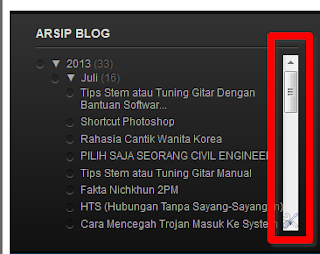
Berikut Cara Membuat Widget Archive Dengan Scroll di Blog :
1. Log in ke dasboard blog sobat
2.
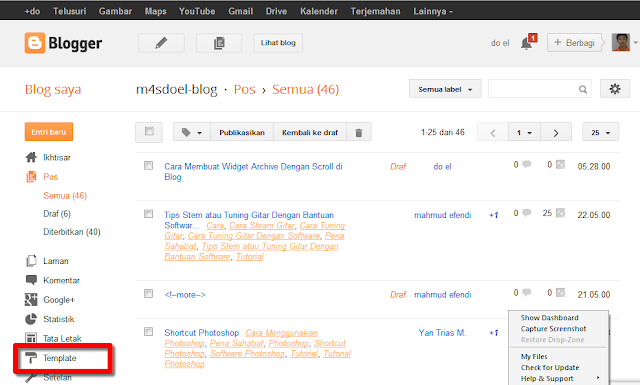
Klik Template
3.
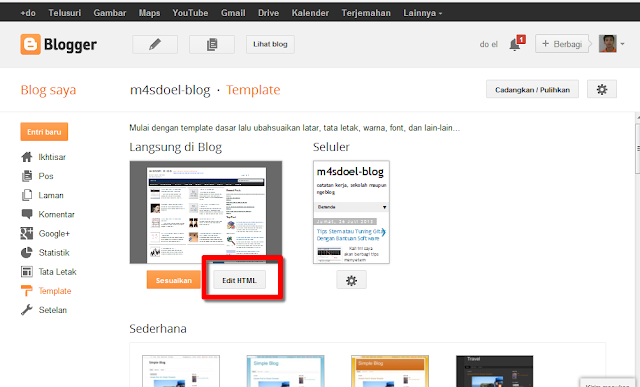
4.
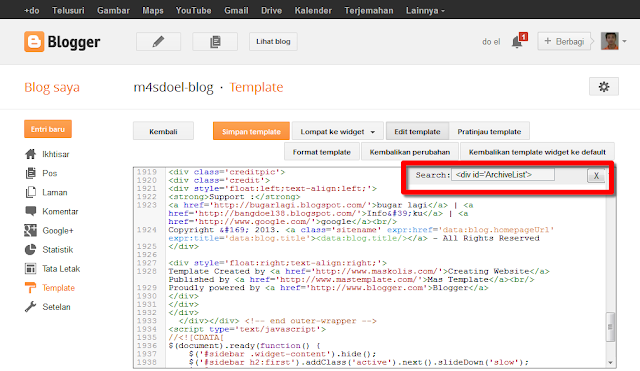
Pada Kotak HTML Klik CTRL+F ( isikan <div id=ArchiveList> )Kemudian tekan Enter dan replace dengan <div style=overflow:auto; width:ancho; height:200px;> Sehingga menjadi seperti di bawah ini :
<div class=widget-content>
<div style=overflow:auto; width:ancho; height:200px;>
<div expr_id=data:widget.instanceId + "_ArchiveList">
<b:if cond=data:style == "HIERARCHY">
<b:include data=data name=interval/>
</b:if>
<b:if cond=data:style == "FLAT">
<b:include data=data name=flat/>
</b:if>
<b:if cond=data:style == "MENU">
<b:include data=data name=menu/>
</b:if>
</div>
</div>
<b:include name=quickedit/>
</div>
Langkah terakhir adalah save template
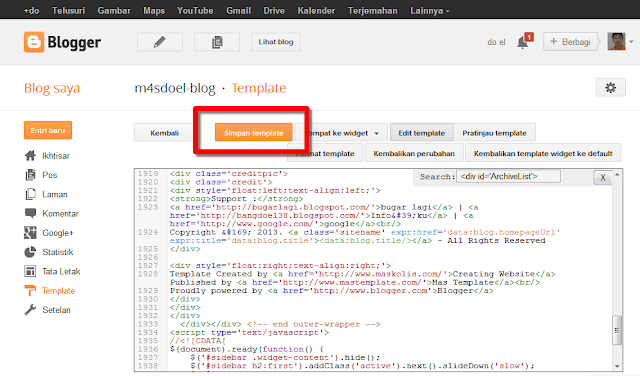
Demikianlah Tutorial Blog Cara Membuat Widget Archive Dengan Scroll di Blog...Ikatlah ilmu dengan menulisnya,,semoga bermanfaat
Go to link Download
Saturday, February 18, 2017
Cara memasang widget jam digital dan tanggal otomatis di blog
Cara memasang widget jam digital dan tanggal otomatis di blog

Cara memasang widget jam digital dan tanggal otomatis di blog
Beberapa bulan yang lalu saya tutorial cara memasang tanggal otomatis dan sekarang saya menambahkan dengan jam digital otomatis awalnya memang hanya mencari widget jam digital dan ternyata saya temukan lebih lengkap.
Localtime.info merupakan pemilik widget jam digital dan tanggal otomatis yang di bagikan secara gratis kepada pemilik web atau blog sebagai user.
Localtime.info merupakan pemilik widget jam digital dan tanggal otomatis yang di bagikan secara gratis kepada pemilik web atau blog sebagai user.
Widget jam digital dan tanggal ini bekerja secara otomatis mengikuti waktu local dimana anda tinggal dan sangat baik di tampilkan di halaman utama blog atau website anda. Keistimewaan widget ini sangat simple dan mudah sekali di aplikasikan kemudian bisa diatur tampilannya sesuai keinginan pemakai.
Selain widget jam digital dan tanggal otomatis terdapat juga produk yang lainnya yang sangat menarik misalnya kalender, jam analog dan lain sebagainya.
Jika anda ingin menampilkan dan bagaimana Cara memasang widget jam digital dan tanggal otomatis di blog, di bawah ini ada sedikit petunjuk dari saya silahkan di simak :
1. Silahkan kunjungi http://localtimes.info/ nah pada halaman depan anda pilih dan klik salah satu nama Negara dimana anda tinggal di sidebar sebelah kiri, ada Europe, Africa, Asia, north America, central America, south America dan Ocenia, catatan jika anda salah memilih nama Negara Widget jam digital dan tanggal otomatis ini tidak akan bekerja. Lihat contoh gambar di bawah ini :

2. Setelah memilih Negara kemudian akan muncul pilihan nama kota dengan preview jam analog dan jam digital di bawahnya silahkan di pilih mau analog atau digital, kemudian klik ‘Get digital clock widget’ . Lihat contoh gambar di bawah ini :

3. Kemudian akan muncul preview jam digital beragam tampilan dan di bawahnya terdapat kode widgetnya anda tinggal copy dan paste di blog anda, tetapi jika anda merasa kurang cocok dengan tampilan standar anda bisa mengatur warna dan ukurannya silahkan klik ‘Choose colours & sizes’ selanjutnya terserah anda atur dan copy paste widgetnya. Selesai. Lihat contoh gambar di bawah ini :

4. Kode widget jam digital dan tanggal otomatis ini paste di blogspot anda atau di blog yang menerima kode script, mau di tempatkan di side bar, di atas posting atau terserah anda, caranya :
- Login ke Blogger?Dashboard?Lay Out?Add Gadget HTMl?Paste?Save, kemudian pilih lokasi dimana anda akan tempatkan. Selesai
Baca Ketentuan Penggunaan widget jam digital dan tanggal otomatis dari localtime.info ( Indonesian Version ) di bawah ini :
- Kami mempertahankan dan berhak untuk menghentikan layanan widget kami ke situs Anda tanpa pemberitahuan dan kapan saja.
- Meskipun kami melakukan segala upaya untuk mendukung produk ini, pengguna layanan ini website penerima mengatakan layanan seperti ini.
- localtimes.info tidak memberikan jaminan atau jaminan bahwa kode localtimes.info akan berfungsi dengan baik di situs Pengguna atau dengan setiap browser.
localtimes.info dan pemiliknya tidak akan bertanggung jawab untuk Pengguna atau pihak ketiga atas kerusakan atau kerugian yang timbul, moneter atau sebaliknya, langsung atau tidak langsung, sebagai akibat dari penggunaan localtimes.info atau kode localtimes.info. - Website ini tidak bertanggung jawab atas segala kerugian atau kerusakan yang terjadi sehubungan dengan situs ini.
Dengan tips dan triks Cara memasang widget jam digital dan tanggal otomatis di blog ini semoga bisa membantu anda.
Go to link Download
Sunday, January 22, 2017
Cara menambah widget SEO stats pada blog
Cara menambah widget SEO stats pada blog

Cara menambah widget SEO stats pada blog
Dengan menambahkan widget SEO stats atau menampilkan SEO stats di blog powered by MyPagerank.net ini sekaligus mendapatkan backlink gratis dan ini adalah salah satu cara meningkatkan PR blog dengan menampilkan SEO stats di blog.
Jika ini benar ya pasang saja gratis dan SEO informasinya juga cukup lengkap, yang berminat silahkan dicoba.
Kode widget nya juga SEO frendly bisa di aplikasikan di wordpress gratisan atau blog yang tidak menerima kode script.
Berikut ini saya tuliskan Cara menambah widget SEO stats pada blog sebagai berikut :
1. Silahkan klik render button ini : 
Lihat pada menu ‘Free services’ dilanjutkan klik ‘SEO Stats’ Lihat screen shoot menu Free Services di bawah ini :
Lihat pada menu ‘Free services’ dilanjutkan klik ‘SEO Stats’ Lihat screen shoot menu Free Services di bawah ini :

2. Kemudian akan muncul tab SEO Stats, pada menu inilah anda akan membuat widget SEO Stats bawaan atau standart silahkan atur tampilannya beberapa tampilan meu SEO standart misalnya : Display PR, Google Info, Yahoo Info, Alexa Info, User Online dll.
Masukkan Site Url anda dan masukkkan kode spam pada text box yang tersedia kemudian klik ‘Submit’. Lihat screen shoot pengaturan widget SEO di bawah ini :

3. Kemudian akan muncul tab kode widget SEO stats ‘Here is your code cut and paste in your page’ silahkan cut dan paste pada side bar diblog anda,selesai dan selamat mencoba. Lihat contoh screen shoot kode widget SEO di bawah ini :

Dengan tips dan triks Cara menambah widget SEO stats pada blog atau cara menampilkan SEO stats do blog ini semoga bisa membantu anda. ©tips dan triks
Go to link Download
Thursday, January 12, 2017
Cara memasang Widget atau Gadget Google Translate di blog
Cara memasang Widget atau Gadget Google Translate di blog

Cara memasang Widget atau Gadget Google Translate di blog
Pada tulisan terdahulu saya pernah membahas cara membuat Google Translate dengan symbol bentuk flag atau bendera Negara klik disini jika ingin membaca namun kekurangannya hanya beberapa bahasa yang bisa ditampilkan.
Dan pada tulisan saya kali ini saya akan menuliskan bagaimana cara memasang Widget atau Gadget Google Translate diblog dengan widget atau gadget milik google ini, gadget google translate sangat lengkap dengan menampilkan translate bahasa dari berbagai Negara dari A sampai Z.
Sangat bermanfaat dan membantu jika kita mempunyai Blog bukan bahasa International yaitu bahasa English sehingga dengan Tools Google Translate ini bahasa blog kita bisa ditranslate atau di terjemahkan ke dalam bahasa lainnya sehingga akan bisa dimengerti oleh pengunjung dari berbagai Negara.
Di bawah ini saya tulis beberapa langkah cara memasang Widget atau Gadget Google Translate diblog dengan Tools Google :
1. Anda harus memiliki gadget terlebih dahulu silahkan kunjungi : Tools - Google Translate jika link ini tidak bisa di akses, cari di google search dengan keyword widget google translate lihat gambar dibawah ini :

2. Pada halaman Tools and Resource Google Translate ‘Add Translate to your website’ anda tinggal mengaturnya seperti di bawah ini :
Step 1 : Type of translation element pilih ‘Add translation to the entri webpage’

Step 2 : Language pilih bahasa webpage anda pada menu drop down ?

Step 3 : Translate languages pilih ‘All languages’, Display Mode pilih salah satu vertical, Horizontal atau Dropdown only, Advanced pilih Automatically display translation banner for the users speaking other laguages than your page language

Step 4 : Langkah terakhir setelah anda mengatur widget diatas Copy and paste this snippet of code into your webpage silahkan copy dan paste code widget Google Translate ini di web atau blog anda. lihat gambar pengaturan widget dibawah ini :

3. Kemudian jika anda ingin melihat terlebih dahulu hasilnya silahkan klik ‘Preview your page’ yang berada di bagian kiri bawah code widget. Lihat contoh gambar tampilan atau preview Google Translate dibawah ini jika di copy paste diblog kita :

4. Cara menempatkan widget atau gadget Google Translate di Blogspot :
Masuk akun Blogger?Dashboard?Layout/Rancangan?Add Gadget/Tambah Gadget?Pilih HTML Java Script?Copy paste code widgtet?Klik Save?Selesai
Dengan cara memasang Widget atau Gadget Google Translate diblog ini semoga bisa membantu anda.
Go to link Download
Monday, December 19, 2016
Cara menampilkan widget kurs dollar di blog
Cara menampilkan widget kurs dollar di blog

Jika blog anda sebagian besar isinya menampilkan bisnis online atau bisnis internet mungkin memerlukan widget kurs dollar, euro, yen sebagai tambahan informasi yang di butuhkan pengunjung blog.
Widget kurs dollar ini menampilkan dua informasi yaitu mengkonversi dari mata uang dollar, euro, yen, ke rupiah dan menampilkan konversi nilai mata uang dollar beberapa Negara yang Up To Date.
Anda bisa menampilkan widget kurs dollar, euro, yen ini di halaman atau side bar blog atau website anda dan jangan lupa baca juga ketentuan dari yang punya situs ini sebelum anda menampilkannya.
Untuk mendapatkan widget kurs dollar, euro, yen ini silahkan kunjungi Indonesian Rupiah Currency Converter. Pada halaman utamanya anda akan melihat 2 tampilan widget standart Indonesian Rupiah Currency Converter, silahkan copy dan paste code widget yang berada di bawahnya dan jika ingin memilih warna dan ukurannya silahkan klik ‘Select colour & size’ seperti terlihat pada gambar di bawah ini :

Kemudian jika anda ingin menampilkan informasi nilai mata uang dollar, euro, yen yang sudah di konversi ke rupiah lihat pada bagian side bar ada tampilan Rupiah Exchane Rate Widget nilai rupiah terhadap dollar Amerika, Australia, Switzerland, Hongkong, Euro, Yen. Silahkan copy dan paste code widget di bawahnya dan jika ingin memilih warna dan ukurannya silahkan klik ‘Get Table Widgets’ . Selesai. Lihat contoh gambar di bawah ini :

Dengan informasi Cara menampilkan widget kurs dollar ini, semoga bisa bermanfaat.
Go to link Download
Saturday, October 22, 2016
Cara memasang widget atau badge Google Talk di blog
Cara memasang widget atau badge Google Talk di blog

Google Talk adalah salah satu produk google yaitu sebagai media chatting berkomunikasi langsung melalui obrolan secara online, mungkin sangat bermanfaat sekali untuk blogger sebagai salah satu alat komunikasi antara pengunjung dan yang punya blog.
Di bawah ini saya tuliskan beberapa langkah panduannya cara memasang widget atau badge Google Talk di blog dengan menyertakan gambar screen shootnya :
1. Silahkan kunjungi Google Talk , pada halaman muka anda diminta login dengan akun Gmail anda karena ini merupakan salah satu syarat mutlak menggunakan Google Talk. Lihat pada contoh gambar di bawah ini :

2. Create Badge - Pada halaman ini widget atau badge secara otomatis sudah di tampilkan dalam tampilan standar, jika cocok anda tinggal copy dan paste kodenya tetapi jika akan mengganti tampilannya, anda tinggal klik EDIT . Lihat pada contoh gambar di bawah ini :

3. Update Badge - Pada halaman editing ini anda isi Tittle - Isi sesuai selera anda misalnya ‘Chat With Me’ atau yang anda suka Your Nickname - Biasanya otomatis sudah terisi dengan nickname anda tetapi bisa anda ubah misalnya bisa di sesuaikan dengan blog anda contoh ‘Admin Blog’ atau yang anda suka Style - Pilih pada menu drop down. Setelah selesai mengaturnya silahkan klik UPDATE BADGE. Lihat pada contoh gambar di bawah ini :

4. Copy dan Paste Kode - Langkah terakhir silahkan copy kode badge yang di berikan Google Talk dan paste kode tersebut di blog anda. Selesai dan selamat mencoba. Kemudian bagaimana Cara memasang widget atau badge Google Talk ini di blogspot silahkan baca DISINI
Dengan tips dan triks Cara memasang widget atau badge Google Talk di blog ini semoga bisa bermanfaat.
Go to link Download
Subscribe to:
Posts (Atom)