Showing posts with label dvd. Show all posts
Showing posts with label dvd. Show all posts
Saturday, May 20, 2017
Cara Copy CD DVD yang terproteksi
Cara Copy CD DVD yang terproteksi
 saya pernah membeli VCD lagu daerah diputar diVCD/DVD dan PC bisa tetapi giliran ada kawan yang mau copy ternyata tidak terbaca oleh Nero Burning dan ashampoo burning, cari di Mbah Google katanya Iso Buster merupakan program yang cukup ampuh untuk mengatasi masalah tersebut karena Iso Buster mempunyai kemampuan untuk menampilkan seluruh daftar file dan folder dalam sistem ISO maupun Joliet, termasuk yang disembuyikan pada level super hidden yang dibuat oleh software ISO creator. Sehingga beberapa user yang expert mampu mengekstraksi file-file penting dari daftar tersebut. IsoBuster mampu menampilkan daftar ISO/Joliet dalam IsoBuster sehingga user expert pun bisa mengetahui file apa saja yang ada dalam CD yang diproteksi, cara penggunaannya pun sangat mudah tinggal download file IsoBusternya jalankan, masukkan crack yang sudah disediakan, masukkan CD/VCD/DVD yang terproteksi lalu klik kanan dan ekstrak filenya ke folder yang diinginkan, jika filenya berbentuk VCD atau .dat file sobat bisa convert file hasil ekstraknya dengan converter video seperti total video converter atau Xilisoft Video Converter dan lain sebagainya, semoga bermanfaat...
 download IsoBuster Pro v2.5.5.1
Go to link Download

Thursday, April 20, 2017
Cara Cepat dan Mudah Menyimpan Data Burning Data ke CD atau DVD dengan Software Ashampo Burning Rom
Cara Cepat dan Mudah Menyimpan Data Burning Data ke CD atau DVD dengan Software Ashampo Burning Rom
Jika kalian masih sekolah/kuliah/bekerja/atau bahkan mungkin penjual CD/DVD yang pasti dan tentunya harus bisa melakukan hal yang satu ini. Ya menyimpan data / Burning Data Ke CD/DVD. Buat yang masih sekolah atau kuliah biasanya diberikan tugas tugas tertentu oleh guru maupun dosen kalian dan tugas tersebut harus dikumpulkan dalam bentuk CD. Atau yang sudah bekerja mungkin hasil kerjanya harus di arsipkan dengan media CD/DVD. Nah kalau penjual CD/DVD sudah pasti karena memang itu mata pencaharian kalian :D.
Sebenarnya ini tidaklah sulit bahkan bisa dikatakan sangat mudah dan sekarang sudah banyak software software yang dapat memudahkan pekerjaan ini baik yang gratis maupun berbayar. Pada kesempatan ini saya akan mencontohkannya dengan menggunakan software Ashampo Burning Rom. Untuk lebih jelasnya simak video berikut ini :
Lihat Juga : Cata Melihat Data Komputer Lain dalam Jaringan
Demikian artikel tentang cara Menyimpan Data Ke CD/DVD semoga dapat memberikan manfaat untuk kita semua. Jangan lupa like dan share artikel ini ya :)
Go to link Download
Wednesday, March 29, 2017
Cara Membuat Kaset DVD VCD Untuk di Putar di DVD VCD Player
Cara Membuat Kaset DVD VCD Untuk di Putar di DVD VCD Player
Cara Membuat Kaset DVD/VCD Untuk di Putar di DVD/VCD Player
Apakah di rumah sobat ada Laptop atau seperangkat komputer??Apakah di rumah sobat ada DVD player/VCD Player??
Untuk jawaban pertanyaan yang pertama mungkin belum semua menjawab ada tapi untuk pertanyaan yang kedua tentunya di rumah sobat sudah tentu ada, karena DVD/VCD Player sudah tidak menjadi barang mewah lagi.
 Bagi para downloder video youtube mungkin pertanyaan berikut sempat terlintas di kepala sobat. Wah enak juga ya, apabila download tan kita bisa kita putar di DVD/VCD Player. lalu Bagaimana Cara Membuat Video Youtube yang sudah kita download bisa kita putar di DVD/VCD Player Kita. Padahal kebanyakan file download dari youtube berupa flv atau file flash. Sedangkan DVD/VCD Player kita tidak mendukung.
Lalu Bagaimana Cara Merubah file flv yang telah kita download agar bisa di baca oleh DVD player maupun VCD Player Kita.
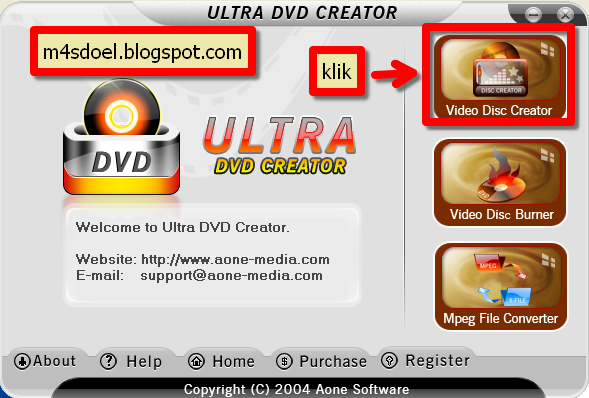
Ultra DVD Creator Solusinya dengan menggunakan software ini, sobat bisa dengan mudah membuat file download sobat di buat dalam kepingan DVD maupun VCD.
Tenang Sob Berikut Cara Membuat Kaset DVD/VCD Untuk di Putar di DVD/VCD Player :
1. Download Ultra DVD Creator Disini
2. Install Software yang sudah sobat download
3. Tutorial Cara Menggunakan Ultra DVD Creator
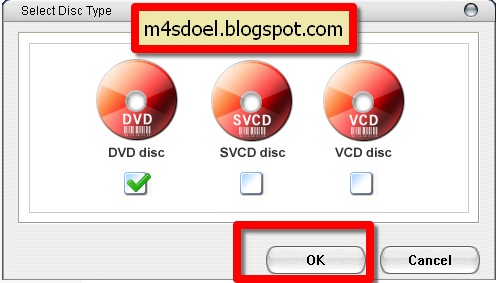
4. Pilih DVD Disc atau VCD Disc Kemudian OK
5. Klik Add File (file yang akan anda buring menjadi kepingan CD)

6. Pilih File - Open
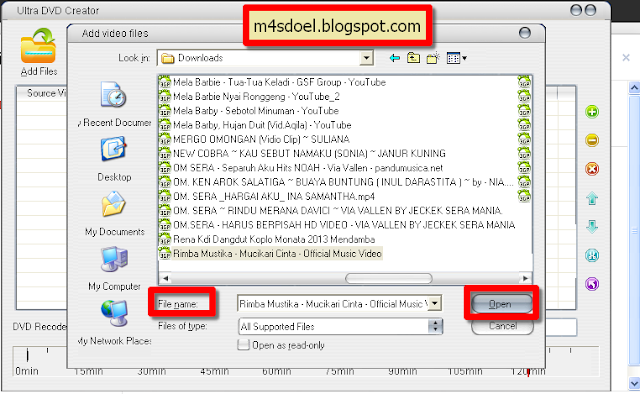
7. langkah selanjutnya klik Setting

8. Langkah berikutnya Ganti NTSC Menjadi PAL lalu save

9. Isikan Nama Disc Label Anda, selanjutnya klik make

10. Tunggu sampai proses selesai
11. Selamat Video Youtube Anda Sudah bisa anda Putar di DVD Player Anda
Semoga Cara Membuat Kaset DVD/VCD Untuk di Putar di DVD/VCD Player ini bermanfaat
Ikatlah Ilmu dengan menulisnya
Sumber : http://spectrevers.blogspot.com
Go to link Download
Wednesday, February 8, 2017
CD DVD DREVER DOWNLOAD
CD DVD DREVER DOWNLOAD

CD/DVD Pioneer(123) Sony(113) Panasonic(100) Samsung(90) LG(89) LiteOn(79)
Plextor(72) Aopen(69) Asus(67) Optiarc(63) BENQ(58) Acer(56) 4KUS(49) Philips(49)
BTC(48) Mitsubishi(45) Optorite(41) PILIH DISINI UNTUK DOWNLOAD
Go to link Download
Friday, January 20, 2017
Cara Mudah Menambah Data ke CD R DVD R dengan Software Ashampo Burning Rom
Cara Mudah Menambah Data ke CD R DVD R dengan Software Ashampo Burning Rom
Sering kali kita lupa saat kita melakukan burning / bakar CD/DVD ada file yang belum dimasukkan. Ini tidak akan bermasalah ketika kita menggunakan media CD RW / DVD RW yang memang dibuat agar bisa dihapus dan kemudian diburning kembali datanya. Tapi ketika kita menggunakan media CD R / DVD R yang tidak bisa dihapus dan diubah datanya maka kita harus melakukan burning dengan media CD/DVD yang baru.
Tapi tenang karena inilah gunanya artikel ini dibuat, agar kita walaupun tidak bisa menghapus data yang sudah ada tapi kita setidaknya bisa menambahkan data yang lupa tidak dimasukkan sebelumnya. Pada tutorial kali ini saya menggunakan sebuah Software bernama Ashampo Burning Rom. Software ini adalah salah satu yang terbaik dalam urusan burning CD/DVD selain tentunya ada Nero Burning Rom yang sudah sangat terkenal. Oke langsung saja lihat video tutorial berikut ini :
Lihat Juga : Cara Menyimpan Data / Burning Data Ke CD / DVD
Sekian tutorial tentang Cara Menambah Data Ke CD R / DVD R , semoga bermanfaat untuk kita semua. Jangan lupa like dan share artikel ini, terima kasih.
Go to link Download
Friday, November 25, 2016
CD DVD get trapped
CD DVD get trapped
A paper clip is a small but useful thing. In general, a paper clip is used to stick sheets of paper together. But I ever used it in an uncommon way.
One day when I was operating my computer, the light went out. Unfortunately, my CD was still trapped in the CD-ROM drive. The CD belonged to my friend and I had to return it at that very moment. Suddenly, I saw a paper clip near my computer. Then I took it and made it straight. After that, I put the straight paper clip into the small hole on the CD-ROM drive. (Look at the picture below!) I gave a little pressure and then… Aha! I made it! The CD tray of the CD-ROM drive was open and I could take the CD out of the drive. Maybe you can try this way when you come across the same problem.

Go to link Download
Tuesday, October 4, 2016
Cara Membuat Bootable CD DVD Windows 7 XP Vista Nero Full version
Cara Membuat Bootable CD DVD Windows 7 XP Vista Nero Full version
Cara Tips Trik Langkah Langkah Membuat Agar Menjadi Bootable CD/DVD Windows XP/Vista/7 dengan Nero
Untuk cara membakar atau burning windows XP/7/Vista
anda memerlukan sebuah software burning rom dan saya rekomendasikan untuk memakai Nero Burning Rom karena dengan Nero anda dapat lebih mudah untuk pemakaiannya, Segera persiapkan peralatannya terlebih dulu dibawah ini.
Nero 8 disini
1.Download terlebih dulu nero
2. a. Download Boot.ima disini Untuk Windows XP
b. Download etfsboot disini Untuk Windows 7 dan Vista
3.Siapkan cd windows xp/7 yang sudah di extrack
4.Buatlah folder BOOT and ROOT di drive mana saja,contoh: saya menyimapan di drive c.lihat gambar di bawah ini


Go to link Download
Subscribe to:
Posts (Atom)