Showing posts with label reset. Show all posts
Showing posts with label reset. Show all posts
Thursday, June 29, 2017
Cara Reset Printer Canon IP1980 di Windows 7
Cara Reset Printer Canon IP1980 di Windows 7
Cara Reset Printer Canon IP1980 di Windows 7

Cara Reset Printer Canon IP1980 di Windows 7 - Banyak yang menjelaskan tutorial tentang Cara Reset Printer Canon IP1980, namun ketika mencoba untuk membuka program resetternya pada Windows 7 muncul error dan program close otomatis. Sebenarnya program resetter tersebut hanya bisa dipakai di Windows XP, dan tidak support untuk OS di atas Windows XP (misal Windows 7). Berikut akan saya jelaskan bagaimana agar program tersebut bisa digunakan pada Windows 7.
Sebelum anda melakukan reset pada printer canon IP1980, masuk ke service mode printer terlebih dahulu
- Masuk ke service mode dulu. Caranya : Cabut kabel power sampai tidak ada arus yang mengalir ke printer, tekan tombol Power (jgn dilepas) sambil menancapkan kabel power ke printer. Kemudian tekan tombol Reset sebanyak 2x dan lepas semuanya secara bersamaan.
- Komputer akan mendeteksi device baru. Dan tunggu hingga lampu hijau pada printer berhenti (tidak berkedip).
- Download dulu program resetter printer canon IP1980 disini.
- Lalu extract program tersebut.
- Setelah itu cari file GeneralTool.exe dan klik kanan > Properties
- Pada tab Compability, centang Run this program in compability mode for:
- Kemudian pilih Windows XP (Service Pack 2) dan klik OK.
- Coba jalankan program GeneralTool.exe, maka program tersebut akan terbuka tanpa error
- Ikuti petunjuk di bawah ini :

- Lalu matikan printer anda, dan hidupkan kembali
Go to link Download

cara reset printer Canon MG 2570
cara reset printer Canon MG 2570
Printer yang paling mudah untuk disetel itu Canon MG 2570 beserta tipe-tipe yang sejenis, karena cara reset printer Canon MG 2570 itu hanya cukup memakai reseter apapun versinya. Tapi, reseter yang recommended itu adalah versi terbarunya, yaitu V3400. Jangan sampai salah dalam mereset printer, karena nantinya bisa fatal error. Jadi, ketika anda ingin mereset printer di PC/Laptop, akan tersedia kata “The Ink Absorber is Almost Full” yang artinya printer anda sudah penuh.
Ketika sudah ada kata tersebut di monitor anda, jangan langsung direset printernya. Printer anda harus dalam kondisi “Service Mode”. caranya yaitu :
cara reset printer Canon MG 2570
1. pertama anda matikan terlebih dahulu printernya (tekan tombol On/Off).
2. di setiap printer Canon tipe apapun itu memiliki 2 tombol yang berbeda, ada tombol “On/Off” dan ada juga tombol “Reset/Stop” dan kedua tombol tersebut anda tekan secara bersamaan.
3. anda lepas tombol “Reset/Stop”, akan tetapi tombol “On/Off” nya jangan dilepas dulu.
4. dalam posisi jari yang sedang menekan tombol “On/Off”, anda tekan tombol “Reset/Stop” yang dilepas tadi sebanyak 5 kali.
5. saat anda menekan tombol “Reset/Stop” yang kelima, tekan agak lama lalu lepas secara bersamaan tombol “Reset/Stop” dan tombol “On/Off” tadi hingga lampu yang berkelap-kelip di printer tidak lagi menyala.
setelah printer dalam keadaan "ServiceMode" tadi pasti di monitor anda muncul hardware baru, tapi itu abaikan saja.
selanjutnya Anda jalankan reseter v3400 tadi. caranya :
1. download resetter V3400 disini password : rajasapunyablog
2. sediakan 2 lembar kertas A4 biasanya akan melakukan printing pada waktu reset ini.
3. selanjutnya klik SET di set destination, pilih JPN aja
4. klik set di clear ink absorber counter
5. klik set di ink absorber counter
6. klik EEPROM
agar lebih jelasnya bisa ikuti petunjuk di bawah .... soookin.....hehhe

Dan begitulah cara reset printer Canon MG 2570 dengan benar. semoga bisa mmembantu...
"satu guru satu ilmu saling bantu"
Go to link Download
Wednesday, June 28, 2017
Cara Reset Canon Pixma MP258 error 5B00 atau P07
Cara Reset Canon Pixma MP258 error 5B00 atau P07
Cara Resetter Canon MP258 error 5B00 atau P07
Indikasi awal :
Ketika printer MP258 dinyalakan akan menunjukkan error P07 di LCD panelnya dan dilayar monitor akan muncul error 5B00.
Ini terjadi biasanya sudah masa printer sudah habis atau sudah melampaui batas cetak pemakaian wajar printer namun sebenarnya masih bisa digunakan kembali.
Reset manual atau dalam keadaan safemode dahulu
1. Printer MP258 yang error 5B00 atau P07 dalam keadaan mati dan kabel listrik terpasang.
2. Tekan Tombol STOP/RESET dan tahan, kemudian tekan tombol POWER dan tahan.
3. Tombol POWER masih ditekan, lepas tombol STOP/RESET, kemudian tekan tombol STOP/RESET 2 x dalam keadaan tombol power masih ditekan.
4. Lepas kedua tombol secara bersamaan.
5. Printer MP258 yang error 5B00 atau P07 akan berproses beberapa saat (agak lama), kemudian LCD Panel akan tampil angka 0.
6. Komputer akan mendeteksi DEVICE BARU, Abaikan saja.
7. Keadaan ini menunjukkan printer MP258 dalam keadaan SERVICE MODE dan siap direset.
Langkah reset pakai software :
1. Exctract File Resetter MP258 untuk error 5B00 atau P07, bila belum mempunyai silahkan download disini.
2. Siapkan 2 kertas di printer (ini untuk print pada waktu proses reset)
3. Jalankan program Resetter.

4. Klik "MAIN", maka printer akan berproses, kemudian MP258 akan print satu halaman dengan tulisan " D=000.0 "

5. Klik " EEPROM Clear ".
6. Kemudian klik " EEPROM ", dan printer akan print hasil Resetter MP258. Salah satu barisnya tulisannya sbb:
"TPAGE(TTL=00000 COPY=00000)"

7. Matikan Printer dengan menekan tombol POWER.
8. Dan Printer MP258 yang error 5B00 atau P07 sudah siap digunakan kembali .
Selesai...
Butuh Service Printer di Surabaya?di BAYUIDOCOM saja.
aman dan bergaransi.
Go to link Download
Monday, June 26, 2017
Cara Reset Samsung ML 1640 ML 1641 ML 1645
Cara Reset Samsung ML 1640 ML 1641 ML 1645
Cara Mengetahui Password FB, Dengan Mudah - Okh kali ini ane saya akan ngshare tentang gimana caraya membuat tulisan password facebook yang tadinya berbentuk titik2 menjadi kelihatan password apa ang kita masukan...
Okh langsung ajah yahh kita kTKP Cekidot===>
1. coba ente buka Facebook.. tapi jangan buru buru MASUK yahh ikuti tutorial di baawah ini
masukan seperti biasa akun FB ente N password ente, lalu agan klik kanan tepat dikotak password FB
nanti akan muncul menu seperti dibawah.. lalu agan klik inspect element

2.Jika suah nantinya akan muncul script code HTML facebook seperti gambar dibawah nah agan tinggal cari
kata password, jika sudah ketemu tingal agan ganti dengan kata free

3.Nah langkah terakhir tingal agan tekan ENTER

tunggu beberapa kedip mata shiipp pasword apa saja yang kita ketik pasti akan ketahuan seperti gambar dbawah ini.

Tp ini hanya bisa dilakukan di Google Chrome yahh^^
Go to link Download
Sunday, June 25, 2017
Canon Printer Reset EEPROM MP Series 198 250 258 270 276 496 558 568 648
Canon Printer Reset EEPROM MP Series 198 250 258 270 276 496 558 568 648
How to Reset Canon MP198, MP 250, MP258, MP270, MP276, MP496, MP558, MP568 and MP648 All In One Printer.
Hello Canon AIO users. Ive received a few e-mails recently regarding troubleshooting for Canon printers. My trouble shooting guide, tips and tricks is based on what Ive experienced with. More or less, the tips is still valid, if you have the same or equivelant Canon MP Series printer models, then you could give it a try.
Today, I would like to share with you a more advance troubleshooting guide for your Canon MP Series All In One printer. The Canon Printer MP Series models stated above. I am not sure if it will troubleshoot other MP printer models, but my advise, with a little of Google-ing, by mix match technical specifications with the above printers and yours, if its compatible, why not, have a go.

Why my printer model not listed, but the images displayed looks exactly the same? Well, as Canon printers especially the Canon MP Series AIO printer is available all over the world, it is part of their marketing strategy, which is fairly different between one country to another. Certain countries will have the same model code while others, might have a slight change depending on the added features for that model. So, these printers will have the same outlook but a slightly different features inside. For your info, some of AIO printers uses almost the same internal boards for printing.
EEPROM Reset Tool
 This is a reset tool I found during mid 2009 and amazingly, it is still there and ready to download for personal use. This is an EEPROM Clear Tool for Canon MP198, MP 250, MP258, MP270, MP276, MP496, MP558, MP568 and MP648 All In One Printer and also acts as a resetter tool which will reset the basic printer features from your personal computer. Due to the initial design for Canon MP Series AIO printer for home and small office use, the resetter tool was specially developed to facilitate some P-XX ERRORS (cause from extensive printing).
Personally, Ive used this resetter tool on Canon MP 250, MP258, MP270 and MP278 AIO printers. But for the rest of the list, you probably have to find out since Ive not tested it before. The resetter tool is used for:
- Reset black ink counter.
- To reset colour ink counter
- To reset ink absorber counter
- Ink cleaning from PC button
- Check paper feed maintenance work from printer
- Prevent on screen low level ink warnings during printing jobs on your PC
This reset tool will not do the following:-
- Stop the low level blinking at printer
- Stop the orange blinking due to paper feed error
Note: There is NO resetting method to stop the low ink level blinking on your Canon MP Series printer. The alarm is designed based on the initial ink cartridge inserted from its first use. Canon MP Series printers uses print counts to check ink levels, not by a special level gauge built at ink cartridge. So, the low ink level blinking can be disregarded if you are using ink refills cartridges.
Step by step to Reset your Canon MP Series AIO Printer
Step by step to Reset your Canon MP Series AIO Printer
Step 1
Download MP Tool Reset tool ServiceTool_1050.zip (no password required-if ad does not automatically clear, press skip ads top right corner) here and extract. It comes in a .zip file and you do not have to install to your PC. Its safe and runs under Windows Vista, Windows Xp and Windows 7 (All Versions)
Step 2
Entering your printer into service mode.
- Turn the printer off if the printer power is on. Remove printer USB cable from your computer.
- While the printer is OFF, press and hold the Start/Stop button, if not, on other models press Resume/Cancel button.
- While still holding the Start/Stop button or Resume/Cancel button, press and hold the POWER button.
- When the POWER LED (green light) is lit, release the Start/Stop or Resume/Cancel button (still holding the POWER button).
- While still holding the power button, Press the Start/Stop button or Resume/Cancel button TWICE then Release the POWER button. Wait until LCD printer display 0 (zero) on the printer display counter.
- After the display is 0, attach the printer USB cable to your computer, it will detect a new device installed (its normal), and now you can go to the resetting steps.
Step 3
Resetting Ink counter on the Computer
Run “service_tool 1050.exe”. you can download the service tool software from the link given above.
After the steps completed, turn off the printer and then turn printer back on. If printer button does not switch off by pressing once, turn of the power cable. After turning on back again. your printer will automatically be out of service mode and ready for use.
Note: You can try to use its other features during STEP 3 eg. cleaning, check paper feed button, if it is compatible with your printer internal board.
Run “service_tool 1050.exe”. you can download the service tool software from the link given above.
- Confirm detected USB-port number on USB port column on your computer.
- Click “Main button” on Clear ink counter section. Make sure there are papers in the paper feed because the printer will print after the process is complete.
- Click on the “Clik MAIN” button - wait, then "EEPROM Clear" - wait, then "ËEPROM". The printer will print a sample check each time by clicking the previous buttons.
After the steps completed, turn off the printer and then turn printer back on. If printer button does not switch off by pressing once, turn of the power cable. After turning on back again. your printer will automatically be out of service mode and ready for use.
Note: You can try to use its other features during STEP 3 eg. cleaning, check paper feed button, if it is compatible with your printer internal board.
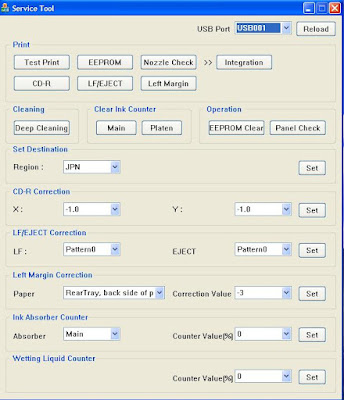 |
| Canon MP Series EEPROM Resetter Tool User Interface |
Special thanks to trickscollections and indoreset.for their initial remarks.
Glad to be of help and that is all for Canon Printer Reset EEPROM MP Siries 198/ 250/ 258/ 270/ 276/ 496/ 558/ 568/ 648.
Go to link Download
Saturday, June 10, 2017
Cara Reset Password Blackberry ID Baru
Cara Reset Password Blackberry ID Baru
Apakah anda pernah mengalami masalah seperti yang saya alami, ketika saya mencoba untuk mendownload aplikasi dari BlackBerry Appworld tiba – tiba terjadi error dengan keterangan “Error Unable to validate the email address and password combination (Error ID: 30601)”. Error saat ingin download bisa terjadi karena kita salah memasukkan password.


Nah jika terjadi masalah solusi yang tepat adalah meminta pasword BlackBerry ID baru. Bagaimana caranya Reset Password Blackberry ID App World?. Berikut ini adalah langkah – langkah singkat jika Anda lupa Password Blackberry App World Anda :
1. Download salah satu Aplikasi yang di BlackBerry Appworld.
2. Ketika Form Login tampil, Klik Forgot Password.
3. Kemudian tampil Form Username, masukkan username dari BlackBerry ID yang anda buat, biasanya alamat email.
4. Apabila anda memasukkan Username dengan benar maka akan masuk pada step selanjutnya yaitu memasukkan jawaban dari pertanyaan rahasia untuk recovery password

Jika jawaban recovery password benar, maka selanjutnya anda akan diminta untuk memasukkan password baru untuk BlackBerry ID anda.
Demikian Tips untuk reset dan recovery password BlackBerry ID anda. Semoga berhasil, dan saran saya adalah password sebaiknya anda catat dan simpan untuk antisipasi suatu saat lupa.
Go to link Download
Friday, June 9, 2017
Thursday, June 8, 2017
Cara Reset Samsung ML 2240
Cara Reset Samsung ML 2240
saya mau share cara membuat ids twitter terbaru bisa disebut auto follower :
Langsung saya saya kasih situsnya :
>> KLIK <<
Go to link Download
Tuesday, June 6, 2017
Cara Reset Canon MP258
Cara Reset Canon MP258

Indikasi awal :
Cara Reset Canon MP258 - Resetter Canon MP258. Ketika printer MP258 dinyalakan akan menunjukkan error P 07 di LCD panelnya.
Cara Resetter MP 258 Canon Terbaru dan Lolos Uji :
- Printer dalam keadaan mati dan kabel listrik terpasang.
- Tekan Tombol STOP/RESET dan tahan, kemudian tekan tombol POWER dan tahan.
- Tombol POWER masih ditekan, lepas tombol STOP/RESET, kemudian tekan tombol STOP/RESET 2 x dalam keadaan tombol power masih ditekan
- Lepas kedua tombol secara bersamaan.
- Printer akan berproses beberapa saat (agak lama), kemudian LCD Panel akan menunjukkan angka NOL (0)
- Komputer akan mendeteksi DEVICE BARU, Abaikan saja …..
- Keadaan ini menunjukkan printer MP258 dalam keadaan SERVICE MODE dan siap direset.
DOWNLOAD PROGRAM RESETTER MP258 di SINI.
- Exctract File Resetter MP258.
- Siapkan 2 kertas di printer (ini untuk print pada waktu proses reset)
- Jalankan program Resetter MP258.
- Klik “MAIN”, maka printer akan berproses, kemudian MP258 akan print satu halaman dengan tulisan ” D=000.0 “
- Klik ” EEPROM Clear “.
- Kemudian klik ” EEPROM “, dan printer akan print hasil Resetter MP258. Salah satu barisnya tulisannya sbb:“TPAGE(TTL=00000 COPY=00000)”
- Matikan Printer dengan menekan tombol POWER.
- Selesai…
Selamat mencoba …
Go to link Download
Monday, June 5, 2017
Cara Reset Printer Canon MP145 atau MP160 MP180 MP190
Cara Reset Printer Canon MP145 atau MP160 MP180 MP190
Canon MP160 , MP145
1) With the printer powered off but connected to a power source, press the Power button while pressing and holding
the Stop/ Reset button.
2) When the Power is lit, press the Stop/Reset button two times while pressing and holding the Power button.
3) When releasing the Power button and the Stop / Reset button (regardless of order), the printer will move into a
service mode. (Waiting for menu selection)
4) When the on/off lights in green, press the Stop/Reset button the specified number of time(s) according to the
function listed in the table below.(Each time the Stop/Reset button is pressed, the LED lights alternately in
orange and green, starting with orange.)note: press 4 times for waste ink counter reset.
the Stop/ Reset button.
2) When the Power is lit, press the Stop/Reset button two times while pressing and holding the Power button.
3) When releasing the Power button and the Stop / Reset button (regardless of order), the printer will move into a
service mode. (Waiting for menu selection)
4) When the on/off lights in green, press the Stop/Reset button the specified number of time(s) according to the
function listed in the table below.(Each time the Stop/Reset button is pressed, the LED lights alternately in
orange and green, starting with orange.)note: press 4 times for waste ink counter reset.
The number of the Reset
button pressing
LED Function Remarks
0 time Green Power off
1 time Orange Service pattern print
2 times Green EEPROM print
3 times Orange EEPROM reset
4 times Green Waste ink counter reset
5) Unplug cable power. (for MP145 / MP150)
6) Turn Off Power. (for MP160)
button pressing
LED Function Remarks
0 time Green Power off
1 time Orange Service pattern print
2 times Green EEPROM print
3 times Orange EEPROM reset
4 times Green Waste ink counter reset
5) Unplug cable power. (for MP145 / MP150)
6) Turn Off Power. (for MP160)
Error Code :
E2-2 = No paper (ASF)
E3-3 = Paper jam
E4 = No ink
E5-5 = The ink cartridges are not installed or a non-supported ink cartridge is installed, or the ink cartridges are not installed properly
E8 = Waste ink absorber full, or platen waste ink absorber full
E9 = The connected digital camera / video camera does not support Camera Direct Printing
E14 = The Ink cartridges whose destination are wrong
E15 = Ink cartridge is not installed E16 – Ink remaining is unknown
E16 -E19 = Failed to scan head alignment sheet
E22 = Carriage error
E23 = Paper feed error
E24 = Purge unit error
E25 = ASF(cam) sensor error
E26 = Internal temperature rise error
E27 = Waste ink absorber full or platen waste ink absorber full
E28 = Ink cartridge temperature rise error -
E29 = EEPROM error
E33 = Paper feed position error
E35 15 = USB Host VBUD overcurrent error – USB
E37 17 = Abnormal motor driver error
E40 20 = Other hardware error
E42 22 = Scanner error
E2-2 = No paper (ASF)
E3-3 = Paper jam
E4 = No ink
E5-5 = The ink cartridges are not installed or a non-supported ink cartridge is installed, or the ink cartridges are not installed properly
E8 = Waste ink absorber full, or platen waste ink absorber full
E9 = The connected digital camera / video camera does not support Camera Direct Printing
E14 = The Ink cartridges whose destination are wrong
E15 = Ink cartridge is not installed E16 – Ink remaining is unknown
E16 -E19 = Failed to scan head alignment sheet
E22 = Carriage error
E23 = Paper feed error
E24 = Purge unit error
E25 = ASF(cam) sensor error
E26 = Internal temperature rise error
E27 = Waste ink absorber full or platen waste ink absorber full
E28 = Ink cartridge temperature rise error -
E29 = EEPROM error
E33 = Paper feed position error
E35 15 = USB Host VBUD overcurrent error – USB
E37 17 = Abnormal motor driver error
E40 20 = Other hardware error
E42 22 = Scanner error
MERESET WASTE INK COUNTER PADA CANON MP160 DAN MP145
1. Matikan printer (kabel power masih tercolok), tekan dan tahan tombol STOP/RESET kemudian tekan tombol ON/OFF dan lepas STOP/RESET
2. Tahan tombol ON/OFF, tekan tombol STOP/RESET 2x
3. Lepaskan kedua tombol dan printer akan masuk ke SERVICE MODE (muncul angka NOL)
4. Printer akan charging
5. Setelah printer selesai charging, tekan tombol STOP/RESET 4x.
6. Setiap kali tombol STOP/RESET ditekan, lampu ON/OFF akan berubah warna hijau dan oranye.
7. Tekan tombol ON/OFF 1X, angka berubah ke SATU (1)
8. Matikan printer dan cabut kabel POWER.
9. Hidupkan kembali printer
2. Tahan tombol ON/OFF, tekan tombol STOP/RESET 2x
3. Lepaskan kedua tombol dan printer akan masuk ke SERVICE MODE (muncul angka NOL)
4. Printer akan charging
5. Setelah printer selesai charging, tekan tombol STOP/RESET 4x.
6. Setiap kali tombol STOP/RESET ditekan, lampu ON/OFF akan berubah warna hijau dan oranye.
7. Tekan tombol ON/OFF 1X, angka berubah ke SATU (1)
8. Matikan printer dan cabut kabel POWER.
9. Hidupkan kembali printer
Reset untuk canon MP145 atau MP160-MP180-MP190
Stepnya sebagai berikut :
Step 1 Push Power switch by continue (Tekan Power On/Off)
Step 2 inserrt plug(Masukan Power, Power Tetap di Tekan)
step 3 Tekakan Tombol Reset 1x, lepaskan Tombol Pwr, Tekan Reset sekali lagi Sampai Menjadi “0?
Step 4 Push + display change from “0? to “1?(tekan tmbl + Untk merubh ‘0? ke ‘1?)
Step 5 Push Power switch again , Printer will be print 1 page(tekan tmbl pwr –> tmbl start sampai ngeprint 1 hal.)
step 6 Open cover(buka tutup printer)
Step 7 unplug(cabut kabel power)
Step 8 Take out ink 40 and 41(lepaskan catridge 40 dan 41)
Step 9 Insert plug again(pasang kabel power)
Step 10 Push power switch(tekan tmbl power)
Step 11 Open cover (scan cover)(buka tutup scaner)
Step 12 Inksert ink 40 , 41 again(masukan catridge 40 dan 41)
Printer will be not alarm low ink and not shown error code “E5?
Step 1 Push Power switch by continue (Tekan Power On/Off)
Step 2 inserrt plug(Masukan Power, Power Tetap di Tekan)
step 3 Tekakan Tombol Reset 1x, lepaskan Tombol Pwr, Tekan Reset sekali lagi Sampai Menjadi “0?
Step 4 Push + display change from “0? to “1?(tekan tmbl + Untk merubh ‘0? ke ‘1?)
Step 5 Push Power switch again , Printer will be print 1 page(tekan tmbl pwr –> tmbl start sampai ngeprint 1 hal.)
step 6 Open cover(buka tutup printer)
Step 7 unplug(cabut kabel power)
Step 8 Take out ink 40 and 41(lepaskan catridge 40 dan 41)
Step 9 Insert plug again(pasang kabel power)
Step 10 Push power switch(tekan tmbl power)
Step 11 Open cover (scan cover)(buka tutup scaner)
Step 12 Inksert ink 40 , 41 again(masukan catridge 40 dan 41)
Printer will be not alarm low ink and not shown error code “E5?
Go to link Download
Saturday, June 3, 2017
Cara Reset Manual Printer Epson L110 L210 L300 L350 L355
Cara Reset Manual Printer Epson L110 L210 L300 L350 L355

Sebenarnya cara reset manual beberapa type printer epson ini sangatlah muda dan mungkin di anggap sepele bagi orang yang sudah bisa, tapi tidak bagi orang yang saat ini mungkin lagi bingung karena printernya tidak bisa digunakan karena lampu indikator errornya menyala.
Sebelum printer epson tidak bisa digunakan untuk ngprint, biasanya di monitor komputer akan keluar peringatan It is nearly time to reset the ink level yang intinya kita di suru siap siap untuk mereset indicator tintanya, dan ketika printer sudah tidak bisa mencetak maka akan keluar pesan It is time to reset the ink level. Berikut pejelasan Cara Reset Manual Printer Epson L110, L210, L300, L350, L355.
Untuk cara resetnya ikuti langkah langkah di bawah:
- Tekan tombol Resume selama 5 detik kemudian lepas
- Ulangi tekan tombol Resume selama 3 detik kemudian lepas
- Sekali lagi tekan tombol Resume dengan cepat, selesai,,,
Jika cara yang teman teman lakukan sudah benar, maka lampu orange/lampu indikator error akan mati dan printer siap digunakan kembali. untuk cara reset printer epson menggunakan software, teman teman bisa baca DISINI.
Itulah cara sederhana reset manual printer epson, semoga bermanfaat :)
Go to link Download
Wednesday, May 31, 2017
Cara Reset Printer Epson L100 apabila sudah mengalami Full Ink Counternya
Cara Reset Printer Epson L100 apabila sudah mengalami Full Ink Counternya
1. Silahkan kamu buka phostoshop, setelah itu buka foto yang ingin kamu edit
 2. Lakukan duplikat layer dengan menekan CTRL+J
3. Kemudian pilih menu Image - Adjustment - Curves kemudian atur channel green dan blue.
 4. Tekan CTRL+L atau pilih menu Image - Adjustment - Levels dengan pengaturan seperti di bawah ini
 5. Kemudian pilih menu Image - Adjustment - Brightness - Contrast.
 6. Sejauh ini gambar yang dihasilkan adalah sebagai berikut
 7. Tekan CTRL+M untuk menggunakan curves lagi, channel yang diedit yaitu green dan blue.
 Kemudian
 8. Pilih menu Image - Adjustment - Brightness/Contrast aturlah seperti di bawah ini.
 9. Tekan CTRL+M kali ini channel yang kita edit adalah channel Red dan Blue.
 Kemudian
 10. Buat layer baru dengan menekan CTRL+Shift+N kemudian fill dengan warna coklat muda (#f7d9ad).
 11. Langkah terakhir ubah blend mode layer 2 ini menjadi Multiply.
 Hasilnya....
Go to link Download
Cara Reset Printer Samsung 1660
Cara Reset Printer Samsung 1660
Bagi anda yang belum paham menggunakan Skype sekarang saya akan bagikan tipsnya untuk anda semua silahkan simak berikut ini, Hal yang hebat tentang Skype adalah bahwa ada tidak perlu untuk pengetahuan lanjutan yang diperlukan untuk mendapatkannya up dan menjalankan. Yang sama berlaku untuk memastikan Anda siap untuk memulai audio atau video chatting.
Banyak laptop dan PC memiliki built-in mikrofon dan webcam. Jika yang berlaku untuk Anda, Anda harus mengatur. Jika Anda perlu menggunakan perangkat eksternal untuk audio atau video, hal terbaik yang dapat Anda lakukan adalah pasang sebelum meluncurkan Skype. Pastikan setiap driver yang diperlukan diinstal sebelum sebelum meluncurkan Skype juga.
Saat peluncuran, Skype harus secara otomatis mendeteksi perangkat built-in atau mereka terhubung melalui USB. Jika tidak, dan ini adalah pertama kalinya Anda menggunakan Skype untuk audio atau video chat, Anda harus menerima pesan yang didasarkan pada pengaturan pribadi.


Klik pada salah satu link yang disediakan di pop-up untuk melanjutkan untuk mengatur, atau ikuti instruksi manual di bawah ini, dalam alternatif.
Audio
Setup dan menguji panggilan
Untuk mengatur audio secara manual, klik pada Tools di bagian atas antarmuka utama Skype dan pilih Options dari menu drop-down.


Panggilan tes memberi Anda kesempatan untuk merekam pesan dan pastikan mikrofon Anda bekerja. Mengakhiri panggilan dengan mengklik ikon kecil di telepon merah. Setelah rekaman, Skype akan memutar pesan Anda kepada Anda. Jika Anda dapat mendengar pesan Anda sendiri, Anda harus mengatur untuk membuat panggilan nyata!

Audio chatting dengan pengguna Skype lain
Audio chatting bebas untuk melakukan, dan hanya memerlukan koneksi internet. Memilih teman yang online pada daftar teman Anda, dan klik dua kali pada nama pengguna mereka.

Klik tombol panggil hijau dan Skype akan mencoba untuk menghubungkan Anda. Pengguna lain memiliki pilihan untuk menerima atau menolak panggilan.

Jika Anda memutuskan Anda ingin menambahkan video juga, klik ikon kamera video yang mogok-melalui jalur merah untuk mengaktifkan webcam Anda.

Video
Setup dan menguji panggilan
Untuk mengatur video secara manual, klik pada Tools di bagian atas antarmuka utama Skype dan pilih Options dari menu drop-down.


Jika Anda ingin menyesuaikan kecerahan, kontras, dan fitur lainnya, klik tombol Pengaturan Webcam di sebelah kanan. Anda juga dapat memeriksa kami posting blog tentang cara mengoptimalkan panggilan video Anda berikutnya.

Jika Anda ingin mengubah atau menambah foto profil ke akun Anda, klik Ubah gambar profil Anda tombol di sebelah kiri.

Video chat dengan pengguna Skype lain
Video chatting bebas untuk melakukan, dan membutuhkan koneksi internet (dan webcam, tentu saja!). Memilih teman yang online pada daftar teman Anda, dan klik dua kali pada nama pengguna mereka.

Klik tombol panggil Video hijau dan Skype akan mencoba untuk menghubungkan Anda. Pengguna lain memiliki pilihan untuk menerima atau menolak panggilan.

Jika Anda memiliki audio yang sudah diatur pada komputer Anda, fitur itu akan memulai secara otomatis setelah panggilan diterima.

Go to link Download
Subscribe to:
Posts (Atom)