Showing posts with label l110. Show all posts
Showing posts with label l110. Show all posts
Saturday, June 3, 2017
Cara Reset Manual Printer Epson L110 L210 L300 L350 L355
Cara Reset Manual Printer Epson L110 L210 L300 L350 L355

Sebenarnya cara reset manual beberapa type printer epson ini sangatlah muda dan mungkin di anggap sepele bagi orang yang sudah bisa, tapi tidak bagi orang yang saat ini mungkin lagi bingung karena printernya tidak bisa digunakan karena lampu indikator errornya menyala.
Sebelum printer epson tidak bisa digunakan untuk ngprint, biasanya di monitor komputer akan keluar peringatan It is nearly time to reset the ink level yang intinya kita di suru siap siap untuk mereset indicator tintanya, dan ketika printer sudah tidak bisa mencetak maka akan keluar pesan It is time to reset the ink level. Berikut pejelasan Cara Reset Manual Printer Epson L110, L210, L300, L350, L355.
Untuk cara resetnya ikuti langkah langkah di bawah:
- Tekan tombol Resume selama 5 detik kemudian lepas
- Ulangi tekan tombol Resume selama 3 detik kemudian lepas
- Sekali lagi tekan tombol Resume dengan cepat, selesai,,,
Jika cara yang teman teman lakukan sudah benar, maka lampu orange/lampu indikator error akan mati dan printer siap digunakan kembali. untuk cara reset printer epson menggunakan software, teman teman bisa baca DISINI.
Itulah cara sederhana reset manual printer epson, semoga bermanfaat :)
Go to link Download

Thursday, June 1, 2017
Cara Membersihkan Waste Ink Pad Epson L110
Cara Membersihkan Waste Ink Pad Epson L110
Setiap printer sudah pasti memiliki yang namanya waste ink pad, gunanya itu untuk menampung tinta yang tidak terpakai atau terbuang khususnya saat printer melakukan head cleaning. Itu artinya suatu saat nanti wadah tersebut akan penuh, dan biasanya jika hal itu sudah terjadi, maka printer akan memberikan suatu peringatan blinking, nah... Inilah kadang orang banyak salah kaprah, ada yang mengatakan error tersebut suatu kerusakan padahal menurut saya tidak, printer justru memberitahukan kepada anda bahwa Waste Ink Pad harus di kosonkan ulang karena sudah penuh,.
Dengan catatan sebelumnya harus direset dulu, kalau belum tahu caranya anda bisa lihat di sini Cara Reset Waste Ink Is Full Epson L110,L300,L350,L355. Jadi harus di reset terlebih dahulu karena printer itu mendeteksi waste ink full berdasarkan kuantity tinta yang tertampung melainkan berdasarkan perhitungan pencetakan dan cleaning yang terjadi, itu artinya anda tetap tidak akan pernah bisa menggunakan printer anda meskipun anda telah membersihkan atau menggantinya dengan yang baru.
oleh karena itu kali ini kita akan coba untuk fokus membahas mengenai bagaimana caranya membersihkan waste ink tersebut karena kalau tidak akan beresiko terhadap printer anda, mengapa? Bayangkan saja sendiri jika tinta tersebut meluber kemana-mana. Itu akan memicu kosleting.. Nah membersihkannya itu sangat mudah disini saya gunakan printer epson l110 dari salah satu pelanggan saya, haha, jika anda juga termasuk pengguna epson L110 ikuti saja cara di bawah ini.. Caranya
1. Cari baut dan lepas, perhatikan di bawah
Dengan catatan sebelumnya harus direset dulu, kalau belum tahu caranya anda bisa lihat di sini Cara Reset Waste Ink Is Full Epson L110,L300,L350,L355. Jadi harus di reset terlebih dahulu karena printer itu mendeteksi waste ink full berdasarkan kuantity tinta yang tertampung melainkan berdasarkan perhitungan pencetakan dan cleaning yang terjadi, itu artinya anda tetap tidak akan pernah bisa menggunakan printer anda meskipun anda telah membersihkan atau menggantinya dengan yang baru.
oleh karena itu kali ini kita akan coba untuk fokus membahas mengenai bagaimana caranya membersihkan waste ink tersebut karena kalau tidak akan beresiko terhadap printer anda, mengapa? Bayangkan saja sendiri jika tinta tersebut meluber kemana-mana. Itu akan memicu kosleting.. Nah membersihkannya itu sangat mudah disini saya gunakan printer epson l110 dari salah satu pelanggan saya, haha, jika anda juga termasuk pengguna epson L110 ikuti saja cara di bawah ini.. Caranya
1. Cari baut dan lepas, perhatikan di bawah
 |
| Lepaskan Baut |
letaknya itu ada pada bagian belakang.
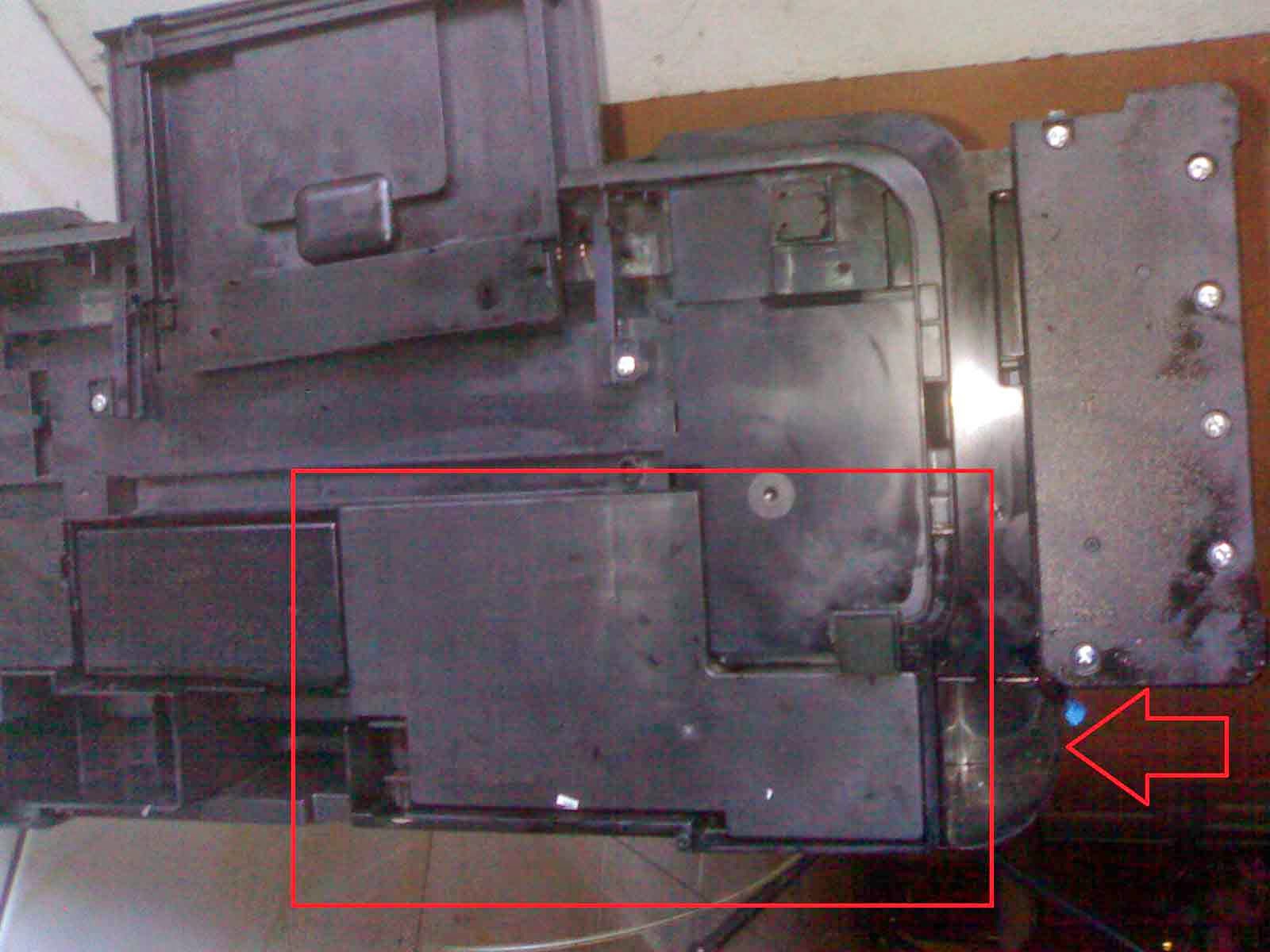
2. Kemudian balikkan printer anda, lihat gambar printer dibawah..
 |
| Perhatikan Lokasi Waste Ink |
nah yang saya tandai di atas itu adalah lokasi waste ink padnya.
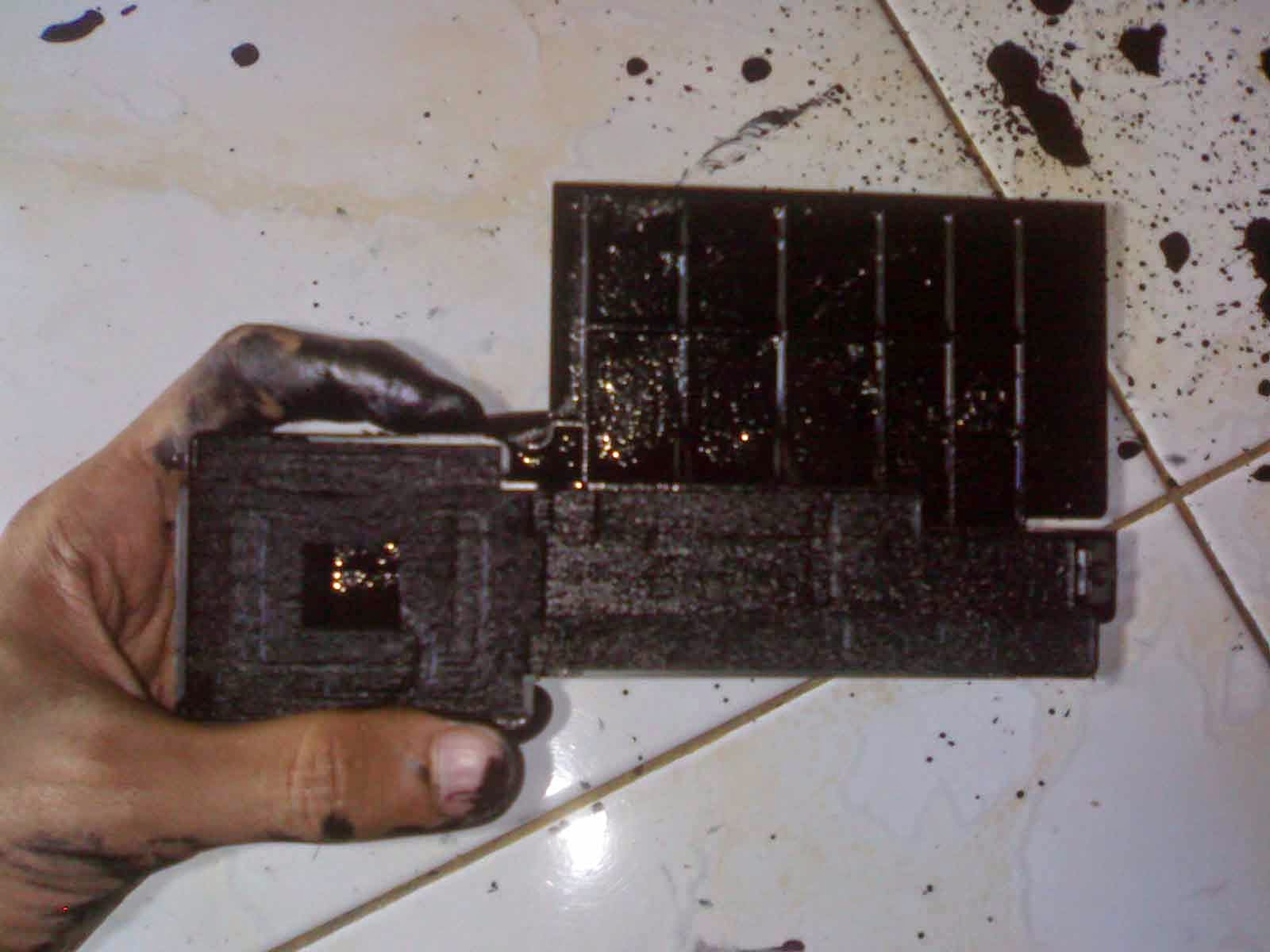
3. Geser ke bawah. Kemudian cabut waste ink tersebut keluar dari dudukan.. Jadinya seperti ini
 |
| Gambar Waste Ink Pad Epson L110 |
sampai disini anda harus siap-siap saja menerima kenyataan tangan anda jadi belepotan.. Hahay
4. Selanjutnya. Silahkan anda bersihkan waste ink tadi, caranya lepas seluruh tissue waste ink, kemudian cuci dengan menggunakan air sapai betul-betul bersih,. tapi anda harus hati-hati karena tisue tersebut terbuat dari bahan yang lunak, jangan sampai sobek..
 |
| Proses Perncucian Waste Ink |
gambar diatas saya ambil saat proses pencucian, jadi maaf kalo tampilannya agak sangar.. Haha
5. Setelah sudah bersih. Jemur sampai waste ink betul-betul kering..
6. Untuk tahap akhir anda tinggal memasang kembali seperti posisi semula...
Go to link Download
Monday, April 24, 2017
Cara Mudah Reset Ink Run Out Epson L110 L300 L350 L355
Cara Mudah Reset Ink Run Out Epson L110 L300 L350 L355
Bagaimana cara Mengatasi Ink Run Out atau tinta sama sekali tidak terdeteksi ketika kita hendak melakukan aktivitas pencetakan.
mengenai masalah ini,, sebenarnya Printer Error tersebut menurut saya bukanlah suatu kerusakan yang perlu kita cemaskan, akan tetapi jenis error ini merupakan suatu peringatan yang memang sudah di program seperti itu adanya, dalam artian bahwa error tersebut merupakan suatu tanda atau peringatan untuk kita bahwa Kita harus Mengisi Tinta, atau harus kita Reset agar indicator bisa kembali normal seperti semula. Jadi anda tidak perlu khawatir.
Mengenai indicator Tinta, Seperti yang pernah saya utarakan di salah satu artikel terdahulu,, bahwa indicator yang anda lihat pada tampilan monitor anda,, itu tidaklah sesuai dengan kondisi sebenarnya, atau bisa kita katakana bahwa indicator tersebut tidak lah akurat sebagaimana mestinya,, bisa saja anda telah Mengisi Tinta dan Cartridge Sudah Penuh namun di tampilan layar monitor, Disitu tampilannya malah hampir Habis,, jadi kita tidak bisa mengambil patokan dari tampilan yang ada pada monitor tersebut,, walaupun pada dasarnya tinta yang ada pada cartridge, tidak berkurang sedikitpun.
Sampai disini saya rasa sahabat sudah cukup paham,, Nah kita Kembali ke topic. Selanjutnya,, Ink Run Out pada Epson L110 biasanya di tandai dengan munculnya peringatan seperti gambar di bawah ini..
mengenai masalah ini,, sebenarnya Printer Error tersebut menurut saya bukanlah suatu kerusakan yang perlu kita cemaskan, akan tetapi jenis error ini merupakan suatu peringatan yang memang sudah di program seperti itu adanya, dalam artian bahwa error tersebut merupakan suatu tanda atau peringatan untuk kita bahwa Kita harus Mengisi Tinta, atau harus kita Reset agar indicator bisa kembali normal seperti semula. Jadi anda tidak perlu khawatir.
Mengenai indicator Tinta, Seperti yang pernah saya utarakan di salah satu artikel terdahulu,, bahwa indicator yang anda lihat pada tampilan monitor anda,, itu tidaklah sesuai dengan kondisi sebenarnya, atau bisa kita katakana bahwa indicator tersebut tidak lah akurat sebagaimana mestinya,, bisa saja anda telah Mengisi Tinta dan Cartridge Sudah Penuh namun di tampilan layar monitor, Disitu tampilannya malah hampir Habis,, jadi kita tidak bisa mengambil patokan dari tampilan yang ada pada monitor tersebut,, walaupun pada dasarnya tinta yang ada pada cartridge, tidak berkurang sedikitpun.
Sampai disini saya rasa sahabat sudah cukup paham,, Nah kita Kembali ke topic. Selanjutnya,, Ink Run Out pada Epson L110 biasanya di tandai dengan munculnya peringatan seperti gambar di bawah ini..
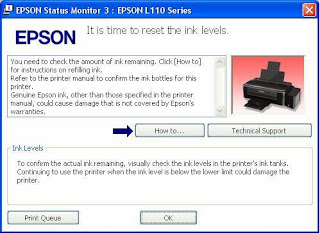
- Dengan di ikuti Lampu Led indicator tinta yang yang terus melotot yang tepatnya ada pada tombol Resume pada printer anda. Nah!! Bagaimana mengatas Hal tersebut?? Langkah-langkahnya Cukup mudah,, untuk itu silahkan anda mengikuti beberapa tahap di bawah ini.Pertama-tama silahkan anda menghidupkan Printer anda, Head Printer akan bergerak dengan menabrak ke kiri dan ke kanan, biasanya saat proses itu berlangsung, Led indicator pada Printer juga akan aktif juga, di situ anda hanya perlu menunggu sampai printer menyelesaikan proses Booting.
- Untuk tahap selanjutnya, Tekan pada Tombol Resume dan tahan selama 5 Detik (Bagian Tombol yang ada gambar kertasnya).
- Lepas Tombol Resume, kemudian tekan lagi tombol yang sama lalu tahan lagi selama 3 Detik lepas!! lagi
- Dengan Cepat!!!., Tekan lagi Tombol Resume
- Selamat Printer anda siap untuk anda gunakan kembali
Dengan menerapkan beberapa langkah di atas, saya harapkan anda bisa mengikutinya dengan langkah-langkah yang tepat,, untuk menerapkan langkah tersebut ada baiknya anda mengikutinya sambil mempraktekkannya secara langsung,, karena ada beberapa kasus yang menyatakan berhasil dan ada juga yang tidak, tentunya itu ada beberapa kesalahan saat mengikuti langkah-langkah yang saya sebutkan di atas, yang paling penting untuk anda perhatikan secara seksama adalah pada bagian Nomor 3 dan 4 Khususnya saat anda melepas Tombol Resume,, pastikan saat anda menekan tombol Resume (no.4) lakukan Secara Cepat jangan ada jeda..
Go to link Download
Tuesday, March 21, 2017
Cara Mudah Reset Ink Waste Is Full Printer Epson L110 L300 L350 L355
Cara Mudah Reset Ink Waste Is Full Printer Epson L110 L300 L350 L355
Pernahkan kalian ketika mau ngeprint tiba - tiba muncul tulisan " Ink Waste Is Full " ?
“Mengapa Printer memberikan informasi seperti itu, padahal saya telah memasang selang pembuangan eksternal Pada Printer saya??” ,, Mungkin seperti itulah anda bertanya-tanya di dalam hati,, memang benar!! dan tidak mungkin tempat Pembuangan yang ada di dalam Printer menjadi penuh karena sudah disiapkan pada bagian luar printer, akan tetapi Meskipun anda telah memasang Pembuangan Eksternal, anda tetap akan menemukan Ink Waste Is Full pada Printer anda Mengapa?? Hal ini disebabkan karena Printer pada dasarnya tidak mendeteksi Full atau tidaknya Pembuangan yang pada pada Printer,, melainkan Printer hanya Menghitung berapa besar aktifitas Pencetakan yang pernah anda lakukan selama ini, dan sudah berapa besar tinta yang telah di buang atau di Cleaning oleh printer.
Berikut langkah cara mereset printer epson L110, L300, L350 Dan L355
- Jadi Printer mengidentifikasi hal tersebut berdasarkan Pemakaian Bukan Berdasarkan Ful atau tidaknya Ink Waste Tersebut, Sudah Paham?? Bukan, Nah!!, Jika anda menemukan kondisi seperti yang saya jelaskan di atas, dalam hal ini adalah Ink Waste Is Full maka silahkan anda mengikuti beberapa tahap di bawah ini.Pertama-tama tentunya anda harus memiliki Softwere Resetter tersebut,, untuk mendapatkannya anda bisa ambil di sini. Resetter Epson L110,L300,L350,L355
- Setelah softwere berada di tangan anda, silahkan anda extract terlebih dahulu, kemudian buka foldernya, lalu jalankan aplikasinya dengan Double Clik Pada Adjprogcracked.exe.
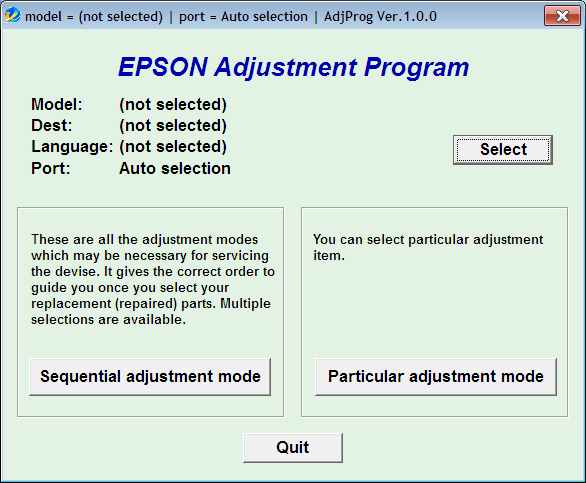
Aplikasi Aktif - Tahap selanjutnya Klik Select silahkan anda memilih Seri dari printer anda.
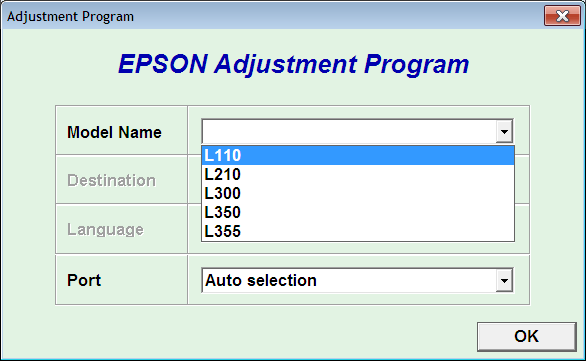
Pilih Seri Komputer Anda - Pilih pada bagian Particular Adjustment

Klik Particular Adjusment Mode - Selanjutnya pilih pada Waste Ink Pad Counter. Lalu klik Ok
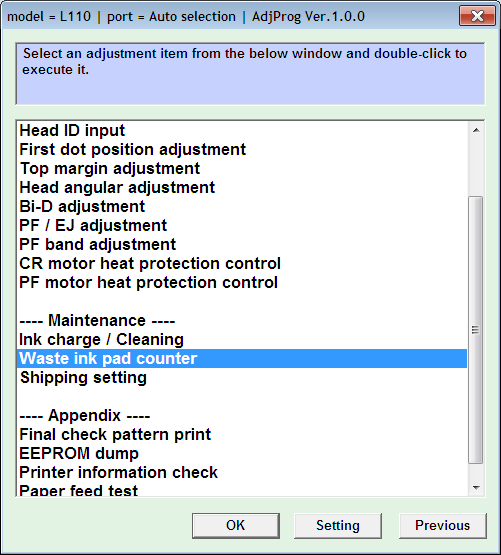
Pilih Waste Ink Pad Counter - Beri tanda Centang pada bagian Main Pad Counter. Klik Check - Initialization
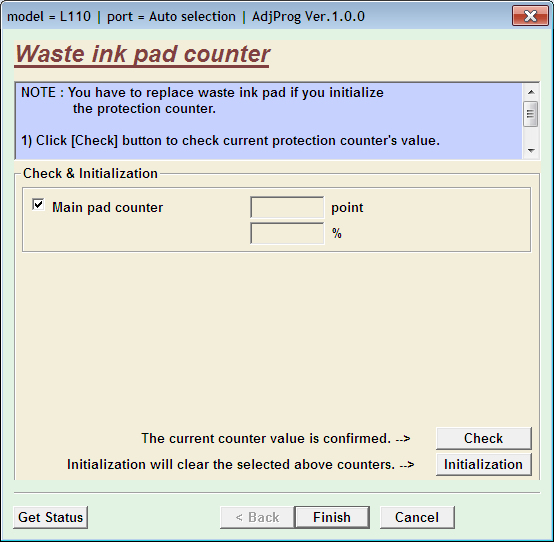
Beri tanda Centang, Lalu Check, Initialization - Klik Finish dan selesai
Go to link Download
Tuesday, January 3, 2017
Cara Reset Printer Epson L110 L210 L300 L350 L355
Cara Reset Printer Epson L110 L210 L300 L350 L355
Jika pada artikel sebelumnya saya hanya membahas tentang printer canon, kali ini saya ingin berbagi ilmu berupa tutorial tentang bagaimana cara reset 5 type printer epson sekaligus dengan satu cara, yaitu printer epson L110, L210, L300, L350, dan L355.
 Printer merk epson memang sudah cukup terkenal dengan kemampuan dan hasil print yang luar biasa, printer epson biasanya sudah memiliki tabung tinta diluar sehingga memudahkan pemakai tentunya dalam pengisian tinta.
Hampir sama dengan printer canon, printer epson juga meliki batas print yang sudah di programkan pada EEprom/IC Counternya, sehingga sewaktu waktu printer epson harus di reset supaya bisa digunakan kembali.
Untuk mengetahui bahwa printer epson teman teman sudah harus di reset itu lumayan mudah, yaitu ketika printer tiba tiba tidak bisa digunakan untuk mencetak atau ketika teman teman melihat pesan ink waste is full yang menandakan kalau counter penghitung batas print sudah full.
untuk persiapan mereset printer epson, silahkan download dulu software reseternya pada link yang sudah saya sediakan di bawah.
DOWNLOAD RESETER EPSON
Setelah reseter epson berhasil di download, ikuti langkah langkah di bawah untuk mengetahui Cara Reset Printer Epson L110, L210, L300, L350, L355 :
- Extract reseter yang baru di download
- Printer epson dalam kondisi menyala
- Klik 2x file Adjprogcracked.exe untuk menjalankan reseter

Pilih tombol "Select" dan akan keluar tampilan seperti gambar di bawah :

Pada tab "Model Name" pilih type printer sesuai dengan printer teman teman, pada bagian "Port" biarkan pada pilihan Auto Selection, terakhir klik OK dan software akan kembali ke menu utama seperti pada gambar di bawah :

Klik tombol "Particular adjustment mode", maka akan keluar tampilan seperti pada gambar di bawah :

Pilih "Waste ink pad counter" seperti pada gambar, terahir klik "OK" dan akan keluar tampilan seperti pada gambar di bawah :

Klik tombol "Check" kemudian beri tanda centang pada "Main pad counter", kemudian klik "Initialization". biarkan hingga proses reset selesai dan klik "Finis".
Jika langkah langkah di atas sudah dilakukan dengan benar, seharusnya printer epson teman teman sudah siap digunakan kembali. Demikian cara reset printer epson, semoga bisa menambah wawasan buat kita semua :)
Go to link Download
Sunday, November 20, 2016
Cara Membersihkan Sendiri Wastepad Ink atau InkPad Full Epson L110
Cara Membersihkan Sendiri Wastepad Ink atau InkPad Full Epson L110
Berikiut saya jelaskan cara membersihkan sendiri wastepad atau inkpad Epson L210.
Kekurangan printer infus bawaan pabrikan ini adalah tidak disediakannya waste ink tank yang memadai untuk sebuah printer infus asli pabrikan epson… karena kebanyakan kasus yang ditemui di lapangan adalah perlunya sebuah tempat penampungan Tinta yang agak besar untuk printer infus dikarenakan print head yang telah dipasang CISS (continous ink supply system) menuntut print head cleaning yang lebih “extra” dibandingkan inkjet cartridge.
Untuk membuat sendiri Pembuangan Tinta “Waste Ink Bottle” EPSON L110, L210/L300/L350/L355, silahkan baca artikel nya disini
Sepertinya Printer Infus terbaru ini seperti Epson L210 sedikit berbeda dengan Epson L200, Tempat pembuangan Tinta nya (Ink Pad) terletak dibagian Bawah Printer, dan setiap kita menggunakan printer akan terjadi proses cleaning dengan sendirinya, apalagi kalau kita sering melakukan Head Cleaning atau Power Ink Flushing. Jadi Printer ini akan lebih mengalami masalah karena InkPad Full atau tempat pembuangan nya penuh dan pasti nya tidak bisa untuk mencetak document.
Dari Epson sendiri menyarankan jika terjadi kasus seperti ini, maka harus di anjurkan untuk dibawa ke Service Center terdekat dan jangan reset sendiri karena akan fatal... He..he... Tapi jika anda malas bawa ke service center, karena jauh atau menunggu berhari-hari, berminggu-minggu, dan bahkan berbulan-bulan. Berikut Sedikit Tips bagaimana cara membersihkan Inkpad Epson L210 anda. Langsung aja:
1. Buka baut yang ada dibelakang printer, biasanya ditutupi dengan segel.


2. Setelah baut terbuka, Miringkan ke depan (bagian atas menjadi ke depan) seperti gambar diatas.
3. Cari dan perhatikan kotak Inkpad nya, setelah ketemu geser kekanan, dan tarik keluar,

bagian Bawah printer yang sudah terbuka tempat pembuangan nya


Tempat Pembuangan tinta dan Wastepad Epson


3. Lepaskan Tisu Wastepad Ink dari wadahnya.Berikut gambar nya:


4. Bersihkan dengan Hati-hati Tisu Wastepad nya menggunakan air bersih, karena sangat lunak sekali, dapat menyebabkankan Tisu wastepad hancur, Setelah dibersihkan dengan air bersih, jemur Tisu Wastepad sampai kering. Berikut gambar Tisu Inkpad atau Tisu Wastepad yang sudah saya bersihkan.


5. Setelah Tisu Inkpad nya bener-bener kering, masukan kembali ke wadah nya. Kemudian pasang kembali ke posisi semula.
Inkpad kini sudah bersih. Dan 1 langkah lagi, lakukan proses reset Epson L210 menggunakan Tool Resetter bawaan pabrik.
Tujuan Reset ini adalah mengembalikan Printer ke Nol seperti keadaan semula dari pabriknya. jadi setelah kita membersihkan Waspad Ink atau INKPAD nya, lebih baik kita reset kembali Epson Anda, supaya seperti keadaan baru lagi.
Dan Untuk Tool Resetter nya bisa di Lihat disini
Go to link Download
Subscribe to:
Posts (Atom)