Showing posts with label cartridge. Show all posts
Showing posts with label cartridge. Show all posts
Sunday, May 7, 2017
Cara Service Reset Cartridge Canon IP2770 Blink 16x
Cara Service Reset Cartridge Canon IP2770 Blink 16x

Printer Canon IP2770 error Blink 16x dilayar windows muncul The Following ink may have run out saat akan ngeprint/cetak maupun saat dalam keadaan cetak/print, hal ini terjadi karena beberapa kemungkinan antara lain :
1. Tinta ORI/ASLI cartridge habis dan butuh reset manual.
2. Saat cartridge rusak salah satu/keduanya dan ganti baru, untuk mengenali cartridge dibutuhkan reset manual.
3. Cartridge tidak terdeteksi.
Untuk mengatasi kejadian diatas berikut saya jelaskan caranya.
Untuk masalah pertama dan kedua
~ Tekan saja tombol stop/resume sampai rumah cartridge berjalan dan cleaning sendiri.
Untuk masalah ketiga
~ Bersihkan kuningan cartridge dan tempat/rumah cartridge dengan cairan khusus cartidge, pasang cartidge, bila blink orange 16x coba tekan stop/resume beberapa detik/sampai rumah cartridge berjalan sendiri, bila masih tidak bisa cobak pancing dengan cartridge lain yang normal/terdeteksi, kemudian ganti lagi cartridge sebelumnya, bila masih tidak bisa cartridge kemungkinan sudah rusak dan sebaiknya diganti baru.
Untuk cara sederhananya anda juga dapat melihat di artikel orang lain
http://ekohasan.blogspot.com/2011/11/cara-service-canon-ip2770-blink-16x.html
Download DRIVER Canon IP2770 disini.
Download RESETTER Canon IP2770 disini.
Terimakasih atas kunjungannya.
Semoga bermanfaat.
Butuh Service Printer di Surabaya?di BAYUIDOCOM saja.
aman dan bergaransi.
Go to link Download

Monday, April 10, 2017
Cara Mengatasi Cartridge Hitam IP2700 Tidak Terdeteksi
Cara Mengatasi Cartridge Hitam IP2700 Tidak Terdeteksi
Cartridge/ Katrit hitam IP2700 tidak terdeteksi, padahal anda mau mencetak dokumen yang sifatnya urgen dan segera. Berbagai macam upaya suda anda lakukan. Melepas katrit dan memasangnya kembali, membersihkan head katrit, atau bahkan mereset printer anda. Tidak harus sampai mereset printer segala macam. Cara pemecahan masalahnya sederhana saja.
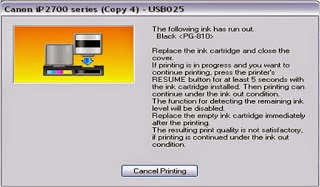
Katrit hitam printer IP2700 tidak terdeteksi biasanya ditandai dengan indikator seperti itu muncul di layar komputer pada saat akan mencetak. Nah, kalau masalah keruakan Canon IP 2700 anda seperti itu caranya sederhana saja, berikut Cara Cepat Mengatasi Cartridge Hitam IP2700 Tidak Terdeteksi.
1. Nyalakan printer anda
2. Biasanya printer akan ngeblink, lampu power dan reset hidup dan mati secara bergantian
3. Silakan anda tekan tombol reset selama 5 detik
4. Selamat, printer anda sudah bisa mencetak kembali
1. Nyalakan printer anda
2. Biasanya printer akan ngeblink, lampu power dan reset hidup dan mati secara bergantian
3. Silakan anda tekan tombol reset selama 5 detik
4. Selamat, printer anda sudah bisa mencetak kembali
Semoga bermanfaat.
Go to link Download
Tuesday, March 21, 2017
Cartridge Review for Canon PIXMA MP250
Cartridge Review for Canon PIXMA MP250
Membuat Wifi Dari Laptop (Windows XP)
Artikel kali ini sekedar berbagi tips, yaitu cara membuat wifi dengan Laptop. Jadi nanti kalau sobat semua pengen internetan rame-rame ma tmen2 trus yang punya modem cuma satu orang .. sobat Tenang saja! 1 Modem akan bisa dipakai sama puluhan Laptop.

Sebenarnya kita dapat membuat ”semacam” akses poin dengan fasilitas wifi yang dimiliki oleh laptop kita. Dengan begitu, kita dapat melakukan sharing file dengan laptop lain yang terkoneksi melalui wifi tersebut. Bahkan kita dapat berbagi koneksi internet. Namun, tentu saja kekuatan sinyal yang dipancarkan tidak sejauh bila menggunakan akses poin.
Berikut dibawah ini cara membuat ”semacam” akses point pada laptop kita:
1. Klik 2x ikon wifi di pojok kanan bawah, sehingga muncul layar Wireless Network Connection
2. Lalu lihat di sebelah kiri terdapat tulisan “Set up a wireless network for a home or small office”. Klik tulisan tersebut.
Berikut dibawah ini cara membuat ”semacam” akses point pada laptop kita:
1. Klik 2x ikon wifi di pojok kanan bawah, sehingga muncul layar Wireless Network Connection
2. Lalu lihat di sebelah kiri terdapat tulisan “Set up a wireless network for a home or small office”. Klik tulisan tersebut.

3. Akan muncul sebuah wizard seperti berikut.

4. Klik Next lalu akan muncul wizar baru kemudian pilih ”Set up a new wireless network”.
5. Klik Next dan akan muncul wizard berikut.
5. Klik Next dan akan muncul wizard berikut.

Masukkan SSID (network name). SSID adalah nama network yang akan dipancarkan. Pilih “Manually assign network key” untuk membuat password secara manual apabila hendak masuk ke jaringan tersebut.
6. Lalu klik Next dan masukkan password yang akan digunakan bila hendak masuk ke jaringan.
6. Lalu klik Next dan masukkan password yang akan digunakan bila hendak masuk ke jaringan.

7. Lalu klik Next , maka akan muncul wizard berikut.

8. Klik Next lalu Finish
Itu adalah cara pertama. Namun terkadang cara pertama tersebut gagal karena pada beberapa kondisi mengharuskan setting jaringan sebagai jaringan Ad-Hoc, namun pada cara pertama tadi tidak ada langkah untuk setting jaringan menjadi Ad-Hoc. Oleh karenanya saya tulis lagi cara lain yang menurut saya lebih sederhana dan sering saya gunakan.
1. Klik 2x ikon wifi di pojok kanan bawah, sehingga muncul layar Wireless Network Connection
2. Pada pojok kiri bawah terdapat tulisan ”Change Advanced Setting”. Klik tulisan tersebut.
3. Maka akan muncul jendela properties seperti berikut.

4. Klik Tab Wireless Networks. Maka akan berpindah pada Tab lain seperti ini.

Klik tombol Add.
5. Lalu akan muncul jendela baru seperti ini.
5. Lalu akan muncul jendela baru seperti ini.

Masukkan SSID. Kemudian hilangkan tanda centang pada ”The key is provide for me automatically” supaya kita dapat menentukan sendiri password yang akan digunakan untuk masuk ke jaringan. Lalu beri tanda centang pada “This is a computer-to-computer (ad hoc) network;wireless acces points are not used”.
6. Lalu klik OK dua kali.
Sekarang, kita cek jaringan wireless yang kita buat tadi sudah ada atau belum dengan cara klik 2x ikon wifi di pojok kanan bawah, sehingga muncul layar Wireless Network Connection seperti berikut.
6. Lalu klik OK dua kali.
Sekarang, kita cek jaringan wireless yang kita buat tadi sudah ada atau belum dengan cara klik 2x ikon wifi di pojok kanan bawah, sehingga muncul layar Wireless Network Connection seperti berikut.

Apabila SSID yang kita buat tadi sudah tampak, maka berarti kita sudah berhasil. Namun statusnya masih ”On Demand”. Untuk mengaktifkan jaringan tersebut agar laptop lain dapat juga terhubung, maka laptop yang digunakan sebagai ”akses poin” harus mengkonekkan dengan jaringan tersebut terlebih dahulu. Oleh karenanya, klik tombol ”Connect” pada jendela tersebut. Masukkan password yang sudah dibuat tadi.
Setelah itu, status yang terlihat akan seperti berikut.
Setelah itu, status yang terlihat akan seperti berikut.

Di gambar tersebut statusnya menjadi Not Connected. Jangan khawatir, karena status itu menunjukkan bahwa belum ada computer/laptop lain yang terhubung dalam jaringan tersebut. Nanti apabila sudah ada komputer/laptop yang terhubung, maka statusnya akan berubah menjadi Connected.
Cara membuat ”semacam” akses poin ini pernah juga saya terapkan menggunakan kartu jaringan wireless Internal pada komputer. Dan mungkin saja dapat diterapkan pada USB wireless network, namun untuk USB wireless network saya belum pernah mencoba.
Dengan terkoneksi dalam jaringan wireless ini, kita dapat saling berbagi dengan komputer/laptop lain dengan cara menyamakan WORKGROUP yang ada pada Windows kita.
Cara membuat ”semacam” akses poin ini pernah juga saya terapkan menggunakan kartu jaringan wireless Internal pada komputer. Dan mungkin saja dapat diterapkan pada USB wireless network, namun untuk USB wireless network saya belum pernah mencoba.
Dengan terkoneksi dalam jaringan wireless ini, kita dapat saling berbagi dengan komputer/laptop lain dengan cara menyamakan WORKGROUP yang ada pada Windows kita.
Dan seperti yang saya katakan tadi, bahwa kita pun dapat membagi jaringan internet yang terkoneksi pada laptop ”accespoint” kepada laptop/komputer lain yang terhubung dalam jaringan wireless ini. Semoga artikel ini bermanfaat.
Go to link Download
Saturday, March 4, 2017
Cara Mengatasi Cartridge Canon Buntu Tersumbat
Cara Mengatasi Cartridge Canon Buntu Tersumbat

Sering kali printer canon umumnya mengalami hasil cetak bergaris-garis, itu dikarenakan cartridge canon telah mengalami penyumbatan atau sudah masa waktu pemakaian cartridge sehingga hasil saat cetak sudah tidak sempurna atau tidak sesuai.
Berikut penyebab hasil cetak Cartidge Canon bergaris/tidak sempurna :
1. Printer tidak digunakan dalam jangka waktu lama
Printer bila tidak dipakai dalam waktu lama bisa menyebabkan tinta didalam cartridge menjadi keras/mengendap dan menggumpal sehingga saat mencetak cartridge canon tidak bisa mengeluarkan cairannya dengan normal atau menjadi tersumbat.
Hal ini dapat diperbaiki dengan cairan khusus cartridge atau dengan air panas.
Berikut cara-caranya :
a. Rendam Cartridge dengan cairan khusus atau air panas 2-3jam pada bagian bawahnya saja, jangan sampai terkena bagian kuningan terhubung antara cartridge dengan printer
b. Sedot bagiad head cartridge dengan menggunakan penyedot catridge Canon
c. Goreskan/tempelkan head cartridge ke tisu, bila sudah keluar merata cartridge siap dicoba.
d. Bila hasil cetak masih bergaris coba ulangi mulai dari langkah b. bila masih tetap tidak bisa maka memang cartridge benar-benar sudah aus/rusak.

2. Printer digunakan secara terus-menerus ada masa rusak cartridge ketika printer digunakan untuk cetak mengalami garis-garis, biasanya sangat cepat sekali bila digunakan cetak dalam jumlah yang sangat banyak, contoh ±300print/hari atau saat seorang mahasiswa mencetak untuk kebutuhan skripsi atau orang menggunakannya untuk cetak Foto dengan jumlah cukup banyak, untuk cartridge canon sendiri mudah cepat rusak karena menggunakan system Thermal System(Pemanas Tinta) bisa baca disini.
Hal ini tidak dapat diperbaiki karena element-element cartridge sudah aus.
3. Tinta cartridge tidak sesuai/campur/kualitas tinta buruk
Jangan mencampur berbagai produk jenis tinta, misal seharusnya tinta canon tapi pakai tinta epson, atau beda produksi/merk dagang, misal sebelumnya pakai tinta canon merk dagang dibotol MediaInk tapi berubah jadi merk GoodInk hal itu dapat mudah atau cepat merusak pemanas cartridge.
Namun saya akan memberikan tips-tips agar cartridge tetap awet :
1. Beli Cartridge ORI dengan tanggal produksi masih jauh dari kadaluarsa
2. Beli tinta yang Original atau dengan kualitas bagus untuk mengetahuiny saat tinta dibalik maka tidak banyak tinta menempel didinding atas.
3. Jangan cetak langsung sekali jalan sampai 200lbr atau 500/hari, paling tidak 50lbr tunggu beberapa menit baru 50lbr lagi agar pada pemanas cartridge tidak berlebih/tinggi.
4. Jangan sampai lama tidak dipakai, max 3hri sekali untuk cetak agar tinta dalam cartridge tidak mengering/menggumpal.
5. Jangan sampai telat mengisi tinta karena bila saat pemanas cartridge bekerja mencetak, panas ditimbulkan pada cartridge akan melelehkan spond didalam cartridge sehingga cartridge tidak bisa digunakan kembali.
Cukup sekian tutorial hari ini.
Semoga bermanfaat. :D
Cari Cartridge dan Printer ORI?Kami jual Cartridge dan Printer ORI dengan harga eceran dan reseller untuk lebih lanjutnya bisa hubungi contact disini.
Go to link Download
Monday, December 12, 2016
Cartridge in Canon Mp210
Cartridge in Canon Mp210
This a the way to reset your print
* Turn off the printer
* Hold the Resume Button (red circle in the triangle), add a printer (click “Power”) an indicator light green.
* Hold the Power Button, release the Resume Button.
* Not releasing the Power Button, double click “Resume” and release Both Buttons.
* Click “Resume” for Four times
* Once you click “Power”, to confirm the selected action (reset counter absorber). To disable the printer “Power” button to click again.
Go to link Download
Saturday, November 12, 2016
Cara Service Reset Cartridge Canon IP2770 Blink 13x
Cara Service Reset Cartridge Canon IP2770 Blink 13x

Sebelum saya jelaskan bagaimana Cara Service-Reset Cartridge Canon IP2770 - Blink 13x, baiknya anda membaca artikel saya sebelumnya di Cara Service-Reset Cartridge Canon IP2770 - Blink 16x, karena sebenarnya caranya sama dengan artikel tersebut namun saya akan menjelaskan sedikit tentang hal ini.
Berikut ringkasnya bagaimana mengatasi Printer Canon IP2770 error blink 13x :
1. Tekan tombol stop/resume sampai rumah cartridge berjalan dan cleaning sendiri. tes print bila belum berhasil coba cara kedua.
2. Bersihkan kuningan cartridge dan tempat/rumah cartridge dengan cairan khusus cartidge, pasang cartidge, bila masih blink orange 13x tekan stop/resume beberapa detik/sampai rumah cartridge berjalan sendiri, bila masih tidak bisa coba pancing dengan cartridge lain yang normal/terdeteksi, kemudian ganti lagi cartridge sebelumnya, bila masih tidak bisa cartridge kemungkinan sudah rusak dan sebaiknya diganti baru.
3. Bila cartridge baru tidak terdeteksi berarti rumah cartridge/jalur kabel cartidge ada yang rusak. sebelum ganti coba cartridge ditempat lain, bila normal rumah cartridge/komponen printer lain benar-benar rusak.
Untuk cara sederhananya anda juga dapat melihat di artikel orang lain
http://ekohasan.blogspot.com/2010/11/cara-mengatasi-canon-ip2770-blink-13x.html
Download DRIVER Canon IP2770 disini.
Download RESETTER Canon IP2770 disini.
Terimakasih atas kunjungannya.
Semoga bermanfaat.
Butuh Service Printer di Surabaya?di BAYUIDOCOM saja.
aman dan bergaransi.
Go to link Download
Subscribe to:
Posts (Atom)