Showing posts with label melalui. Show all posts
Showing posts with label melalui. Show all posts
Sunday, April 23, 2017
Cara Mengetahui IP Address Melalui Terminal
Cara Mengetahui IP Address Melalui Terminal
IP address adalah sebuah alamat yang dikenal sebagai alamat sebuah komputer yang terhubung dengan jaringan. Dengan adanya IP address ini, memudahkan kita atau admin jaringan untuk mengetahui sebuah kondisi jaringan di lapangan. Oleh karena itu, data IP address sebuah komputer sangat penting bagi admin jaringan atau orang yang membutuhkannya. Selain itu juga, IP address berguna untuk alamat mengirimkan sebuah paket, misalnya file atau gambar.
Dengan begitu, IP address sangat penting untuk diketahui oleh seorang admin jaringan. Namun, tidak semua orang mengerti bagaimana cara mengecek IP Address. Oleh karena itu, disini saya akan share bagaimana mengetahui IP address dari terminal yang bisa dilakukan dengan mudah.
Cara Mengetahui IP Address Melalui Terminal
Buka Run Windows
Pertama yang anda lakukan adalah buka run dengan cara menekan windows+R atau anda bisa klik Start -> Accessoris -> Lalu klik Run. Maka akan muncul window baru di kiri bawah. ketikkan “cmd” tanpa tanda petik. Seperti gambar dibawah ini.

Perintah Mengetahui IP Address
Setelah muncul jendela baru, maka anda bisa mengetikkan perintah “ipconfig” untuk mengetahui ip address yang disetting di komputer atau laptop anda. Anda bisa melihat contoh dibawah ini.

Keterangan IP Address
Setelah anda mengetikkan perintah, maka akan muncul beberapa baris keterangan di CMD. Kurang lebih keterangan tersebut seperti di bawah ini. Diantara semua keterangan tersebut, ada informasi IP address seperti dibawah ini.

Nah, itu dia informasi mengenai bagaimana cara mengetahui ip address yang berada di komputer anda. Semoga saja informasi ini membantu anda untuk bisa mengetahui ip address anda. Oke, selamat mencoba.
Sumber : http://www.teknologiku.info/cara-mengetahui-ip-address-melalui-terminal.html
Go to link Download

Friday, January 27, 2017
Cara membuat posting blogspot melalui email
Cara membuat posting blogspot melalui email
Cara membuat posting blogspot melalui email
Jika anda ingin atau mau mencoba membuat posting blogspot melalui email yang bisa anda kirimkan melalui email dari hp ataupun dari pc.
Ini adalah posting yang saya buat dan dikirimkan melalui email dan saya harus edit ulang karena hasilnya terlihat apa adanya seperti : Tampilan gambar tidak sesuai penempatannya, kerapihan paragrafnya.serta tanpa label posting. Lihat screen shoot tampilan posting dibawah ini :

Jika anda ingin mencoba cara membuat posting blogspot melalui email ini bisa anda lakukan dengan meng-aktifkan Mail2Bloggger pada blogspot anda dan ini sifatnya pibadi dan rahasia yang berguna jika anda dan dari teman-teman anda ingin menulis artikelnya diblog anda bisa dengan mengirimkan artkel serta gambarnya melalui alamat email Mail2Blogger anda.
1. Silahkan login ke Blogger.Com dengan akun anda untuk meng-aktifkan ‘Mail2Blogger’ anda, pada dasbor anda klik ‘Pengaturan’. Lihat screen shoot dasbor dibawah ini :

2. Dilanjutkan klik ‘Email & Seluler’ langsung anda lihat pada bagian bawah ada ‘Opsi Pengeposan’ silahkan isi dan tandai aktifasi Mail2Blogger di bawah ini :
Alamat Pengeposan via email : Isi dengan kata atau word unik anda pada kolom kosong yang tersedia, yang nanti ini akan menjadi alamat email ’Mail2Blogger‘ anda sebagai media pengeposan posting melaui email contoh saya bikin kata ‘tipstriks’ alamat bloggrer emailnya menjadi ‘s2008.tipstriks@blogger.com’ (Gunakan alamat ini untuk memposting text dan gambar berukuran hingga 10mb secara langsung ke blog anda).
Publikasikan segera email : Tandai dengan ‘Tik’ disampingnya.
Kemudian silahkan klik ‘Simpan Setelan’. Lihat screen shoot Opsi Pengeposan dibawah ini :

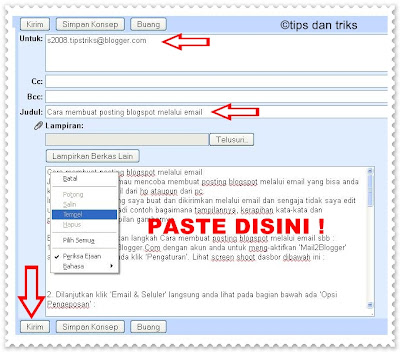
3. Langkah selanjutnya anda akan memulai membuat posting melalui email dari pc, silahkan login ke gmail, yahoo atau yang lainnya dengan akun anda pada halaman email anda klik ‘Buat Surat atau New’ silahkan isi dengan lengkap :
To atau untuk : Isi dengan alamat Mail2Blogger anda
Subject atau Judul : Isi dengan Judul artikel posting anda
Message atau Pesan : CopyPaste artikel posting anda yang di buat di word tadi pada kolom pesan email.
Kemudian klik ‘Kirim atau Send’. Selesai. Lihat screen shoot pengeposan melalui email dibawah ini :
4. Untuk pengeposan melalui email dari hp bisa menulis langsung tidak copypaste terkecuali hp anda di dukung dengan Notepad dan juga jangan lupa sisipkan gambar anda.
Dengan tips dan triks Cara membuat posting blogspot melalui email ini bisa membantu anda.
Go to link Download
Wednesday, December 28, 2016
Cara mencari alamat melalui internet menggunakan google maps
Cara mencari alamat melalui internet menggunakan google maps

Cara mencari alamat melalui internet menggunakan google maps
Betapa menyita waktu dan tenaga jika kita mencari sebuah alamat yang belum pernah kita kunjungi dan biasanya kita akan merasa bosan dan putus asa, harus bertanya kesana kemari untuk menemukan alamat yang kita cari, bagaimana caranya pencarian alamat agar lebih cepat dan akurat mencari alamat yang kita cari, kenapa tidak memanfaatkan internet?
Saya pikir ini cara yang paling cepat dan mudah mencari alamat melalui internet menggunakan google maps hanya dalam beberapa menit google maps akan memandu kita menemukan alamat yang kita cari dengan tiga pilihan petunjuk :
Pertama petunjuk arah jalan jika kita menggunakan kendaraan pribadi, Kedua petunjuk arah jalan jika kita menggunakan kendaraan umum dan Ketiga petunjuk arah jalan jika kita berjalan kaki atau bersepeda.
Kemudahan Google maps bisa di akses menggunakan Ponsel dengan dukungan GPRS, Laptop, PC, kemudian peta wilayah bisa di zoom dan di print hasilnya.
Dibawah ini saya tuliskan panduan cara mencari alamat melalui internet menggunakan google maps sebagai berikut :
1. Silahkan kunjungi google maps dari ponsel, pc atau laptop anda
2. Memasukkan alamat
Pada halaman maps google masukkan alamat yang kita cari pada kotak pencarian kemudian klik ‘Icon pencarian‘di sebelahnya saya contoh-kan alamat yang saya cari yaitu ’Monumen Nasional, Jakarta ( bisa juga hanya alamatnya saja ) ’ Lihat pada gambar di bawah ini :

3. Tampilan Alamat
Kemudian akan muncul alamat yang kita cari, disebelah kiri adalah alamat hasil pencarian yang tampil berupa tex atau tulisan serta foto dan pada sebelah kanan ada peta wilayah alamat yang kita cari, namun disini kita masih bingung melihatnya karena masih belum detail atau terarah, Silahkan anda klik ‘Petunjuk Arah’ yang berada di bawah alamat yang kita cari tsb. Lihat contoh gambar di bawah ini :

4. Petunjuk Arah 1
Halaman berikutnya akan muncul 3 pilihan Petunjuk arah jalan saya ambil contoh dengan berkendaraan pribadi dibawahnya ada kolom A dan B
Kolom A isi dengan nama kota atau nama tempat kita memulai pencarian misalnya saya mulai mencari alamat dari ‘Cengkareng’ misalnya.
Kolom B sudah terisi otomatis dengan alamat yang kita cari tadi contoh-nya alamat yang saya cari yaitu ’Monumen Nasional, Jakarta’ Setelah selesai mengisi kolom A Silahkan klik ‘DAPATKAN PETUNJUK ARAH’ Lihat contoh gambar di bawah ini :

5. Petunjuk Arah 2
Sesi terakhir akan muncul secara detail yaitu Sebelah kiri adalah petunjuk arah jalan dengan text lengkap petunjuk arah jalan dari Cengkareng menuju Monumen Nasional ( Monas ) pada sebelah kanan adalah Peta petunjuk arah jalan dengan garis biru dan jalan-jalan yang akan di lalui kemudian ada hurup A adalah awal dari mana memulai pencarian alamat kemudian huruf B adalah alamat yang akan di tuju atau di cari kita. Selesai. Lihat contoh gambar di bawah ini :

6. Setelah kita selesai mendapatkan petunjuk arah jalan tersebut kita tinggal print jika kita memakai pc atau laptop atau jika dalam perjalanan mungkin anda bisa save page di hp anda. Selamat mencoba.
Dengan tips dan triks Cara mencari alamat melalui internet menggunakan google maps ini semoga bisa bermanfaat.
Go to link Download
Monday, December 26, 2016
Cara mendapatkan uang di internet melalui Adf ly
Cara mendapatkan uang di internet melalui Adf ly
inilah program untuk mencari uang di internet selain ziddu.. kalau saya menggunakan dua-duanya untuk mendapatkan dolar, bisa dapat dobel.. he he he……. Program tersebut namanya adalah Adf,ly. Adf.ly adalah layanan inovatif yang memungkinkan Anda untuk mendapatkan uang dari setiap pengunjung. ADF.LY merupakan situs untuk memperpendek link dan juga untuk menyembunyikan link aslinya. Keuntungan dari Adf.ly adalah kita akan mendapatkan dollar setiap link yang kita promosikan di klik oleh para pengunjung website/ situs/blog kita. Adf.ly membayar kita karena Adf.ly akan meyalurkan uang dari advertiser yang iklannya akan muncul sesaat sebelum URL asli kita muncul. Jadi sama seperti ziddu Adf.ly juga mendapatkan pemasukan dari advertiser yang beriklan. Info selengkapnya adalah sebagai berikut :
- Apabila kita mendaftar ke Adf.ly, maka kita akan mendapatkan bonus langsung sebesar $.5
- Setiap link yang di klik Visiter/pengunjung situs kita, akan mendapatkan komisi sebesar $0.001 (sama seperti satu download di ziddu)
- Pembayaran akan dilakukan apabila pendapatan mencapai $.20, pembayaran menggunakan paypal dan akan di proses setelah 48 jam – 72 jam
Cara pendaftarannya sangat mudah, anda hanya cukup berbekal 1 buah Email saja. Caranya adalah sebagai berikut :
1. Klik http://adf.ly untuk mendaftar
 Get paid to share your links!
2. Kemudian tekan tombol JOIN NOW
3. Isi formulir yang diberikandisediakan dengan benar dan lengkap
- Your Name: Isikan Nama anda disini. Ini nanti yang akan digunakan untuk Masuk (Login)
- E-Mail: Isikan alamat E-Mail kamu. Nanti ini juga diperlukan buat Masuk dan juga konfirmasi.
- Retype E-Mail: Isikan alamat E-Mail sekali lagi.
- Password: Masukan password sesuai keinginan anda paling sedikitnya 6 karakter
- Retype Password: Masukan lagi password tadi.
- Account Type: Disini ada dua pilihan yaitu Link Shrinker
Setelah semua data terisi dengan lengkap dan benar klik tombol Submit.
4. setelah itucek E-Mail anda. dan lihat di Inbox, Adf.ly sudah mengirimkan kode konfrmasi kepada anda. buka email dari Adf.ly tadi, kemudian copi kode konfigurasinya. setelah itu klik Link dibawahnya untuk masuk pada halaman aktivasi akun adf.ly. setelah masuk di halaman aktivasi, Paste kode konfigurasi yang anda kopi di kotak konfigurasi kemudian klik submit. nah sekarang anda sudah terdaftar di Adf.ly. dan sudah saatnya berburu dollar.
- Persingkatlah link situs anda dengan Adf.ly.
- Link yang disingkat bisa link situs, link blog,link download, link gambar, link informasi dan sebagainya.
- kemuadian anda tinggal mempostingnya atau mengirimkannya kepada teman anda, bisa di posting di web, blog, twitter bahkan di facebook Anda. Tujuannya adalah agar link anda bisa diklik atau dikunjungi.
Adapun besar pendapatan anda, ini semua tergantung pada jumlah orang yang mengklik pada link anda.
semakin banyak link anda yang di klik semakin banyak pula penghasilan anda dari Adf.ly.
semakin banyak link anda yang di klik semakin banyak pula penghasilan anda dari Adf.ly.
Berikut adalah cara mempersingkat URL anda
- Silahkan masuk ke halaman pertama (home) akun adf. Ly anda, lalu masukkan URL yang ingin anda masukkan.
- Kemudian tekan tombol Shrink!
- Tunggu sebentar dan URL baru Anda akan muncul.
- Sekarang anda tinggal memposting url tersebut ke status facebook maupun di Twitter anda.
Untuk memaksimalkan earning atau pendapatan Anda, maka gunakan ziddu. Upload file disana, dan konversi link ziddu tersebut menjadi adf.ly. Pada saat link tersebut diklik anda akan mendapatkan dollar, begitu juga saat file di ziddu anda di download, anda akan mendapat dollar juga. Jadi dollar yang Anda dapatkan berlipat! Jika Anda belum mempunyai account ziddu, Silakan mendaftar DI SINI
Program Affiliasi
program affiliasi adf.ly adalah mengajak orang lain untuk bergabung dengan adf.ly dan anda akan mendapatkan komisi 20% dari pendapatan mereka.
untuk mendapatkan URL affiliasi anda, caranya cukup mudah, masuk ke menu refferals. Disana sudah ada link affiliasi dan pendapatan anda, kemudian copikan URL affiliasinya di widget situs atau blog anda.
Selamat mencoba. Good luck !
Go to link Download
Friday, December 16, 2016
Cara Reset Password BIOS melalui Software
Cara Reset Password BIOS melalui Software
Kita akan menggunakan software reset password BIOS.Setiap Laptop menyimpan informasi password BIOS di suatu tempat. Jika user dapat mengakses laptop setelah telah boot dengan sukses, maka user mungkin dapat melihat password BIOS. Tetapi user harus mengetahui alamat memori dimana password BIOS disimpan dan format di mana password BIOS disimpan atau memiliki program untuk mengetahui hal-hal ini.
- !BIOS . !BIOS adalah sebuah software yang dapat dijalankan pada jendela DOS untuk menghapus password BIOS. Ini biasanya digunakan pada BIOS: IBM, American Megatrends Inc., Award, dan Phoenix. Sayangnya pengguna laptop banyak yang takut dengan layar hitam. Silahkan download software ini, gratis adanya.
- KeyDisk sering digunakan untuk reset password laptop Toshiba. Silahkan kunjungi alamatnya dan baca tutorialnya.
- CmosPwd dapat merecover beberapa password BIOS seperti:
artikel ini dicopy dari http://agussale.com/cara-reset-password-bios-laptop
- ACER/IBM BIOS
- AMI BIOS
- AMI WinBIOS 2.5
- Award 4.5x/4.6x/6.0
- Compaq (1992)
- Compaq (New version)
- IBM (PS/2, Activa, Thinkpad)
- Packard Bell
- Phoenix 1.00.09.AC0 (1994), a486 1.03, 1.04, 1.10 A03, 4.05 rev 1.02.943, 4.06 rev 1.13.1107
- Phoenix 4 release 6 (User)
- Gateway Solo – Phoenix 4.0 release 6
- Toshiba
- Zenith AMI
Go to link Download
Cara Instal Windows 7 Melalui USB Flashdisk
Cara Instal Windows 7 Melalui USB Flashdisk
Cara Instal Windows 7 Melalui USB Flashdisk - ini merupakan tahap lanjutan cara instal windows7 melalui usb flashdisk.
Sebelum mencoba download terlebih dahulu softwarenya :

 |
Pilih iso windows 7, klik browse |
 |
Klik USB Device |
 |
Pilih flashdisk dan klik Begin Copying |
 |
Klik Erase USB Device, kemudian klik yes. |
 |
Sedang Memformat .. |
 |
Tunggu sampai proses 100 % |
 |
Selesai |
Flashdisk kita udah bisa bootable buat instal windows 7, sekarang tinggal kita pakai buat instal di PC/laptop yang mau kita install. Caranya seperti instal biasa, sama seperti pake dvd installer. Cuma bedanya disini kita setting boot priority yang ada di bios menjadi usb flashdisk bootable tadi. Kita setting flashdisk (biasanya berupa merk flashdisknya) menjadi urutan pertama dalam pilihan boot priority. Ingat, sebelum kita masuk ke settingan bios, flashdisk harus sudah dipasang agar divice USB Terbaca. Oke demikianlah tutorial ini,
Go to link Download
Subscribe to:
Posts (Atom)