Showing posts with label posting. Show all posts
Showing posts with label posting. Show all posts
Sunday, June 25, 2017
Cara Mengganti Tampilan Posting Lama Older Posting
Cara Mengganti Tampilan Posting Lama Older Posting
Kebanyakan atau secara umum, navigasi berpindah halaman di blogspot biasanya menggunakan link yang di dasari dengan teks "Older Posts atau posting lama" dan "Newer Posts atau posting baru". Nah di sini kita akan merubah hal tersebut agar terlihat beda dengan yang biasa atau kata lain lebih modernisasi..
Hehee,,,
Nah tutorial kali ini akan menjelaskan bagaimana cara mengubah navigasi ke posting lama ataupun ke posting baru menjadi seperti contoh gambar di bawah ini :
Hehee,,,
Nah tutorial kali ini akan menjelaskan bagaimana cara mengubah navigasi ke posting lama ataupun ke posting baru menjadi seperti contoh gambar di bawah ini :

OK guys,,
Langsung saja kita mulai caranya :
1. Pertama tentunya kita harus masuk ke blogspot lalu login, dan segeralah masuk ke "Edit HTML" pada blog Anda.
2. Setelah itu cari kode ini ]]></b:skin> kalo sudah ketemu taruh script dibawah ini sebelum kode tersebut
.showpageArea a {
text-decoration:underline;
}
.showpageNum a {
text-decoration:none;
border: 1px solid #cccccc;
margin:0 3px;
padding:3px;
}
.showpageNum a:hover {
border: 1px solid #cccccc;
background-color:#cccccc;
}
.showpagePoint {
color:#333;
text-decoration:none;
border: 1px solid #cccccc;
background: #cccccc;
margin:0 3px;
padding:3px;
}
.showpageOf {
text-decoration:none;
padding:3px;
margin: 0 3px 0 0;
}
.showpage a {
text-decoration:none;
border: 1px solid #cccccc;
padding:3px;
}
.showpage a:hover {
text-decoration:none;
}
.showpageNum a:link,.showpage a:link {
text-decoration:none;
color:#333333;
}
<!--Page Navigation Starts-->Nah, Gampang bukan ?????
<b:if cond=data:blog.pageType != "item">
<b:if cond=data:blog.pageType != "static_page">
<script type=text/javascript>
var pageCount=5;
var displayPageNum=5;
var upPageWord ='Previous';
var downPageWord ='Next';
</script>
<script src=http://bloggergadgets.googlecode.com/files/blogger_pagenavi_min.js type=text/javascript/>
</b:if> </b:if>
<!--Page Navigation Ends -->
Yupzs,, cuma seperti itu saja kok,,
Untuk lebih jelas dan tentunya lebih puas,, silahkan coba saja sendiri,,
Selamat Mencoba Kawan....
Smoga bermanfaat,,,,
Selamat Berkreasi !!! ^_^
Go to link Download

Sunday, March 19, 2017
Cara Buat 3 Kolom di Bawah Posting Footer
Cara Buat 3 Kolom di Bawah Posting Footer
Element halaman footer terkadang masih belum banyak yang memanfaatkannya, oleh karena itu kang salman mengajak sobat-sobat yang ingin mencoba memanfaatkannya silakan ikuti tutorial ini yang ga mau juga gpp itung-itung nambah ilmu. hehe sudah banyak sekali blog yang membahas ini walaupun saya telat hehe mudah-mudahan ada yang tertarik. ^^
1. login ke blogger
2. pilih edit tamplate/tataletak
3. lalu pilih Edit HTML
5. angan mencentang kotak kecil di samping tulisan expand widget template
6. Cari kode ]]></b:skin> :
7. copy kode di bawah ini dan simpan di atas kode ]]></b:skin> :
1. login ke blogger
2. pilih edit tamplate/tataletak
3. lalu pilih Edit HTML
5. angan mencentang kotak kecil di samping tulisan expand widget template
6. Cari kode ]]></b:skin> :
7. copy kode di bawah ini dan simpan di atas kode ]]></b:skin> :
/* bottom
---------------------------- */ #bottom {
---------------------------- */ #bottom {
width: 660px;
position: relative;
clear:both;
margin: 0 auto;
color:#fff;
float: left;
background:#BDBABD;
padding: 15px 0 15px 0;
}
#bottom h2 {
padding: 5px 0 2px 0;
margin: 0 0 10px 0;
color:#ff5a00;
font-size: 24px;
letter-spacing: -1px;
border-bottom: 1px solid #fff;
}
#bottom ul {
padding: 0;
margin: 0;
}
#bottom ul li {
line-height: 26px;
list-style-type: none;
border-bottom: 1px dashed #031c5d;
}
#bottom ul li a {
display: block;
padding: 0 10px;
color:#0701FD;
text-decoration: none;
}
#bottom ul li a:hover {
background: #B1ACB1;
}
#left-bottom { /* yang ini nih kode kolom kiri */
width: 205px;
float: left;
padding-left:10px;
}
#center-bottom { /* kalo yg ini kode kolom tengah */
width: 205px;
float: left;
padding-left:10px;
Go to link Download
Read more »
Friday, January 27, 2017
Cara membuat posting blogspot melalui email
Cara membuat posting blogspot melalui email
Cara membuat posting blogspot melalui email
Jika anda ingin atau mau mencoba membuat posting blogspot melalui email yang bisa anda kirimkan melalui email dari hp ataupun dari pc.
Ini adalah posting yang saya buat dan dikirimkan melalui email dan saya harus edit ulang karena hasilnya terlihat apa adanya seperti : Tampilan gambar tidak sesuai penempatannya, kerapihan paragrafnya.serta tanpa label posting. Lihat screen shoot tampilan posting dibawah ini :

Jika anda ingin mencoba cara membuat posting blogspot melalui email ini bisa anda lakukan dengan meng-aktifkan Mail2Bloggger pada blogspot anda dan ini sifatnya pibadi dan rahasia yang berguna jika anda dan dari teman-teman anda ingin menulis artikelnya diblog anda bisa dengan mengirimkan artkel serta gambarnya melalui alamat email Mail2Blogger anda.
1. Silahkan login ke Blogger.Com dengan akun anda untuk meng-aktifkan ‘Mail2Blogger’ anda, pada dasbor anda klik ‘Pengaturan’. Lihat screen shoot dasbor dibawah ini :

2. Dilanjutkan klik ‘Email & Seluler’ langsung anda lihat pada bagian bawah ada ‘Opsi Pengeposan’ silahkan isi dan tandai aktifasi Mail2Blogger di bawah ini :
Alamat Pengeposan via email : Isi dengan kata atau word unik anda pada kolom kosong yang tersedia, yang nanti ini akan menjadi alamat email ’Mail2Blogger‘ anda sebagai media pengeposan posting melaui email contoh saya bikin kata ‘tipstriks’ alamat bloggrer emailnya menjadi ‘s2008.tipstriks@blogger.com’ (Gunakan alamat ini untuk memposting text dan gambar berukuran hingga 10mb secara langsung ke blog anda).
Publikasikan segera email : Tandai dengan ‘Tik’ disampingnya.
Kemudian silahkan klik ‘Simpan Setelan’. Lihat screen shoot Opsi Pengeposan dibawah ini :

3. Langkah selanjutnya anda akan memulai membuat posting melalui email dari pc, silahkan login ke gmail, yahoo atau yang lainnya dengan akun anda pada halaman email anda klik ‘Buat Surat atau New’ silahkan isi dengan lengkap :
To atau untuk : Isi dengan alamat Mail2Blogger anda
Subject atau Judul : Isi dengan Judul artikel posting anda
Message atau Pesan : CopyPaste artikel posting anda yang di buat di word tadi pada kolom pesan email.
Kemudian klik ‘Kirim atau Send’. Selesai. Lihat screen shoot pengeposan melalui email dibawah ini :
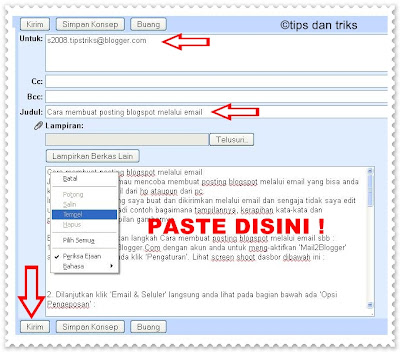
4. Untuk pengeposan melalui email dari hp bisa menulis langsung tidak copypaste terkecuali hp anda di dukung dengan Notepad dan juga jangan lupa sisipkan gambar anda.
Dengan tips dan triks Cara membuat posting blogspot melalui email ini bisa membantu anda.
Go to link Download
Wednesday, January 4, 2017
Cara Membuat Tautan Link Komentar Posting Status Facebook
Cara Membuat Tautan Link Komentar Posting Status Facebook
Pernahkah Anda ingin menautkan link / tautan komentar yang ada di facebook supaya pembaca bisa dibawa ke status halaman yang dimaksud???
tapi tidak tahu caranya....
OKE..
Jika Anda belum pernah dan ingin membuatnya silahkan lanjutkan bacanya..
Jika sudah pernah atau mungkin merasa info ini sudah basi... hemm... silahkan angkat kaki dari sini.. (hehehe,,, bercanda kok)... oke Gan... lanjut....
caranya cukup simpel kok... lihat contoh gambar di bawah ini :
 Pada kasus di atas, kita menginginkan waktu komentar yang sudah dibuat kita posting kembali di status baru kita,, ini bukan sekedar copy paste komentar lagi... akan tetapi mengajak pembaca untuk melihat kembali kepada halaman komentar yang sudah terbuat. misal pada kotak merah gambar atas, kita ingin memunculkan lagi di status baru.
Semoga Bermanfaat
tapi tidak tahu caranya....
OKE..
Jika Anda belum pernah dan ingin membuatnya silahkan lanjutkan bacanya..
Jika sudah pernah atau mungkin merasa info ini sudah basi... hemm... silahkan angkat kaki dari sini.. (hehehe,,, bercanda kok)... oke Gan... lanjut....
caranya cukup simpel kok... lihat contoh gambar di bawah ini :
- Klik kanan pada waktu komentar (kotak biru),
- Pilih --> Salin Lokasi Tautan / Copy Link

- Paste kan pada status terbaru anda. maka akan muncul tautan yang dimaksud

- Kirim Selesai
Semoga Bermanfaat
Go to link Download
Thursday, December 29, 2016
Cara Membuat Bingkai Untuk Posting Kode HTML
Cara Membuat Bingkai Untuk Posting Kode HTML
Hy sob pasti udah tau kan bagai mana membuat kotak bingkai untuk posting kode HTML biar kelihatan rapi eit ini cara bukan dapat dari COPAS atau apalah tapi ini cara saya dapat sndiri melaluin macromedia dreamwever MX jadi jangan bilang ini dapat dari copas yach.. ok. kalau pingin tau caranya lihat petunjuknya d ibawah ni ya!!
Begini yach caranya :
Kalau kalian lagi mosting jangan lupa sisipkan kode ini di antara apa yang pingin kalian postingkan
Ini Kode HTML yang harus di ketik di bagian postingan yang mau di kasih kotak binkai:
di sini tempat Posting apa yang ingin kalian posting nya |
oke lah kalau bingung caranya ikutin petunjuk di bawah ini!!!
Sebagai contoh seperti di bawah ini
ini di atas contoh kode HTML yang berwarnah biru untuk membuat kotak nya dan kotaknya itu contoh hasilnya!!!
menarik ngak menurut sobat^_^
Keterangan:
1. tabel with adalah besarnya kotak, bisa sobat ganti dengan ukuran berapa aja
2. border adalah ketebalan bingkai nya, bisa sobat ganti kalau bingkai yang punya saya ini terlalu tebal
Selesai kan
selamat mencoba yach!!!
jangan lupa di kasih coment yach!!!
Go to link Download
Friday, November 4, 2016
Cara membuat posting atau entri pada blogspot
Cara membuat posting atau entri pada blogspot

Cara membuat posting atau entri pada blogspot
Special untuk para pemula yang baru saja membuat akun blogger, bagaimana cara membuat posting atau entri pada blogspot, pada dasarnya hampir sama dengan membuat tulisan pada Microsoft word dan sebagian tool bar nya juga hampir sama namun tidak selengkap Microsoft word.
Berikut ini saya tuliskan beberapa langkah Cara membuat posting atau entri pada blogspot dengan keterangan gambar screen shoot agar anda lebih mudah mengenalnya :
1. Siapkan artikel atau tulisan anda di Microsoft word seperti contoh pada screen shoot di bawah ini :

2. Silahkan login ke blogger dengan akun anda, pada dasbor klik ‘Entri Baru’ kemudian akan terlihat halaman Entri nah disinalah anda akan membuat tulisan yang akan anda publikasikan. Lihat contoh halaman entri pada screen shoot dibawah ini :

3. Kemudian silahkan anda isi lengkap :
- Judul : Isi dengan judul artikel anda
- Tautan : Kosongkan saja dulu
Di bawah Judul dan Tautan ada kolom konten untuk artikel anda sebelum anda paste artikel nya lihat pada sebelah kanan terlihat ada tulisan ‘Edit HTML dan Compose’ ini adalah dua mode yang harus anda pilih berfungsi untuk :
- Edit HTML mode – Silahkan pilih atau klik ‘Edit HTML’ Jika anda mau menampilkan jenis gambar, foto link url dengan memakai kode script atau HTML
- Compose mode – Silahkan pilih atau klik ‘Compose’ Jika anda ingin membuat tulisan berupa text biasa atau menyisipkan gambar, foto, text link dll tanpa memakai kode script atau html atau kebalikan dari Edit html mode.
- Silahkan pilih klik Compose mode :

- Kemudian copy dan paste artikel yang sudah anda siapkan tadi di Microsoft word paste pada kolom konten Entri.
3. Gunakan tool bar editor yang berada di atas postingan sesuai fungsinya contoh jika anda ingin memperbaiki paragraph, membuat garis miring, menebalkan huruf, menyisipkan gambar, membuat text link dan lain-lain.
4. Membuat label artikel lihat sebelah kiri di bawah posting atau entri ada kolom label silahkan isi sesuai jenis artikel misalnya say beri contoh : tips blogging kemudian tambah Lokasi sebelah kanan label klik ’Tambah’ pilih Negara anda pada menu drop down?. Lihat contoh label dan lokasi pada screen shoot dibawah ini :

5. Klik ‘Post Option’ ini adalah pengaturan posting atau entri silahkan tandai render button disampingnya lihat contoh pilihan dibawah ini :
- Komentar Pembaca – Pilih Izinkan
- Edit pemutus Baris HTML – Pilih Tekan ‘Enter’ untuk pemutus baris
- Tautbalik – Pilih Izinkan
- Setelan Tulis – Pilih Tunjukkan HTML apa adanya
- Post tanggal dan waktu – Pilih Otomatis
6. Langkah terakhir jika semua sudah komplit anda melihat ulang tulisan anda silahkan klik ‘Pratinjau’ maka akan terlihat hasil tulisan anda, amati jika ada yang terlewatkan tulisan, gambar atau yang lainnya. Setelah puas dengan tulisan anda melalui pratinjau atau preview klik ‘Terbitkan Entri’ selesai. Maka tulisan anda akan di baca seluruh dunia yang melihat blog anda. Selamat mencoba.
Dengan tips dan triks Cara membuat posting atau entri pada blogspot ini semoga bisa membantu anda yang baru mulai nge-blog.
Go to link Download
Subscribe to:
Posts (Atom)