Showing posts with label bawah. Show all posts
Showing posts with label bawah. Show all posts
Sunday, March 19, 2017
Cara Buat 3 Kolom di Bawah Posting Footer
Cara Buat 3 Kolom di Bawah Posting Footer
Element halaman footer terkadang masih belum banyak yang memanfaatkannya, oleh karena itu kang salman mengajak sobat-sobat yang ingin mencoba memanfaatkannya silakan ikuti tutorial ini yang ga mau juga gpp itung-itung nambah ilmu. hehe sudah banyak sekali blog yang membahas ini walaupun saya telat hehe mudah-mudahan ada yang tertarik. ^^
1. login ke blogger
2. pilih edit tamplate/tataletak
3. lalu pilih Edit HTML
5. angan mencentang kotak kecil di samping tulisan expand widget template
6. Cari kode ]]></b:skin> :
7. copy kode di bawah ini dan simpan di atas kode ]]></b:skin> :
1. login ke blogger
2. pilih edit tamplate/tataletak
3. lalu pilih Edit HTML
5. angan mencentang kotak kecil di samping tulisan expand widget template
6. Cari kode ]]></b:skin> :
7. copy kode di bawah ini dan simpan di atas kode ]]></b:skin> :
/* bottom
---------------------------- */ #bottom {
---------------------------- */ #bottom {
width: 660px;
position: relative;
clear:both;
margin: 0 auto;
color:#fff;
float: left;
background:#BDBABD;
padding: 15px 0 15px 0;
}
#bottom h2 {
padding: 5px 0 2px 0;
margin: 0 0 10px 0;
color:#ff5a00;
font-size: 24px;
letter-spacing: -1px;
border-bottom: 1px solid #fff;
}
#bottom ul {
padding: 0;
margin: 0;
}
#bottom ul li {
line-height: 26px;
list-style-type: none;
border-bottom: 1px dashed #031c5d;
}
#bottom ul li a {
display: block;
padding: 0 10px;
color:#0701FD;
text-decoration: none;
}
#bottom ul li a:hover {
background: #B1ACB1;
}
#left-bottom { /* yang ini nih kode kolom kiri */
width: 205px;
float: left;
padding-left:10px;
}
#center-bottom { /* kalo yg ini kode kolom tengah */
width: 205px;
float: left;
padding-left:10px;
Go to link Download
Read more »

Sunday, January 15, 2017
Cara Membuat Artikel Terkait Dengan Gambar di Bawah Postingan Blogspot
Cara Membuat Artikel Terkait Dengan Gambar di Bawah Postingan Blogspot

Berikut Cara Membuat Artikel Terkait Dengan Gambar di Bawah Postingan Blogspot :
- Login Blogger
- Masuk Menu Template - Edit HTML - Lanjutkan
- Centang pada Expand Template Widget
- Cari kode </head> Gunakan tombol CTRL + F untuk mempermudah pencarian.
- Lalu Copy kode berikut dan letakan tepat diatas kode </head>
<!--Start Related Posts-->
<b:if cond=data:blog.pageType == "item">
<style type=text/css>
#related-posts {
float:center;
text-transform:none;
height:90%;
min-height:90%;
padding-top:0px;
padding-left:8px;
}
#related-posts h2{
font-size: 1.0em;
font-weight: bold;
color: white;
font-family: Rockwell,Georgia,Serif;
margin-bottom: 0.8em;
margin-top:0em;
padding-bottom:0em;
}
#related-posts a{
color:white;
}
#related-posts a:hover{
color:white;
}
#related-posts a:hover {
background-color:#080;
}
</style>
<script type=text/javascript>
var defaultnoimage="https://blogger.googleusercontent.com/img/b/R29vZ2xl/AVvXsEh7lhiRzZrE2a1NCcjjzrszT-nt9KemORobX7qNwm4_MFSCyIpdXsXtk7DcU6UeFm6ix9ML_BLrYlsHKO5h6jRzkA0SNk720nfy3ACbJDN9JD0NP_mZQU0XBq_K0iPwfu5ksN5Z33yM51UN/s1600/No+Image.jpg";
var maxresults=6;
var splittercolor="#000000";
var relatedpoststitle="Silahkan Baca Ini Juga:";
</script>
<script src=http://yourjavascript.com/22811210832/RelatedPoststhumb3.txt.js type=text/javascript/>
</b:if>
<!--End Related Post-->
6. Selanjutnya cari kode berikut ( Jika ada dua kode, pilih bagian yang kedua ) :
<data:post.body/>
7. Kalau kode diatas sudah ketemu, Sekarang copylah script berikut :
<!-- Start Related Posts-->
<b:if cond=data:blog.pageType == "item">
<div id=related-posts>
<b:loop values=data:post.labels var=label>
<b:if cond=data:label.isLast != "true">
</b:if>
<script expr_src="/feeds/posts/default/-/" + data:label.name + "?alt=json-in-script&callback=related_results_labels_thumbs&max-results=7" type=text/javascript/></b:loop>
<script type=text/javascript>
removeRelatedDuplicates_thumbs();
printRelatedLabels_thumbs("<data:post.url/>");
</script>
</div><div style=clear:both/>
</b:if>
<!-- End Related Posts-->
8. Pastekan kode script diatas tepat dibawah kode :
<data:post.body/>
9. Jika sudah, klik Simpan Template
10. jika masih gagal cut kode yang kedua di atas <data:post.body/> yang lainnya,kemudian simpan begitu seteruznya.<!-- Start Related Posts--> ..................<!-- End Related Posts--> menunjukkan dimana artikel terkait kita akan kita letakkan,,kalau double dengan yang lain otomatis tidak bisa
Catatan :
Berikut ini adalah kode yang bisa sobat ganti sebelum menyimpan template, gantilah tulisan berwarna merah sesuai keinginan sobat.
- Menampilkan jumlah artikel terkait yang muncul max-results=7
- Judul artikel terkait var relatedpoststitle="Silahkan Baca Ini Juga:";
- Warna Tulisan var splittercolor="#000000";
Cara Membuat Artikel Terkait Dengan Gambar di Bawah Postingan Blogspot, ikatlah ilmu dengan menulisnya.
Go to link Download
Saturday, December 24, 2016
Cara Membuat Artikel Terkait di bawah Postingan
Cara Membuat Artikel Terkait di bawah Postingan
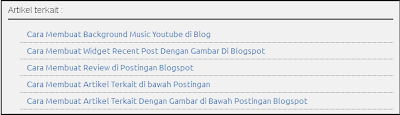
Langsung saja Cara Membuat Artikel Terkait di bawah Postingan :
Masuk blogger > Template > edit html > centang expand template widget
cari kode </head> kemudian letakkan script di bawah ini tepat di atas kode </head>
cari kode </head> kemudian letakkan script di bawah ini tepat di atas kode </head>
<script type="text/javascript">
//<![CDATA[
var relatedTitles = new Array();
var relatedTitlesNum = 0;
var relatedUrls = new Array();
function related_results_labels(json) {
for (var i = 0; i < json.feed.entry.length; i++) {
var entry = json.feed.entry[i];
relatedTitles[relatedTitlesNum] = entry.title.$t;
for (var k = 0; k < entry.link.length; k++) {
if (entry.link[k].rel == alternate) {
relatedUrls[relatedTitlesNum] = entry.link[k].href;
relatedTitlesNum++;
break;}}}}
function removeRelatedDuplicates() {
var tmp = new Array(0);
var tmp2 = new Array(0);
for(var i = 0; i < relatedUrls.length; i++) {
if(!contains(tmp, relatedUrls[i])) {
tmp.length += 1;
tmp[tmp.length - 1] = relatedUrls[i];
tmp2.length += 1;
tmp2[tmp2.length - 1] = relatedTitles[i];}}
relatedTitles = tmp2;
relatedUrls = tmp;}
function contains(a, e) {
for(var j = 0; j < a.length; j++) if (a[j]==e) return true;
return false;}
function printRelatedLabels() {
var r = Math.floor((relatedTitles.length - 1) * Math.random());
var i = 0;
document.write(<ul>);
while (i < relatedTitles.length && i < 20) {
document.write(<li><a href=" + relatedUrls[r] + "> +
relatedTitles[r] + </a></li>);
if (r < relatedTitles.length - 1) {
r++;
} else {
r = 0;}
i++;}
document.write(</ul>);}
//]]>
</script>
Kemudian Anda cari kode <data:post.body/> (catatan sobat mungkin akan menemukan beberapa kode tersebut coba satu persatu) kemudian letakkan script berikut ini di bawah kode <data:post.body/>
<b:if cond=data:post.labels>
<b:loop values=data:post.labels var=label>
<b:if cond=data:blog.pageType == "item">
<script expr_src="/feeds/posts/default/-/" + data:label.name + "?alt=json-in-script&callback=related_results_labels&max-results=5" type=text/javascript/>
</b:if>
</b:loop>
</b:if><b:if cond=data:blog.pageType == "item">
<h4>Artikel Terkait</h4>
<script type="text/javascript">
removeRelatedDuplicates();
printRelatedLabels();
</script>
</b:if>
Untuk tulisan yang berwarna merah silahkan ganti sesuai keinginan Anda sendiri, Terakhir simpan template dan lihat hasilnya. Cukup mudah bukan Cara Membuat Artikel Terkait di bawah Postingan. Selamat mencoba,,.
Go to link Download
Subscribe to:
Posts (Atom)