Showing posts with label menggunakan. Show all posts
Showing posts with label menggunakan. Show all posts
Tuesday, June 27, 2017
Cara Mudah Membuat Data Base Menggunakan Microsoft Ecxel 2007
Cara Mudah Membuat Data Base Menggunakan Microsoft Ecxel 2007
Cara Mudah Membuat Data Base Menggunakan Microsoft Ecxel 2007
Selamat malam sob, di malam yang ceria ini dengan diiringi koleksi lagu dewa untuk sejenak melepaskan penat setelah seharian di luar rumah beraktivitas daripada galau memikirkan orang yang belum tentu memikirkan ku. Mendingan mengisi waktu untuk sesuatu yang lebih positif. Kalau pesan dari sebuah film inspiratif "perahu kertas" hati ini di pilih bukan memilih, Jadi tidak usah resah, galau maupun gundah gulana apapun itu namanya bahkan sampai terfikir untuk nenggak b****n. Oh sangat disayangkan. Hidup ini indah bagi yang mau mengerti apa itu proses. Tanpa perjuangan kita tidak akan menikmati arti kata kemerdekaan. Tanpa kegagalan kita tidak akan merasakan betapa bahagianya sebuah pencapaian ataupun kesuksesan. Dan yang terpenting isi harimu dengan hal - hal yang positif. Ya Ga?hehehe
Sudah dulu curhatnya kembali ke laptop disini saya akan membahas Cara Mudah membuat Data Base Menggunakan Microsoft Excel 2007.
Mengapa saya memilih Microsoft Excel kenapa bukan Microsoft Acces, Karena menurut saya Excel lebih flexsibel dan mudah dalam pengoperasiannya.
Berikut Cara Mudah Membuat Data Base Menggunakan Microsoft Ecxel 2007 :
1. Untuk contoh ketik seperti contoh di bawah ini :
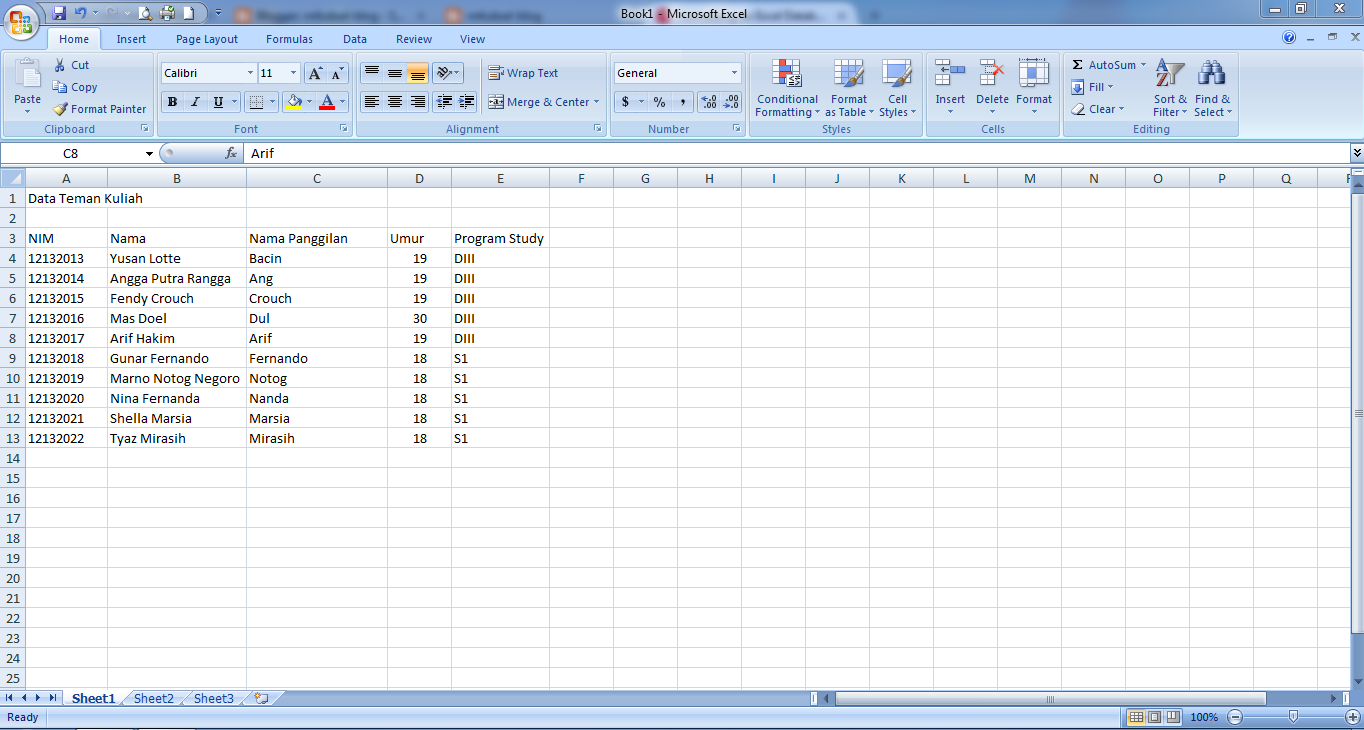
dengan catatan cell maupun colum tidak boleh ada yang kosong
2. Block Data dari =$A$3:$E$13
Klik Home - Format As Table - Table Style Medium 9
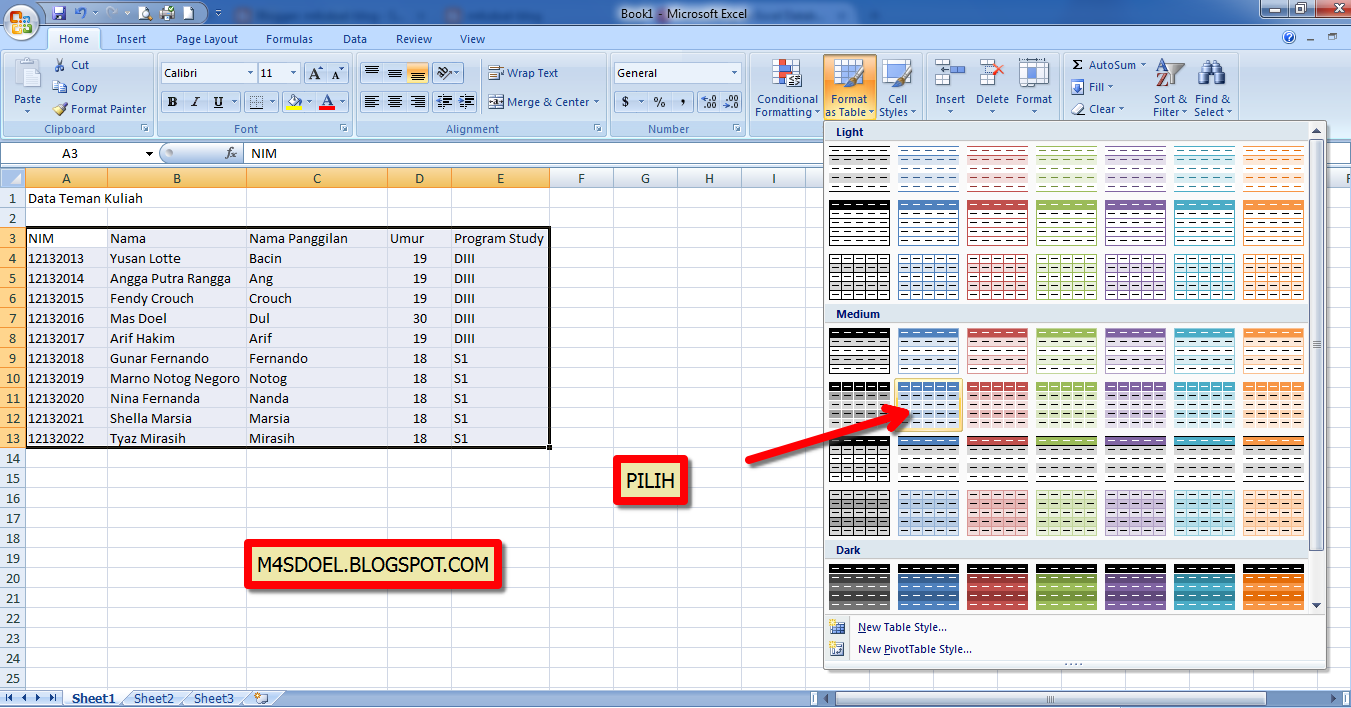
Klik Ok untuk mengakhiri perintah

Selamat anda sudah berhasil membuat data base menggunakan microsoft excel 2007, sekarang kita akan mencoba mengolah data tersebut mengurutkan data nama panggilan dari a sampai z
Klik gambar segitiga di pojok kanan cell Nama Panggilan - Klik Sort dari Z-A - Pastikan Text Filters tercentang semua
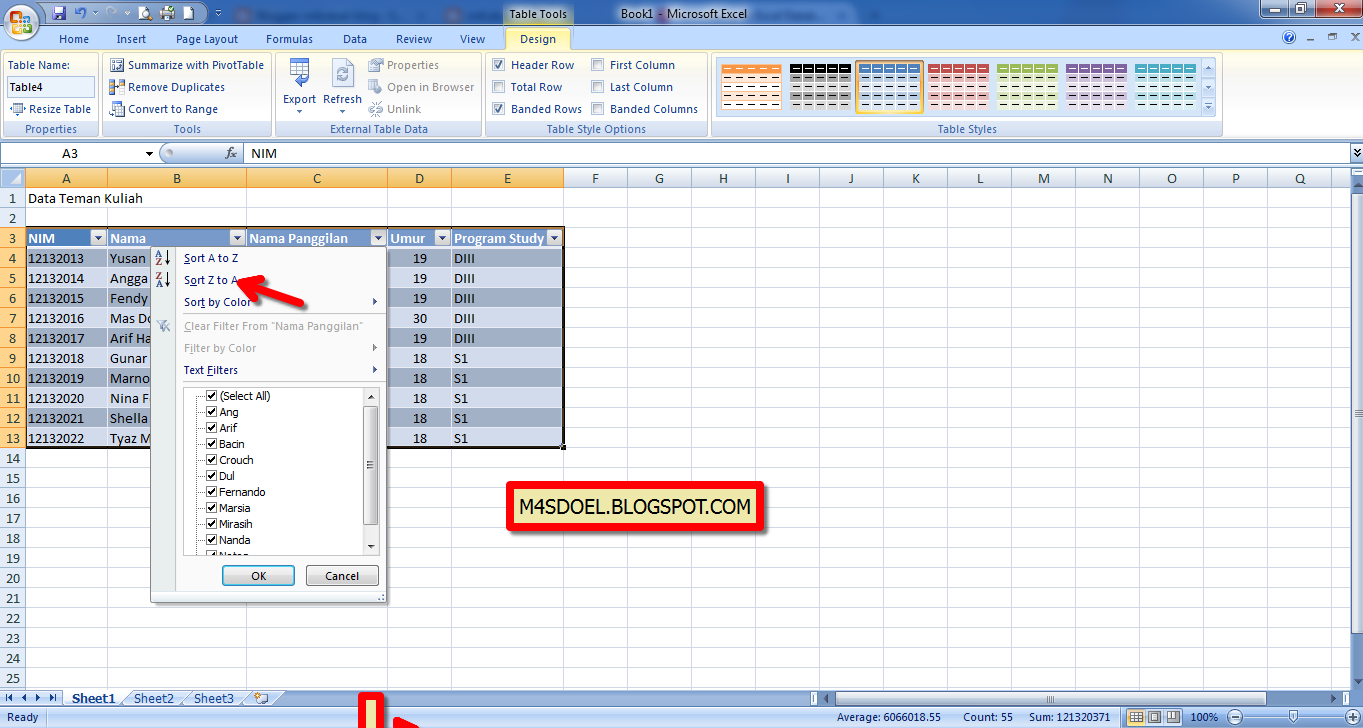
Secara otomatis Data akan di urutkan sesuai perintah sobat.

Sekian postingan Cara Mudah Membuat Data Base Menggunakan Microsoft Ecxel 2007 ini dan sedikit selap selip curahan hati, hehe
Selamat Mencoba
Apabila ada kata yang kurang berkenan saya mohon maaf.
Go to link Download

Thursday, June 8, 2017
Cara menghemat kuota internet saat menggunakan Whatapps
Cara menghemat kuota internet saat menggunakan Whatapps

Cara menghemat kuota internet saat menggunakan Whatapps
Tips dan Triks sederhana cara menghemat kuota internet saat menggunakan Whatapps yaitu dengan merubah setelan Auto Download Media dengan menonaktifka auto download gambar dan video karena ini penyebab kuota internet anda habis lebih cepat.
Dengan menonaktifkannya sehingga anda pengguna whatapps bisa mengatur kuota anda saat menerima gambar atau video dan bisa memilih serta melihat berapa besar ukuran gambar atau video tersebut tinggal anda memilih mau di download atau di buang/Hapus.
Adapun Cara menghemat kuota internet saat menggunakan Whatapps yaitu :
1. Silahkan buka Whatapps anda kemudian klik tombol pilihan yang ada sebelah kiri smartphone anda. Lihat contoh gambar di bawah ini :
2. Pilih SETELAN kemudian akan muncul 6 menu pilihan silahkan pilih SETELAN CHAT. Lihat contoh gambar di bawah ini :

3. Pada setelan chat akan muncul 8 menu pilihan silahkan klik AUTO DOWNLOAD MEDIA. Lihat contoh gambar di bawah ini :

4. Pada setelan auto download media ada 3 menu pilihan saat menggunakan data seluler, saat tersambung ke wifi, saat roaming, silahkan anda nonaktifkan Gambar dan Videonya aktifkan hanya AUDIO saja karena auto download audio sangat penting untuk kelancaran komunikasi, hapus tanda centang pada gambar dan video di kotak yang tersedia lalu klik OKE. Lihat contoh gambar di bawah ini :

5. Setelah anda menonaktifkan auto download media gambar dan video anda akan menghemat kuota internet dan terhindar dari spammer gambar yang tidak penting anda tinggal memiih downoad atau hapus. Lihat contoh gambar di bawah ini :

Dengan Tips dan Triks Cara menghemat kuota internet saat menggunakan Whatapps ini, semoga bisa bermanfaat untuk anda.
Go to link Download
Thursday, March 2, 2017
Cara Mempercepat Koneksi Internet Tanpa Menggunakan Software
Cara Mempercepat Koneksi Internet Tanpa Menggunakan Software
Koneksi internet yang kita gunakan terkadang speednya naik-turun. Apalagi bagi anda pengguna internet unlimited yang dibatasi dengan quota yang terbatas dan jika quota itu habis pastinya akan mendapatkan speed yang sangat lambat.

Sebernarnya ada beberapa tips / trik untuk mempercepat koneksi internet anda. Cara ini sangat sederhana dan tidak membutuhkan instalasi software.
Berikut langkah-langkah Bagaimana Cara Mempercepat Koneksi Internet.
1. Caching. Apa itu Caching,,,,???
Pada Internet Explorer, caching dapat sangat efektif dalam banyak situasi. Caching server adalah cara pintar untuk menyimpan yang paling baru dan paling sering meminta informasi, sehingga mencegah permintaan masa depan dari melintasi WAN / link Internet tidak perlu.
Banyak web server menyimpan cap waktu update terakhir mereka untuk data, dan browser popule seperti Internet Explorer r akan memeriksa waktu yang tertera pada server host. Jika cap waktu halaman belum berubah sejak terakhir kali Anda mengakses halaman tersebut, IE akan mengambil dan menyajikan salinan tersimpan lokal dari halaman web (dari terakhir kali Anda mengakses halaman), menghemat waktu yang dibutuhkan untuk me-load halaman dari Internet.
Banyak web server menyimpan cap waktu update terakhir mereka untuk data, dan browser popule seperti Internet Explorer r akan memeriksa waktu yang tertera pada server host. Jika cap waktu halaman belum berubah sejak terakhir kali Anda mengakses halaman tersebut, IE akan mengambil dan menyajikan salinan tersimpan lokal dari halaman web (dari terakhir kali Anda mengakses halaman), menghemat waktu yang dibutuhkan untuk me-load halaman dari Internet.
Keuntungan dari Caching.
Banyak pendapat mengatakan ada 2 keuntungan yang di dapat dari Caching.
a. Menjaga cache saat ini. Jika Anda mengakses halaman cache yang tidak saat ini maka Anda beresiko mendapatkan informasi lama dan tidak benar. Beberapa hal yang tidak mungkin ingin di-cache, misalnya hasil query database transaksional. Ini bukan berarti bahwa masalah ini dapat diatasi, tetapi selalu ada risiko bahwa data dalam cache tidak akan disinkronkan dengan perubahan. Saya pribadi telah menghilangkan data lama dari cache saya beberapa kali.
b. Volume. Ada sekitar 100 juta situs Web yang ada di Internet. Setiap situs berisi atas beberapa megabyte informasi publik. Jumlah data yang mengejutkan dan bahkan skema caching cerdas tidak dapat menjelaskan variasi dalam pola penggunaan antara pengguna dan kemungkinan mereka akan menabrak sebuah halaman uncached.
2. Protokol Spoofing
Catatan: Metode ini diterapkan ke basis data server Legacy melakukan operasi WAN. Skip tip ini jika Anda adalah pengguna rumah.
Secara historis, ada aplikasi client server yang dikembangkan untuk LAN internal. Banyak dari aplikasi ini dianggap cerewet. Misalnya, untuk menyelesaikan transaksi antara klien dan server, puluhan pesan dapat ditransmisikan ketika mungkin satu atau dua akan cukup. Semuanya baik-baik saja sampai perusahaan, karena alasan logistik dan lainnya, diperpanjang LAN mereka di seluruh dunia menggunakan link WAN untuk mengikat lokasi yang berbeda bersama-sama.
Apa spoofing protokol menyelesaikan adalah palsu keluar sisi klien atau server transaksi dan kemudian mengirim versi yang lebih kompak transaksi melalui Internet, yaitu memasukkan semua foto dalam satu amplop dan mengirimkannya atas nama Anda, sehingga menghemat ongkos kirim.
Anda mungkin bertanya mengapa tidak hanya meningkatkan inefisiensi dalam aplikasi ini cerewet daripada menulis software untuk menangani masalah ini? Pertanyaan bagus, tapi itu akan menjadi subyek dari artikel yang sama sekali berbeda tentang bagaimana organisasi TI harus berkembang dengan teknologi warisan, yang berada di luar skala pasal ini.
Catatan: Metode ini diterapkan ke basis data server Legacy melakukan operasi WAN. Skip tip ini jika Anda adalah pengguna rumah.
Secara historis, ada aplikasi client server yang dikembangkan untuk LAN internal. Banyak dari aplikasi ini dianggap cerewet. Misalnya, untuk menyelesaikan transaksi antara klien dan server, puluhan pesan dapat ditransmisikan ketika mungkin satu atau dua akan cukup. Semuanya baik-baik saja sampai perusahaan, karena alasan logistik dan lainnya, diperpanjang LAN mereka di seluruh dunia menggunakan link WAN untuk mengikat lokasi yang berbeda bersama-sama.
Apa spoofing protokol menyelesaikan adalah palsu keluar sisi klien atau server transaksi dan kemudian mengirim versi yang lebih kompak transaksi melalui Internet, yaitu memasukkan semua foto dalam satu amplop dan mengirimkannya atas nama Anda, sehingga menghemat ongkos kirim.
Anda mungkin bertanya mengapa tidak hanya meningkatkan inefisiensi dalam aplikasi ini cerewet daripada menulis software untuk menangani masalah ini? Pertanyaan bagus, tapi itu akan menjadi subyek dari artikel yang sama sekali berbeda tentang bagaimana organisasi TI harus berkembang dengan teknologi warisan, yang berada di luar skala pasal ini.
3. Tampilkan teks hanya dari browser Anda
Jika Anda terjebak dengan dial up atau koneksi broadband lebih lambat, browser Anda mungkin memiliki pilihan untuk beban hanya teks. Jika Anda adalah pengguna kekuatan yang bermain game atau menonton Youtube, hanya teks jelas tidak akan berpengaruh terhadap kegiatan tersebut, tetapi akan mempercepat browsing umum dan e-mail. Halaman web Kebanyakan sarat dengan grafis yang mengambil sebagian besar beban waktu, sehingga beralih ke teks hanya akan menghilangkan grafis dan menyelamatkan Anda cukup sedikit waktu.
Jika Anda terjebak dengan dial up atau koneksi broadband lebih lambat, browser Anda mungkin memiliki pilihan untuk beban hanya teks. Jika Anda adalah pengguna kekuatan yang bermain game atau menonton Youtube, hanya teks jelas tidak akan berpengaruh terhadap kegiatan tersebut, tetapi akan mempercepat browsing umum dan e-mail. Halaman web Kebanyakan sarat dengan grafis yang mengambil sebagian besar beban waktu, sehingga beralih ke teks hanya akan menghilangkan grafis dan menyelamatkan Anda cukup sedikit waktu.
4. Membuat Aplikasi
Catatan: Aplikasi yang cocok untuk korporat administrator TI dan umumnya bukan solusi praktis untuk pengguna rumahan. Pembuat aplikasi pembentuk termasuk Packeteer dan Membagikan, produk yang biasanya keluar dari kisaran harga untuk jaringan yang lebih kecil dan pengguna rumahan.
Catatan: Aplikasi yang cocok untuk korporat administrator TI dan umumnya bukan solusi praktis untuk pengguna rumahan. Pembuat aplikasi pembentuk termasuk Packeteer dan Membagikan, produk yang biasanya keluar dari kisaran harga untuk jaringan yang lebih kecil dan pengguna rumahan.
Salah satu bentuk yang paling populer dan intuitif mengoptimalkan bandwidth adalah metode yang disebut “aplikasi membentuk,” dengan alias dari “lalu lintas membentuk”, “kontrol bandwidth”, dan lain-lain mungkin beberapa dilemparkan untuk mengukur baik. Untuk manajer TI yang bertanggung jawab untuk segala sesuatu yang dapat dan akan salah pada jaringan, atau CIO yang perlu untuk mengatur kebijakan penggunaan jaringan, ini adalah mimpi yang menjadi kenyataan. Jika Anda dapat membagi-up bagian / link WAN anda internet untuk berbagai aplikasi, maka Anda dapat mengontrol jaringan Anda dan memastikan bahwa lalu lintas penting memiliki bandwidth yang cukup.
Di pusat aplikasi membentuk adalah kemampuan untuk mengidentifikasi lalu lintas dengan jenis Sebagai contoh,. Mengidentifikasi antara lalu lintas Citrix, streaming audio, Kazaa peer-to-peer, atau sesuatu yang lain. Namun, pendekatan ini bukan tanpa kekurangan.
Banyak aplikasi diharapkan untuk menggunakan port internet ketika berkomunikasi di seluruh Web. Sebuah port internet adalah bagian dari alamat Internet, dan banyak produk firewall dapat dengan mudah mengidentifikasi dan memblokir port atau membatasi mereka. Misalnya, “FTP” aplikasi yang umum digunakan untuk men-download file menggunakan “port 21? terkenal. Kesalahan dengan skema ini, karena banyak operator segera mencari tahu, adalah bahwa ada banyak aplikasi yang tidak konsisten menggunakan port tetap untuk komunikasi. Banyak aplikasi penulis tidak punya keinginan untuk dengan mudah diklasifikasikan.
Pada kenyataannya, mereka tidak ingin personil TI untuk memblokir mereka sama sekali, jadi mereka sengaja merancang aplikasi untuk tidak sesuai dengan skema tugas pelabuhan formal. Untuk alasan ini, setiap produk yang bertujuan untuk memblokir atau mengubah arus aplikasi dengan port harus dihindari jika misi utama Anda adalah untuk mengontrol aplikasi menurut jenis.
Jadi, jika firewall standar tidak memadai di memblokir aplikasi dengan pelabuhan, apa yang bisa membantu?
Seperti Anda mungkin menyadari, semua lalu lintas di Internet perjalanan di dalam apa yang disebut sebuah paket IP. Sebuah paket IP dapat sangat sederhana dianggap sebagai string karakter bergerak dari Komputer A ke Komputer B. string karakter yang disebut “muatan,” mirip dengan angkutan kereta api di dalam mobil. Di bagian luar ini payload, atau data, adalah alamat di mana ia sedang dikirim. Kedua elemen, alamat dan payload, terdiri dari paket IP lengkap.
Dalam hal aplikasi yang berbeda di Internet, kita akan mengharapkan untuk melihat berbagai jenis muatan. Sebagai contoh, mari kita ambil contoh gedung pencakar langit yang diangkut dari New York ke Los Angeles. Bagaimana hal ini dapat dilakukan dengan menggunakan kereta barang? Akal sehat menunjukkan bahwa seseorang akan membongkar menara kantor, barang-barang ke sebagai gerbong barang sebanyak yang diperlukan untuk transportasi, dan kemudian ketika kereta tiba di Los Angeles mudah-mudahan para pekerja di ujung lainnya akan memiliki petunjuk tentang cara memasang kembali menara.
Nah, analogi ini bekerja dengan hampir semua hal yang dikirim melalui internet, hanya payload adalah beberapa bentuk data, bukan physical sebongkah batu bata, logam dan kawat. Jika kita mengirimkan dokumen Word sebagai lampiran e-mail, coba tebak, isi dokumen akan dibongkar menjadi sekumpulan paket IP dan dikirim ke klien e-mail penerima di mana itu akan kembali berkumpul. Jika saya melihat muatan dari setiap paket internet dalam perjalanan, saya benar-benar bisa melihat potongan dokumen dalam setiap paket dan bisa dengan mudah membaca kata-kata saat mereka lewat.
Di jantung semua aplikasi saat membentuk produk adalah perangkat lunak khusus yang memeriksa isi dari paket internet, dan melalui berbagai pola teknik pencocokan, menentukan jenis aplikasi aliran tertentu. Setelah aliran ditentukan, maka aplikasi membentuk alat dapat menegakkan kebijakan operator pada aliran itu.
Beberapa contoh kebijakan adalah :
Batas AIM messenger lalu lintas ke 100kbs
Cadangan 500kbs untuk Shoretell lalu lintas suara
Daftar aturan yang dapat diterapkan ke jenis lalu lintas dan aliran tidak terbatas. Namun, ada kelemahan untuk membentuk aplikasi ini
Beberapa kelemahan dengan membentuk aplikasi :
a. Jumlah aplikasi di Internet adalah target bergerak. Aplikasi terbaik membentuk alat melakukan pekerjaan yang sangat baik untuk mengidentifikasi beberapa ribu dari mereka, namun akan selalu ada beberapa lalu lintas yang tidak diketahui (diperkirakan sebesar 10 persen oleh para ahli dari produsen terkemuka). Lalu lintas yang tidak diketahui dikelompokkan ke dalam klasifikasi yang tidak diketahui dan operator harus membuat keputusan selimut tentang bagaimana membentuk kelas ini. Apakah penting? Bukan? Misalkan lalu lintas penting adalah streaming audio untuk balutan Web dan tidak diklasifikasikan. Nah, Anda mendapatkan gambar. Meskipun teori di balik aplikasi membentuk menurut jenis adalah salah satu yang mulia, biaya bagi perusahaan untuk tetap up to date adalah besar dan ada retak.
b. Bahkan jika spektrum aplikasi yang bisa benar-benar rahasia, spektrum aplikasi yang terus berubah. Anda harus menyimpan lisensi saat ini untuk memastikan Anda memiliki terbaru dalam kemampuan deteksi. Dan bahkan kemudian dapat cukup tugas untuk terus menganalisa dan mengubah kebijakan campuran pada jaringan Anda. Seperti yang mengurangi biaya bandwidth, berapa lama waktu manusia banyak harus menghabiskan waktunya hanya untuk akses Facebook dan menciptakan kebijakan yang lebih kompleks untuk lalu lintas mengoptimalkan WAN?
c. Teknik yang digunakan dalam aplikasi telah membentuk menjadi kontroversial pada jaringan publik, dengan masalah privasi sering bertentangan dengan upaya untuk menjamin kualitas jaringan.
5. Matikan komputer lain di dalam rumah
Untuk menghemat dan meningkatkan kinerja koneksi internet anda yang terhubung dengan komputer lain ( sharing ) sebaiknya anda putuskan koneksi komputer lain, sehingga anda sepenuhnya yang mengunakan bandwithnya.
Untuk menghemat dan meningkatkan kinerja koneksi internet anda yang terhubung dengan komputer lain ( sharing ) sebaiknya anda putuskan koneksi komputer lain, sehingga anda sepenuhnya yang mengunakan bandwithnya.
6. Matikan background task pada komputer Anda
Anda juga harus mencoba untuk mematikan setiap tugas Bittorrent atau latar belakang pada komputer Anda jika mengalami kesulitan ketika mencoba untuk menonton video atau membuat panggilan VOIP. Menggunakan bar tugas Anda untuk melihat apa aplikasi yang sedang berjalan dan membunuh yang tidak Anda inginkan. Meskipun ini agak drastis, Anda mungkin hanya menemukan bahwa hal itu membuat perbedaan. Anda akan terkejut apa yang berjalan pada komputer Anda tanpa Anda menyadarinya (atau ingin itu).
Bagi Anda para gamer di luar sana ini juga berarti mematikan komponen audio pada permainan Anda jika Anda tidak memerlukannya untuk colloboration. Meskipun stream audio.
Anda juga harus mencoba untuk mematikan setiap tugas Bittorrent atau latar belakang pada komputer Anda jika mengalami kesulitan ketika mencoba untuk menonton video atau membuat panggilan VOIP. Menggunakan bar tugas Anda untuk melihat apa aplikasi yang sedang berjalan dan membunuh yang tidak Anda inginkan. Meskipun ini agak drastis, Anda mungkin hanya menemukan bahwa hal itu membuat perbedaan. Anda akan terkejut apa yang berjalan pada komputer Anda tanpa Anda menyadarinya (atau ingin itu).
Bagi Anda para gamer di luar sana ini juga berarti mematikan komponen audio pada permainan Anda jika Anda tidak memerlukannya untuk colloboration. Meskipun stream audio.
7. Test kecepatan Internet Anda
Salah satu masalah yang paling umum dengan layanan internet lambat adalah bahwa penyedia jasa internet tidak memberikan apa yang mereka telah diiklankan. Anda bisa test speed internet anda pada speedtest.net
Sekali lagi, sementara tidak ada cara untuk meningkatkan kecepatan internet Anda yang sebenarnya tanpa upgrade layanan Anda, ini tujuh tips dapat meningkatkan kinerja dan membantu mendapatkan hasil yang lebih baik dari bandwidth yang sudah Anda miliki. Anda membayar untuk itu, sehingga Anda mungkin juga pastikan itu digunakan seefektif mungkin.
Salah satu masalah yang paling umum dengan layanan internet lambat adalah bahwa penyedia jasa internet tidak memberikan apa yang mereka telah diiklankan. Anda bisa test speed internet anda pada speedtest.net
Sekali lagi, sementara tidak ada cara untuk meningkatkan kecepatan internet Anda yang sebenarnya tanpa upgrade layanan Anda, ini tujuh tips dapat meningkatkan kinerja dan membantu mendapatkan hasil yang lebih baik dari bandwidth yang sudah Anda miliki. Anda membayar untuk itu, sehingga Anda mungkin juga pastikan itu digunakan seefektif mungkin.
8. Pastikan Anda tidak pada jalur akses sinyal lemah
Ada beberapa cara jalur akses dapat memperlambat koneksi Anda sedikit.
Jika sinyal antara Anda dan jalur akses lemah, Jalur akses yang akan otomatis downgrade layanan untuk kecepatan yang lebih lambat. Hal ini terjadi kepada saya sepanjang waktu. jalur akses saya terus berkedip (perlu re-boot) dan komputer saya terhubung ke tetangga dengan sinyal lemah. Kecepatan koneksi saya di AP sinyal lemah sangat variabel. Jadi, jika Anda berada di nirkabel di daerah padat penduduk, periksa untuk memastikan apa sinyal Anda terhubung.
Ada beberapa cara jalur akses dapat memperlambat koneksi Anda sedikit.
Jika sinyal antara Anda dan jalur akses lemah, Jalur akses yang akan otomatis downgrade layanan untuk kecepatan yang lebih lambat. Hal ini terjadi kepada saya sepanjang waktu. jalur akses saya terus berkedip (perlu re-boot) dan komputer saya terhubung ke tetangga dengan sinyal lemah. Kecepatan koneksi saya di AP sinyal lemah sangat variabel. Jadi, jika Anda berada di nirkabel di daerah padat penduduk, periksa untuk memastikan apa sinyal Anda terhubung.
Dengan beberapa tips di atas semoga koneksi internet anda bisa lebih cepat.
Semoga Bermanfaat…
Go to link Download
Sunday, February 5, 2017
Cara Install Windows XP Menggunakan Flashdisk
Cara Install Windows XP Menggunakan Flashdisk
Cara Install Windows XP Menggunakan Flashdisk - Walaupun sudah cukup lama microsoft merilis windows 7 bahkan sebentar lagi kita akan menyambut kehadiran windows 8, tampaknya masih banyak yang setia menggunakan windows xp yang terkesan jadul. Tetapi walaupun begitu dengan sedikit modifikasiwindows jadul ini bisa tampil beda.
Banyak sudah tutorial cara install windows mengunakan USB yang ada diinternet, dan tidak ada salahnya jika saya juga berbagi pengalaman tentang bagaimana cara install windows menggunakan media USB.Mengapa menggunakan media USB? untuk saya alasannya sederhana saja, karena
Banyak sudah tutorial cara install windows mengunakan USB yang ada diinternet, dan tidak ada salahnya jika saya juga berbagi pengalaman tentang bagaimana cara install windows menggunakan media USB.Mengapa menggunakan media USB? untuk saya alasannya sederhana saja, karena
- Proses installasi yang lebih cepat.
- Alternatif yang mudah jika CD/DVD Rom Drive rusak/optik lemah.
- Harga CD/DVD Rom Drive eksternal yang mahal(jika yang di install netbook).
Tutorial yang saya berikan ini menggunakan sebuah software freeware yang menurut saya cukup baik fungsinya. WinSetupFromUSBmerupakan sebuah software kecil yang hanya berukuran 4.2MB, yang dapat anda gunakan untuk membuat installer windows ke usb. Tanpa panjang lebar, berikut tutorialnya.
- Silahkan anda download dahulu softwarenya pada link yang saya berikan di akhir artikel ini.
- Kemudian install softwarenya.
- Tancapkan flashdisk anda dan jalankan program WinSetupFromUSB yang sudah di install tadi.
 |
Gambar 1 |
 |
Gambar 2 |
Perhatikan gambar 1 diatas yang saya lingkari merah, pertama klik pada tombol Browse lalu pilih dimana master installer windows anda berada seperti pada gambar 2, setelah itu klik OK.
Masih pada gambar 1, kemudian klik tombol RMPrepUSB maka akan tampil jendelah seperti gambar dibawah ini.
 |
Cara Install Windows XP Menggunakan Flashdisk |
Diatas saya menggunakan usb flashdisk dengan kapasitas 2GB maka saya gunakan format file system FAT 16. Jika flashdisk anda lebih dari itu bisa gunakan FAT 32 atau NTFS. Pengaturan lainnya samakan dengan gambar diatas. Jika sudah klik Prepare Drive, maka proses format akan dimulai. Pastikan flashdisk yang anda gunakan kosong atau tidak ada data penting didalamnya. Bila proses sudah selesai klik Exit.

Langkah terakhir klik tombol GO, dan proses pembuatan master windows xp ke usb flashdisk akan berjalan, tunggu hinggga proses selesai sekitar 15 menit pengcopyan file. Flashdisk anda sudah siap digunakan untuk booting dan menginstall windows xp.
Go to link Download
Wednesday, February 1, 2017
Cara Menghitung Jarak atau Panjang Jalan Menggunakan Auto CAD
Cara Menghitung Jarak atau Panjang Jalan Menggunakan Auto CAD
Cara Menghitung Jarak atau Panjang Jalan Menggunakan Auto CAD
Postingan ini merupakan lanjutan dari Navitel Navigator untuk Membuat Denah Lokasi 2D.
Di postingan sebelumnya saya jelaskan bagaimana kita merubah file dari Gps dengan Navitel kemudian kita export ke kml sehingga menghasilkan output berupa fie jpg.
Di postingan kali ini akan saya uraikan bagaimana kita membuat denah lokasi 2D dengan ukuran sebenarnya.
Buka Aplikasi Auto CAD sobat
Kalau belum punya download disini

Klik Insert - Raster Image reference

Pilih File Image Sobat hasil dari Googe Earth - Klik Open

Klik OK
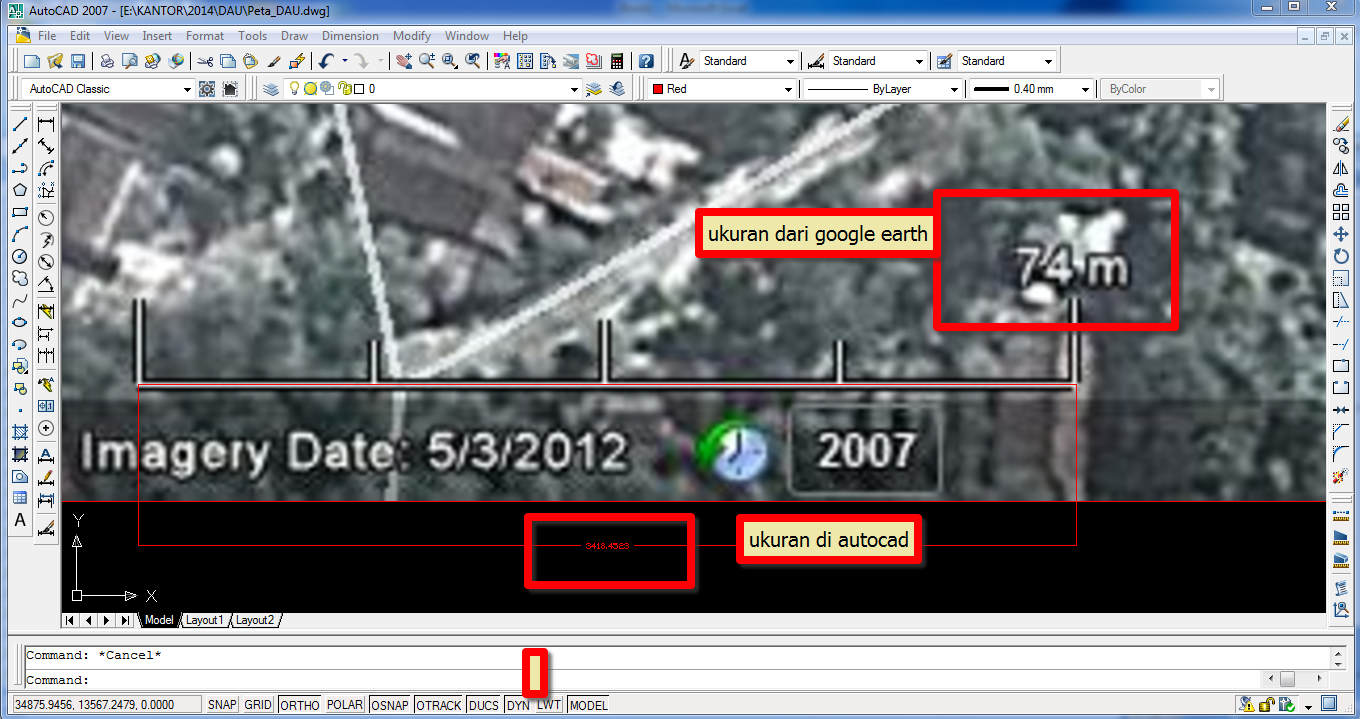
Dari gambar di atas menunjukkan bahwa panjang satu garis tersebut 74 m, sedangkan ukuran di AutoCAD 3418.4523 , untuk itu kita harus menskala terlebih dahulu supaya kita bisa menentukan jalan yang sebenarnya dari gambar.
Agar skalanya lebih detail kita menggunakan bantuan Excel.
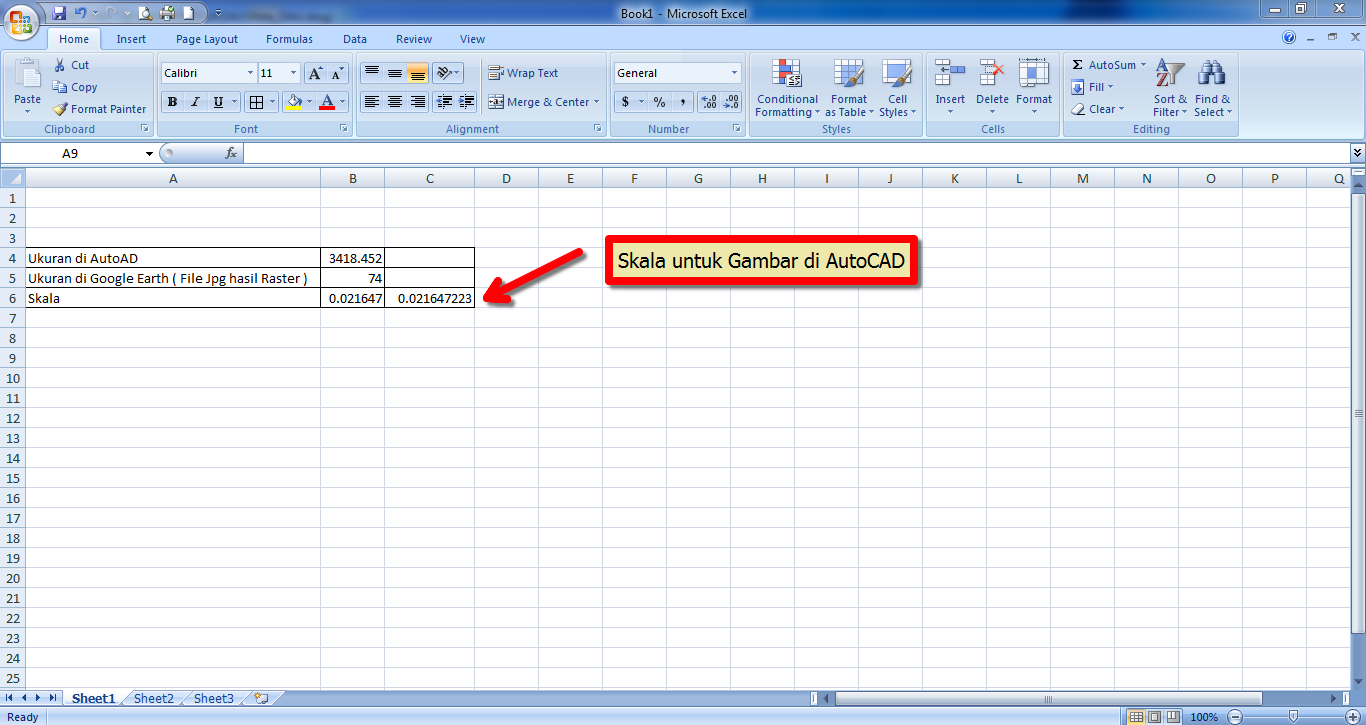
Setelah mendapatkan skala nya lalu kita aplikasikan di AutoCad
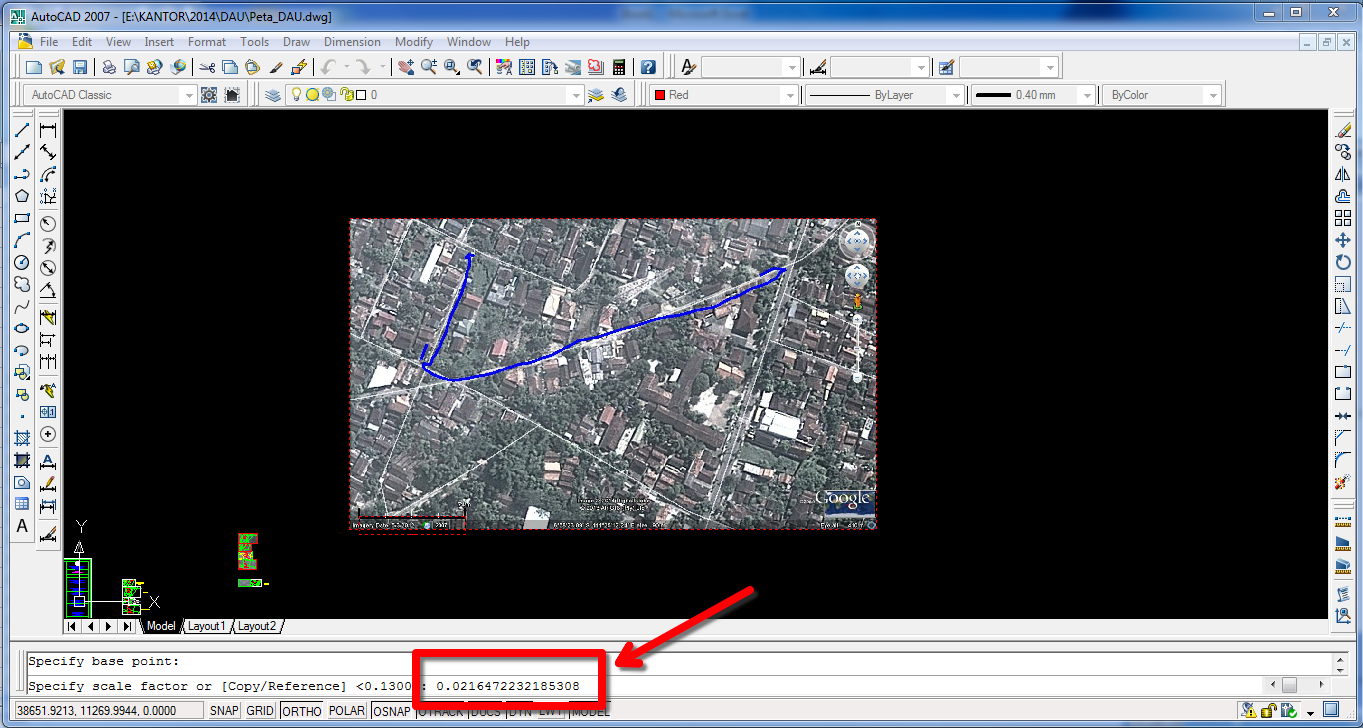
Setelah kita skala, hasilnya sebagai berikut
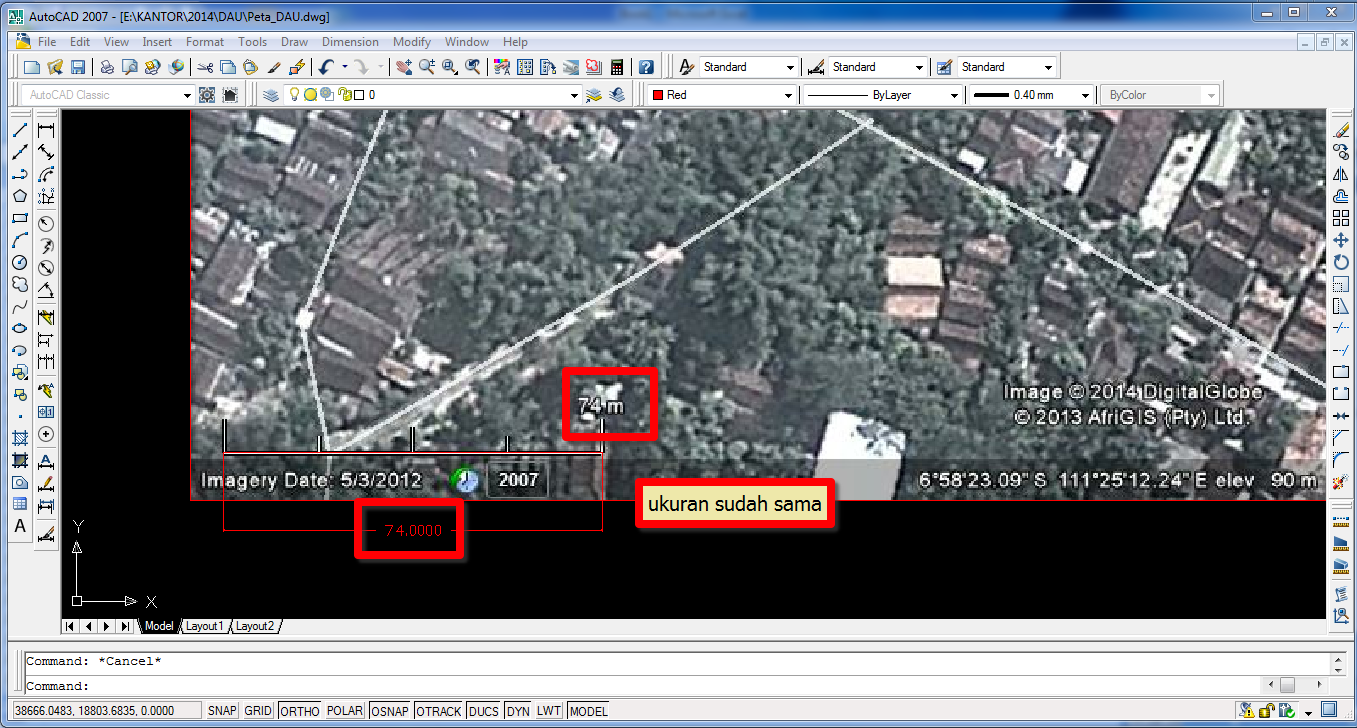
Sekarang panjang garis menjadi sama, dengan demikian dengan kita membuat garis sepanjang tersebut ukurannya adalah 74, Jadi kita bisa mengukur berapa panjang yang sebenarnya. dengan cara klik garis yang anda buat, properties, lihat yang leght
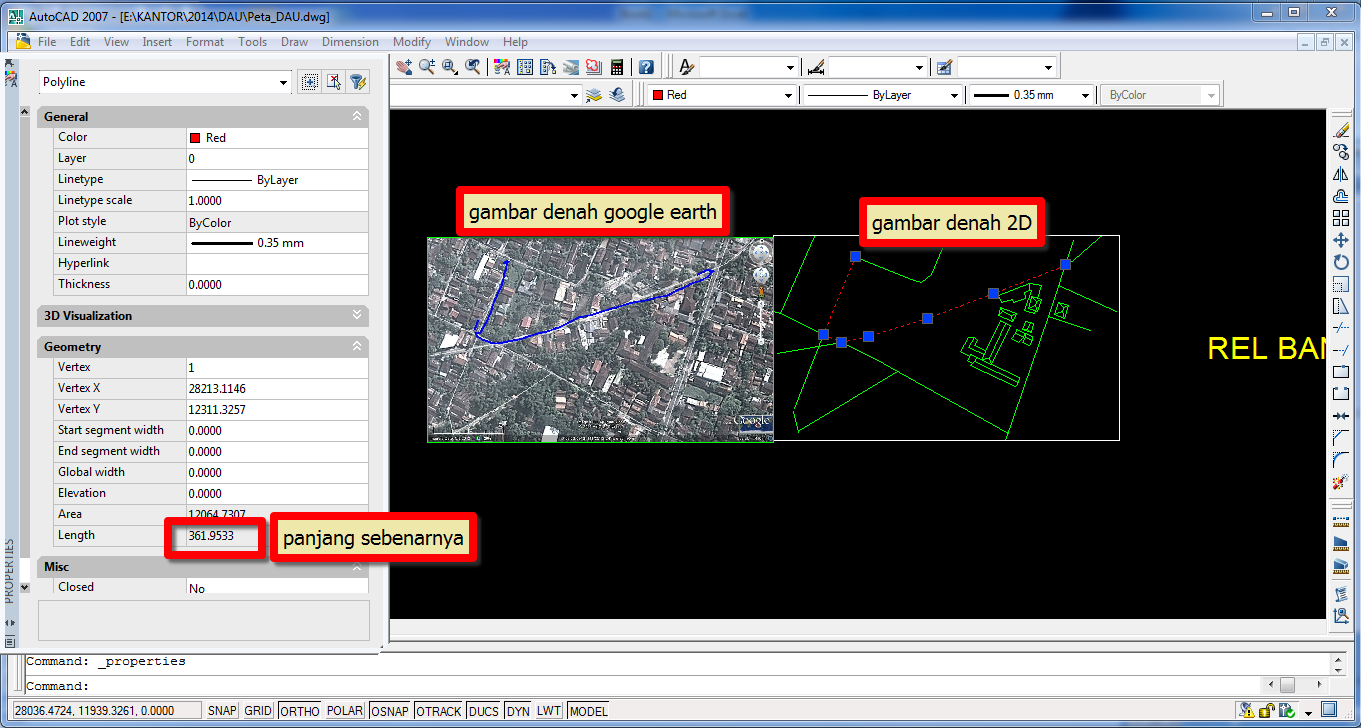
Cara Menghitung Jarak atau Panjang Jalan Menggunakan Auto CAD selesai dan SELAMAT MENCOBA, ikatlah ilmu dengan menulisnya.
Go to link Download
Wednesday, December 28, 2016
Cara mencari alamat melalui internet menggunakan google maps
Cara mencari alamat melalui internet menggunakan google maps

Cara mencari alamat melalui internet menggunakan google maps
Betapa menyita waktu dan tenaga jika kita mencari sebuah alamat yang belum pernah kita kunjungi dan biasanya kita akan merasa bosan dan putus asa, harus bertanya kesana kemari untuk menemukan alamat yang kita cari, bagaimana caranya pencarian alamat agar lebih cepat dan akurat mencari alamat yang kita cari, kenapa tidak memanfaatkan internet?
Saya pikir ini cara yang paling cepat dan mudah mencari alamat melalui internet menggunakan google maps hanya dalam beberapa menit google maps akan memandu kita menemukan alamat yang kita cari dengan tiga pilihan petunjuk :
Pertama petunjuk arah jalan jika kita menggunakan kendaraan pribadi, Kedua petunjuk arah jalan jika kita menggunakan kendaraan umum dan Ketiga petunjuk arah jalan jika kita berjalan kaki atau bersepeda.
Kemudahan Google maps bisa di akses menggunakan Ponsel dengan dukungan GPRS, Laptop, PC, kemudian peta wilayah bisa di zoom dan di print hasilnya.
Dibawah ini saya tuliskan panduan cara mencari alamat melalui internet menggunakan google maps sebagai berikut :
1. Silahkan kunjungi google maps dari ponsel, pc atau laptop anda
2. Memasukkan alamat
Pada halaman maps google masukkan alamat yang kita cari pada kotak pencarian kemudian klik ‘Icon pencarian‘di sebelahnya saya contoh-kan alamat yang saya cari yaitu ’Monumen Nasional, Jakarta ( bisa juga hanya alamatnya saja ) ’ Lihat pada gambar di bawah ini :

3. Tampilan Alamat
Kemudian akan muncul alamat yang kita cari, disebelah kiri adalah alamat hasil pencarian yang tampil berupa tex atau tulisan serta foto dan pada sebelah kanan ada peta wilayah alamat yang kita cari, namun disini kita masih bingung melihatnya karena masih belum detail atau terarah, Silahkan anda klik ‘Petunjuk Arah’ yang berada di bawah alamat yang kita cari tsb. Lihat contoh gambar di bawah ini :

4. Petunjuk Arah 1
Halaman berikutnya akan muncul 3 pilihan Petunjuk arah jalan saya ambil contoh dengan berkendaraan pribadi dibawahnya ada kolom A dan B
Kolom A isi dengan nama kota atau nama tempat kita memulai pencarian misalnya saya mulai mencari alamat dari ‘Cengkareng’ misalnya.
Kolom B sudah terisi otomatis dengan alamat yang kita cari tadi contoh-nya alamat yang saya cari yaitu ’Monumen Nasional, Jakarta’ Setelah selesai mengisi kolom A Silahkan klik ‘DAPATKAN PETUNJUK ARAH’ Lihat contoh gambar di bawah ini :

5. Petunjuk Arah 2
Sesi terakhir akan muncul secara detail yaitu Sebelah kiri adalah petunjuk arah jalan dengan text lengkap petunjuk arah jalan dari Cengkareng menuju Monumen Nasional ( Monas ) pada sebelah kanan adalah Peta petunjuk arah jalan dengan garis biru dan jalan-jalan yang akan di lalui kemudian ada hurup A adalah awal dari mana memulai pencarian alamat kemudian huruf B adalah alamat yang akan di tuju atau di cari kita. Selesai. Lihat contoh gambar di bawah ini :

6. Setelah kita selesai mendapatkan petunjuk arah jalan tersebut kita tinggal print jika kita memakai pc atau laptop atau jika dalam perjalanan mungkin anda bisa save page di hp anda. Selamat mencoba.
Dengan tips dan triks Cara mencari alamat melalui internet menggunakan google maps ini semoga bisa bermanfaat.
Go to link Download
Tuesday, December 27, 2016
Cara cepat mendownload file internet menggunakan Dapdownloaderv9
Cara cepat mendownload file internet menggunakan Dapdownloaderv9

Seperti program accelarator lainnya, DAP menggunakan prinsip membagi-bagi (split) sebuah file menjadi beberapa bagian atau segmen (biasanya menjadi 4 segmen). Dan file yang sudah dibagi menjadi 4 segmen, DAP secara simultan (bersamaan) mendownload 4 file tersebut. Dengan cara ini, perfoma DAP dalam mendownload dapat mencapai hingga 4 kali lebih cepat dengan cara biasa.
Dengan DAP, Anda dapat mendownload berbagai jenis file download baik installer, video, lagu .mp3, ebook pdf dengan lebih cepat. Keunggulan lain dari DAP adalah mencari file server yang memiliki kecepatan akses yang tinggi (bila file download tersebar lebih dari 1 server/situs). Dan terakhir, bila sebuah file yang kita download berukuran besar, dan tiba-tiba ditengah jalan terjadi kegagalan atau koneksi putus, dengan fitur Pause & Resume DAP kita tidak perlu memulai kembali download dari awal. Cukup melanjutkan file yang tersisa.
Silahkan klik Download DAP 9.3

alternative download

tips: apabila dalam mendownload keluar tulisan adf ly silahkan di skip ad/ lewati aja
Simpanlah filenya di komputer.
Selesai download, double klik pada file tersebut dan kliklah Run.
Silahkan restrart browser Anda.
Sekian semoga bermanfaat....
Go to link Download
Saturday, December 10, 2016
Cara Menggunakan CanoScan LiDE 100 CANON
Cara Menggunakan CanoScan LiDE 100 CANON

Kali ini saya akan membagi ilmu bagaimana cara menggunakan Scanner merk CANON CanoScan LiDE 100. Kelistrikan scanner ini tidak perlu di colokkan ke stopkontak melainkan scanner ini kelistrikannya diambil dari laptop/pc
Read more »
Go to link Download
Tuesday, December 6, 2016
Cara Menggunakan adf ly untuk menghasilkan uang
Cara Menggunakan adf ly untuk menghasilkan uang
Kali ini Saya akan membagikan bagaimana cara menggunakan adf.ly bagi yang belum mengetahui atau yang masih binggung bagaimana cara menggunakannya, jadi untuk kawan-kawan, silahkan menyimaknya
Cara Menggunakan adf.ly untuk menghasilkan Dollar :
- copy link yang mau dipendekkan.
- kemudian paste ke kontak yang ada adf.ly dan klik shrink

- kemudian kita dapatkan link pendek pengganti link yang kamu paste kan tadi
- copy link tersebut pada postingan kamu

Cara kerja adf.ly dan tips trik memaksimalkan penghasilan
nanti akan muncul sebuah link pendek dan pastikan link tadi diklik oleh pengunjung, nah itulah link yang harus disebarkan agar dapat menghasilkan Dollar.
Cara pembayarannya :
adf.ly akan mengirimkan penghasilmu kalau sudah mencapai thereshold $5 setiap awal bulan melalui buku tabungan online PayPal atau Payoneer.
Jika belum punya akun gimana ?
nabung aja dulu ( maksudnya nabung penghasilan dari adf.ly ). tabungan kita bisa menumpuk penghasilannya walau belum punya akun pembayarannya. jika sudah ngumpul banyak baru deh ikita cairkan ....
Tips n Trik nya
Untuk blog yang bertema "download" lebih mudah memastikan pengunjungnya untuk meng-klik adf.lymu. contoh blog yang pakai adf.ly bertema download program atau games , heheheh ..
sudah dapat Dolar yang lumayan.
Sekian postingan Cara Daftar Dan Mendapatkan Uang Dari Adf.ly ... semoga kamu bisa mendapatkan Dollar yang banyak dari adf.ly , Amin ... ^_^
Go to link Download
Saturday, October 29, 2016
Cara Download Windows 8 ISO Asli menggunakan Kunci Produk Asli
Cara Download Windows 8 ISO Asli menggunakan Kunci Produk Asli
Cara upgrade dari windows xp, vista atau dari windows 7 ke windows 8 adalah relatif mudah, setelah kita membeli kunci produk dan mengunduh file windows 8 setup asisten, Asisten upgrade ini memungkinkan kita untuk membuat file ISO windows 8, baik itu dibakar ke DVD atau ke USB flashdisk sehingga dapat digunakan untuk menginstall windows 8 dikemudian hari.
Pengguna yang telah memilih opsi install sekarang dan tidak membuat pilihan untuk membuat file setup ISO atau DVD/USB flashdisk mungkin akan kebingungan bagaimana caranya mendownload windows ISO dari Microsoft, kabar baiknya adalah jika kita telah memiliki lisensi asli windows 8, kita akan dengan mudahnya mendownload file ISO windows 8 dari Microsoft.
Nah dalam artikel ini kita akan berbagi trik untuk mendownload windows 8 ISO dengan menggunakan kunci produk yang telah kita beli dengan bantuan Asisten upgrade.
CATATAN : Panduan berikut ini hanya untuk Anda yang telah membeli lisensi Windows 8 Asli.
- Masuk ke akun email anda yang telah digunakan untuk membeli product key windows 8, dalam email yang berisi lisensi windows 8, kita akan mendapati sebuah link yang akan mendownload file setup windows 8, Klik link nya untuk memulai mendownload file setup nya, ukuran file nya hanya sebesar 5 MB saja.
- Jalankan file setup windows 8 yang sudah didownload, klik yes jika ada nongol jendela UAC.
- Anda akan diminta untuk memasukkan kunci produk yang Anda terima dari Microsoft. Masukkan kunci produk dan klik tombol Next untuk melanjutkan.
- Jika mendapati layar “Windows 8 for you” Cukup klik tombol Next untuk memulai mendownload salinan Windows 8.
- Tergantung koneksi internet masing-masing, proses ini dapat memakan waktu beberapa menit hingga berjam untuk menyelesaikan mendownload file yang dibutuhkan.
- Setelah proses download selesai, proses selanjutnya akan memeriksa hasil download apakah ada error pada filenya, kemudian kita akan mendapati opsi “Install Now”, “Install by crating media” dan “Install later from your Desktop”.
- Pilih opsi “Install by creating media” kemudian klik tombol Next.
- Pada layar berikutnya, kita akan melihat opsi untuk menyimpan file windows 8 ISO asli, pilih file ISO dan klik tombol save untuk menyimpan file windows 8 ISO, Setelah file ISO siap, kita akan mendapati kunci produk sekali lagi. Klik tombol Finish. Selesai!


Go to link Download
Friday, October 21, 2016
Cara Scan Foto atau Dokumen Menggunakan Printer
Cara Scan Foto atau Dokumen Menggunakan Printer
Anda ingin melamar pekerjaan? Registrasinya online?
Ya sekarang ini banyak pendaftaran pekerjaan maupun study yang berbasis online, dimana dalam proses registrasinya kita diwajibkan untuk mengupload dokumen dokumen yang dibutuhkan. Tapi pasti kebanyakan dokumen kalian berbentuk hardcopy atau dokumen asli bukan berupa file yang ada di komputer.
Scanning Dokumen adalah solusi untuk menjawabnya. Ada banyak orang yang memiliki printer yang ada scannernya namun hanya tau caranya ngeprint ngeprint dan ngeprint saja. Scanner nya nganggur ga pernah terpakai nah giliran dibutuhkan sekali kalian tidak tahu cara menggunakannya.
Sekarang saya akan contohkan cara menggunakannya, simak video berikut baik baik
Lihat Juga : Cara Sharing Printer pada Jaringan LAN
Demikian Tutorial Scan Foto dan Dokumen, semoga bermanfaat. Jangan lupa like dan share nya serta berkomentarlah dengan baik dan sopan.
Go to link Download
Subscribe to:
Posts (Atom)