Showing posts with label auto. Show all posts
Showing posts with label auto. Show all posts
Wednesday, April 5, 2017
Cara membuat auto readmore tanpa JavaScript
Cara membuat auto readmore tanpa JavaScript
Langkah-langkahnya sebagai berikut :
1. Masuklah ke akun blog Anda, lalu pergila ke Template. Kemudian klik Edit HTML Template Anda
2. Jangan lupa centang Expand Widget Templates
3. Carilah kode berikut <data:post.body/> dan ganti dengan kode dibawah ini :
<b:if cond=data:blog.pageType != "static_page">
<b:if cond=data:blog.pageType != "item">
<b:if cond=data:post.thumbnailUrl>
<a expr_href=data:post.url><img class=post-thumbnail alt=thumbnail expr_src=data:post.thumbnailUrl/></a>
</b:if>
<div class=post-snippet><data:post.snippet/></div>
<div class=rm-button-wrap>
<a class=button expr_href=data:post.url>Selengkapnya....</a>
</div>
</b:if>
</b:if>
<b:if cond=data:blog.pageType == "item">
<data:post.body/>
<b:else/>
<b:if cond=data:blog.pageType == "static_page">
<data:post.body/>
</b:if>
</b:if>
4. Setelah itu carilah kode ]]></b:skin>
5. Copy pastikan kode di bawah ini sebelum kode tadi
.post-thumbnailwidth:72px;height:72px;float:left;margin:0px 10px 0px 0px;}
Go to link Download

Wednesday, February 1, 2017
Cara Menghitung Jarak atau Panjang Jalan Menggunakan Auto CAD
Cara Menghitung Jarak atau Panjang Jalan Menggunakan Auto CAD
Cara Menghitung Jarak atau Panjang Jalan Menggunakan Auto CAD
Postingan ini merupakan lanjutan dari Navitel Navigator untuk Membuat Denah Lokasi 2D.
Di postingan sebelumnya saya jelaskan bagaimana kita merubah file dari Gps dengan Navitel kemudian kita export ke kml sehingga menghasilkan output berupa fie jpg.
Di postingan kali ini akan saya uraikan bagaimana kita membuat denah lokasi 2D dengan ukuran sebenarnya.
Buka Aplikasi Auto CAD sobat
Kalau belum punya download disini

Klik Insert - Raster Image reference

Pilih File Image Sobat hasil dari Googe Earth - Klik Open

Klik OK
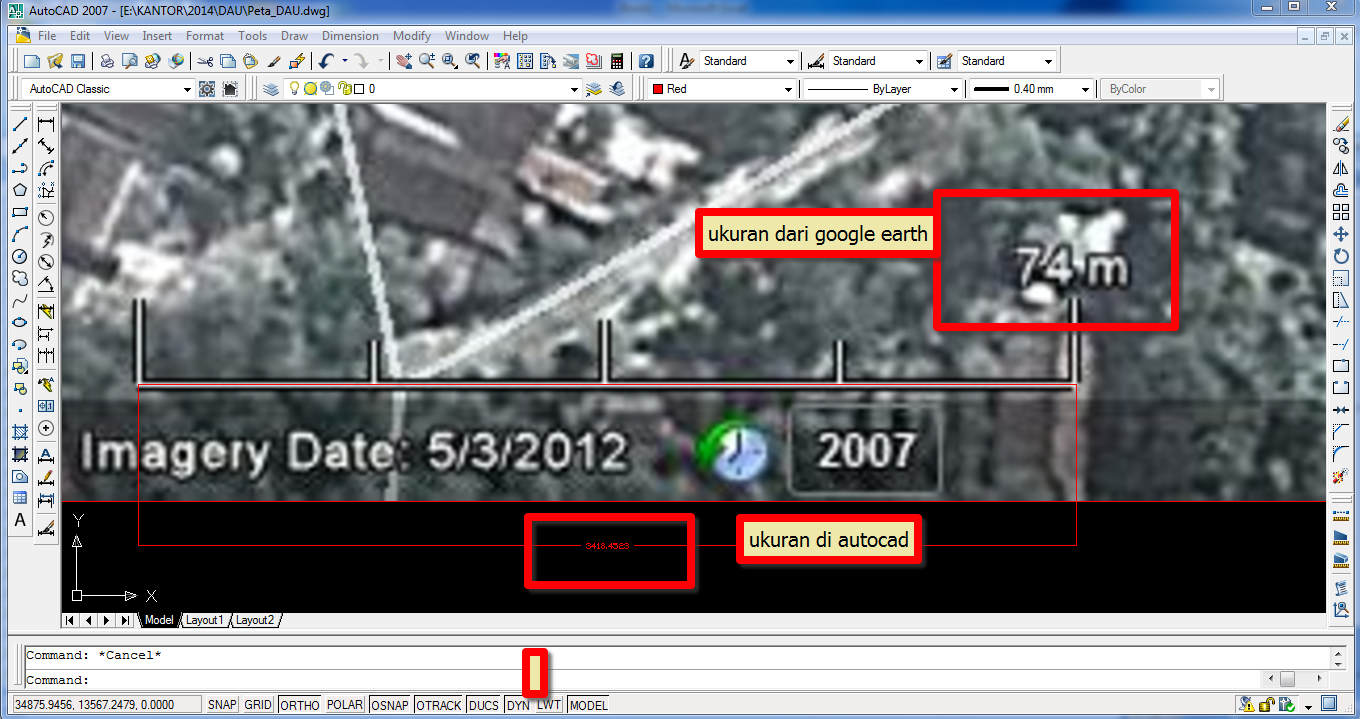
Dari gambar di atas menunjukkan bahwa panjang satu garis tersebut 74 m, sedangkan ukuran di AutoCAD 3418.4523 , untuk itu kita harus menskala terlebih dahulu supaya kita bisa menentukan jalan yang sebenarnya dari gambar.
Agar skalanya lebih detail kita menggunakan bantuan Excel.
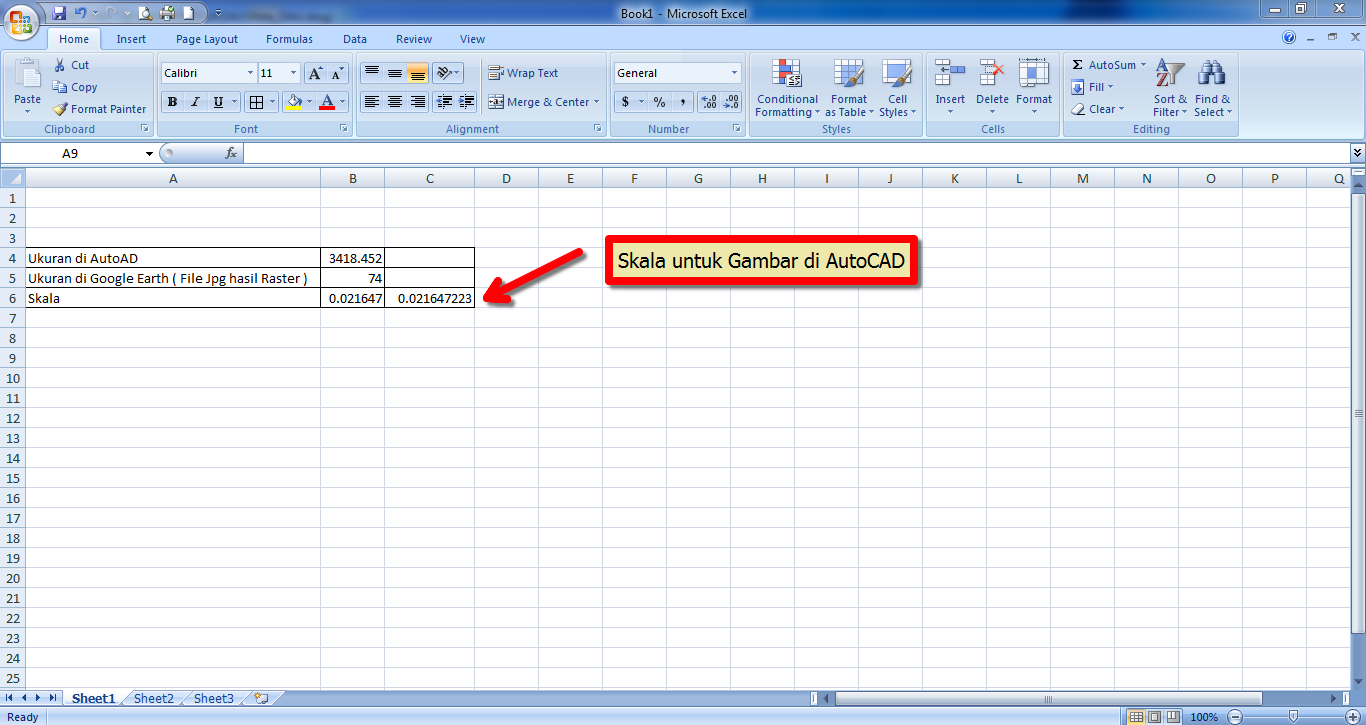
Setelah mendapatkan skala nya lalu kita aplikasikan di AutoCad
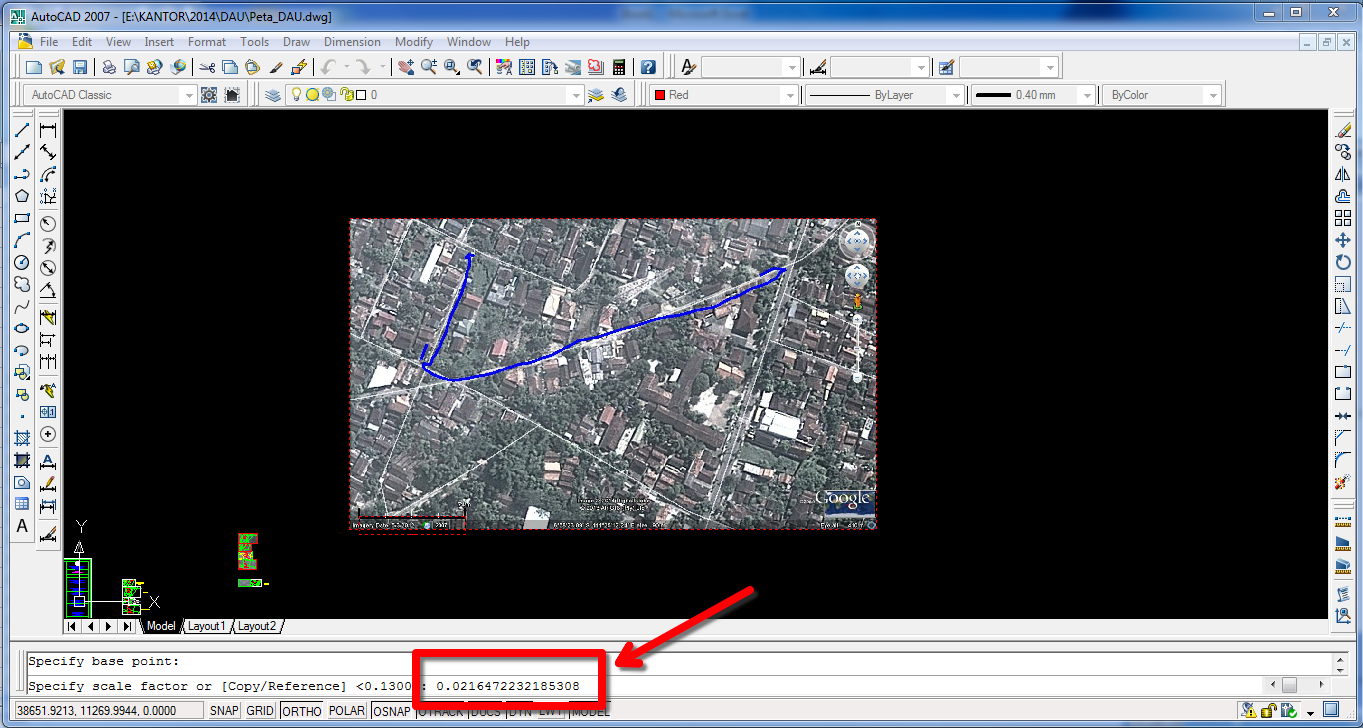
Setelah kita skala, hasilnya sebagai berikut
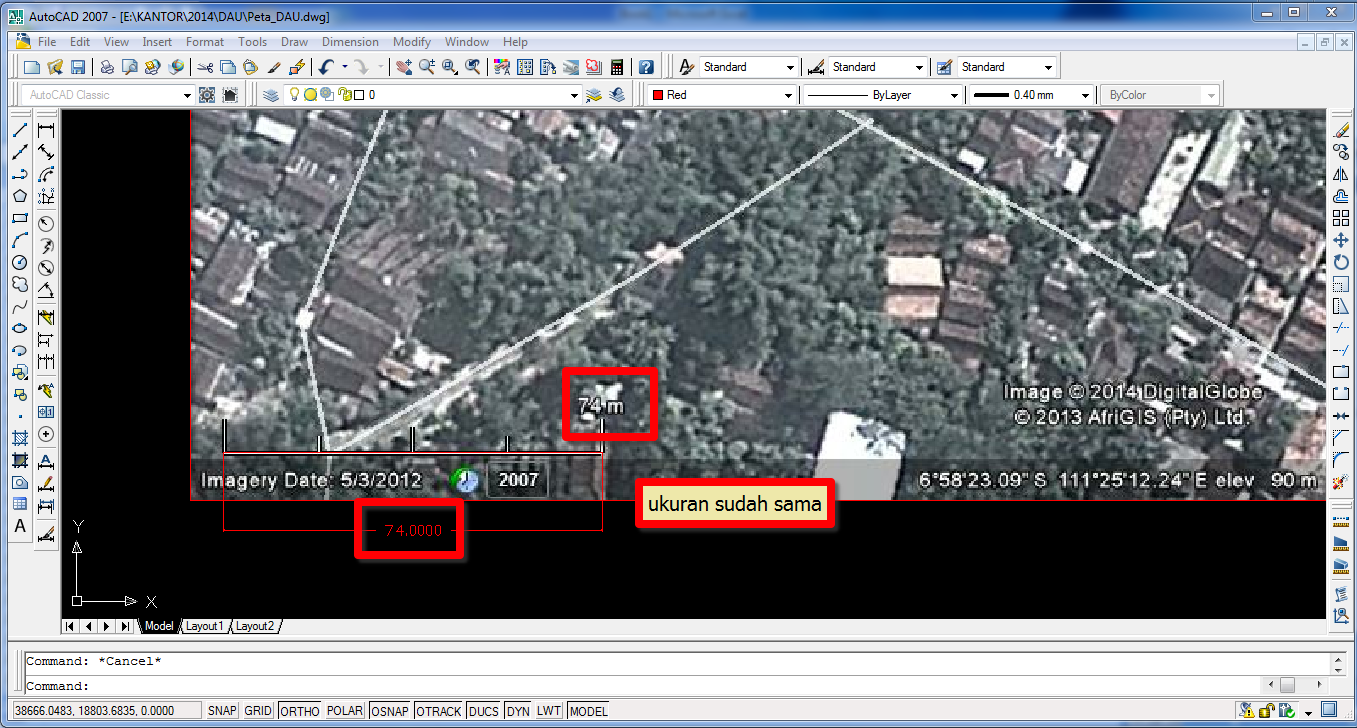
Sekarang panjang garis menjadi sama, dengan demikian dengan kita membuat garis sepanjang tersebut ukurannya adalah 74, Jadi kita bisa mengukur berapa panjang yang sebenarnya. dengan cara klik garis yang anda buat, properties, lihat yang leght
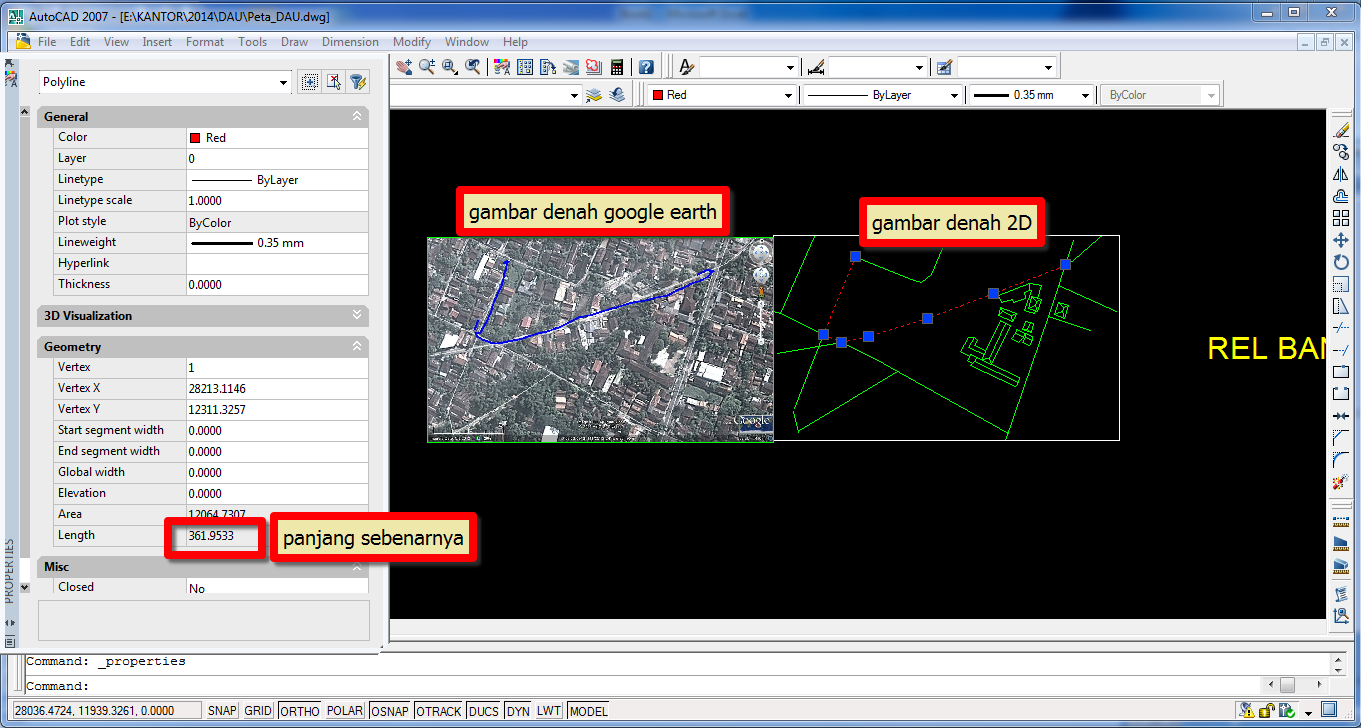
Cara Menghitung Jarak atau Panjang Jalan Menggunakan Auto CAD selesai dan SELAMAT MENCOBA, ikatlah ilmu dengan menulisnya.
Go to link Download
Friday, November 11, 2016
Cara membuat auto hide navbar blogspot
Cara membuat auto hide navbar blogspot

[1]. Login Blogspot
[2]. Klik Rancangan kemudian Edit HTML
[3]. Silahkan Anda cari kode body {,
Kemudian copas script berikut ini dan letakkan di atas kode body { tadi
#navbar-iframe{opacity:0.0;filter:alpha(Opacity=0)}#navbar-iframe:hover{opacity:1.0;filter:alpha(Opacity=100, FinishedOpacity=100)}
Sehingga formatnya menjadi seperti ini :
#navbar-iframe{opacity:0.0;filter:alpha(Opacity=0)}#navbar-iframe:hover{opacity:1.0;filter:alpha(Opacity=100, FinishedOpacity=100)}[4]. Jika sudah, silahkan klik Simpan Template dan lihat hasilnya di blog Anda.
body {
Silahkan Anda arahkan mouse pada bagian teratas blog Anda, maka akan muncul navbar yang telah disembunyikan. Apabila mouse Anda arahkan ke tempat lain, maka navbar akan kembali hilang atau tersembunyi kembali.
Go to link Download
Subscribe to:
Posts (Atom)