Showing posts with label screen. Show all posts
Showing posts with label screen. Show all posts
Thursday, April 6, 2017
Capture Screen in Mac OS X Lion
Capture Screen in Mac OS X Lion
Hello all, through this article I will share how to take a screen capture on your Mac OS X Lion. There are several ways to performing this task, read them carefully:
- Launch Preview
- From the “File” menu select “Take Screen Shot” you can choose one of three options below:
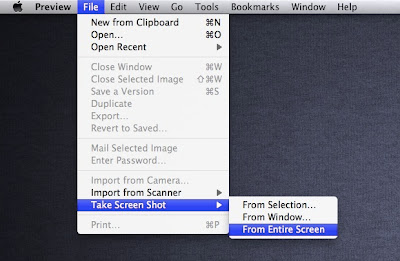
- From Selection – brings up the selection tool
- From Window – capture an active window
Go to link Download

Saturday, March 4, 2017
Cara mudah membuat screen shoot
Cara mudah membuat screen shoot

Cara mudah membuat screen shoot
Pada sebuah artikel yang kita tampilkan selalu menampilkan gambar atau screen shoot gambar yang berhubugan dengan artikel tersebut dan merupakan keterangan penjelas atau keterangan pelengkap dari sebuah artikel.
Para blogger dan penulis dipastikan harus menguasai cara membuat screen shoot atau cara membuat gambar yang menjadi sumber inspirasi keterangan sebuah artikel atau tutorial. Disini hanya di butuhkan gambar yang tidak terlalu besar jenisnya seperti jenis gambar JPEG
Gambar artikel tersebut bisa diambil dari hasil screen shoot sebuah halaman web atau situs atau dari situs google yang serba lengkap. Screen shoot sendiri mengandung arti menembak layar atau menyoroti layar.
Bagaimana caranya membuat gambar dengan cara screen shoot? Cara mudah membuat gambar screen shoot dengan menggunakan Software Paint. Software Paint ini sudah terinstall di computer dan merupakan produk Microsoft yang sangat mudah dan simple cara menggunakannya.
Berikut ini saya tuliskan panduan cara mudah membuat screen shoot atau membuat gambar hasil sorotan :
1. Tentukan gambar yang akan di screen shoot terserah anda mau diambil dari mana apa dari sebuah situs atau dari computer anda. Saya ambil contoh : layar ‘Desktop’ computer saya, ini dia hasilnya :
1. Tentukan gambar yang akan di screen shoot terserah anda mau diambil dari mana apa dari sebuah situs atau dari computer anda. Saya ambil contoh : layar ‘Desktop’ computer saya, ini dia hasilnya :


3. Untuk menghasilkan gambar hasil screen shoot yang saya contohkan gunakan tool bar editor di sampingnya Crop untuk memotong gambar yang di inginkan dan untuk menentukan ukuran klik ‘Images’ kemudian klik ‘atributtes’ ini berfungsi untuk memotong kelebihan space gambar, Lihat contoh screen shoot di bawah ini :
 |
| Gambar utuh |
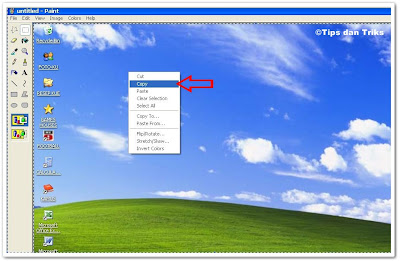
4. Jika sudah selesai meng-crop kilik kanan copy lalu klik ‘File’ pilih new dan paste dilanjutkan klik File ulang kemudian ‘Save As’ Lihat contoh gambar di bawah ini :
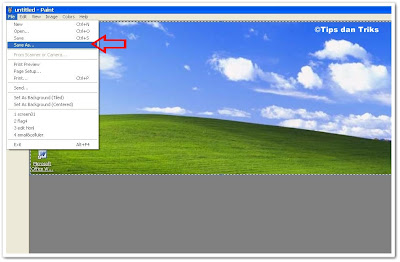
5. Untuk penyimpanan harap di perhatikan jenis file-nya pilih file jenis ‘JPEG‘ pilih pada menu drop down dibawah gambar, Kenapa? blogspot dan blog lainnya hanya menerima jenis file gambar JPEG, PNG kemudian klik ‘Save’, Lihat cara penyimpanan pada screen shoot di bawah ini :
5. Untuk penyimpanan harap di perhatikan jenis file-nya pilih file jenis ‘JPEG‘ pilih pada menu drop down dibawah gambar, Kenapa? blogspot dan blog lainnya hanya menerima jenis file gambar JPEG, PNG kemudian klik ‘Save’, Lihat cara penyimpanan pada screen shoot di bawah ini :

5. Hasilnya bisa anda lihat gambar hasil screen shoot-nya dibawah ini :

6. Silahkan simpan gambar hasil screen shoot di computer anda dan sudah siap ditampilkan di artikel blog anda.
Dengan Tips dan Trik Cara mudah membuat screen shoot ini mudah – mudahan bisa membantu anda.
Go to link Download
Sunday, February 5, 2017
Cek Penyebab Blue Screen
Cek Penyebab Blue Screen
Jika terjadi blue Screen, biasanya Windows akan menciptakan sebuah file kecil (walaupun sering tidak kita sadari) yg melaporkan kepada kita akan adanya error di sisi mana. Memang secara spontan, blue screen akan mencetak informasi di monitor pada saat terjadinya keadaan tsb, tapi biasanya setelah itu, kita menjadi panik dan bingung yg akhirnya lupa untuk menganalisa apa yang menjadi penyebab terjadi Blue Screen crash tsb, ya mungkin saja munculnya error message tsb diikuti dengan countdown untuk shutdown di Windows supaya jika shutdown maka tidak akan terjadi kerusakan lebih parah misalnya, seluruh CPU bertambah panas karena overheating dan yg paling fatal adalah terjadi korslet listrik di rumah / kantor tempat kita bekerja.
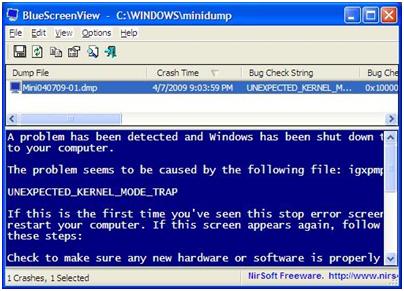
Jika anda cukup ahli dalam menganalisa pesan yang ditampilkan saat terjadi blue screen, sebuah tool bagus bisa membantu menyimpan informasi blue screen sehingga dapat membantu kita menganalisa dan menjawab mengapa terjadi blue screen. Tool ini diberi nama BlueScreenView.
Dapat diunduh dan bisa dipakai secara instant tanpa proses instalasi.
BlueScreenView dapat berjalan di segala lingkungan Windows > Windows XP/Server 2003/Server 2008/Vista/7. Silahkan menganalisa kerusakan sistem komputer dengan tool ini.