Showing posts with label tool. Show all posts
Showing posts with label tool. Show all posts
Monday, May 22, 2017
Cara menjalankan General Service Tool Printer Canon IP 1980
Cara menjalankan General Service Tool Printer Canon IP 1980
1. Hidupkan Canon iP1880 atau iP1980 yang blink 4x orange 1x hijau.
2. Tekan dan tahan tombol RESUME sekitar 10-30 detik.
3. Kemudian akan terdengar bunyi printer mulai melakukan inisialisasi / persiapan.
4. Dan Canon iP1880 atau 1980 yang blink 4x orange 1x hijau seharusnya sudah normal kembali dengan led hijau menyala.
5. Selesai.
Oya, cara service canon blink 4x orange 1x hijau ini tidak hanya untuk iP1880 dan iP1980 saja, tapi bisa juga untuk iP1200, iP1300, iP1600, iP1700 yang mengalami blink 4x orange 1x hijau juga.
Selamat mencoba!
2. Tekan dan tahan tombol RESUME sekitar 10-30 detik.
3. Kemudian akan terdengar bunyi printer mulai melakukan inisialisasi / persiapan.
4. Dan Canon iP1880 atau 1980 yang blink 4x orange 1x hijau seharusnya sudah normal kembali dengan led hijau menyala.
5. Selesai.
Oya, cara service canon blink 4x orange 1x hijau ini tidak hanya untuk iP1880 dan iP1980 saja, tapi bisa juga untuk iP1200, iP1300, iP1600, iP1700 yang mengalami blink 4x orange 1x hijau juga.
Selamat mencoba!
Go to link Download

Sunday, May 21, 2017
Cara Reset Printer Canon MP287 Dengan Service tool terbaru
Cara Reset Printer Canon MP287 Dengan Service tool terbaru
Reset Printer Canon Mp287
Indikasi Awal :
Ketika MP287 dihidupkan, maka akan langsung muncul error E08 pada panel LCD MP287. Dan apabila kita melakukan perintah print, maka dilayar monitor akan tampil " The Ink Absorber is Almost Full ". Keterangan Gambar MP287 error E08 di layar monitor sebagai berikut :
Trus bagaimana cara mengatasi Canon MP287 error E08 :
Cara Reset Canon MP287 error E08
- Hidupkan Printer Canon MP287, maka di panel LCD MP287 akan muncul error E08, dan ada keterangan " The Ink Absorber is Almost Full " dilayar monitor anda.
- Download Resetter MP287 dibawah
- Printer Canon MP287 harus dalam keadaan SERVICE MODE. Caranya baca langkah berikutnya.
- Matikan Canon MP287 yang error E08 dengan menekan tombol POWERnya. Jangan cabut kabel power
- Tekan dan Tahan tombol STOP/RESET diikuti dengan menekan Tombol POWER. Jadi kedua tombol posisi tertekan.
- Lepas tombol STOP/RESET tapi jangan lepas tombol POWER.
- Dalam keadaan tombol POWER masih tertekan, tekan tombol STOP/RESET sebanyak 6 kali.
- Kemudian lepaskan kedua tombol bersamaan. Maka Canon MP287 akan berada dalam kondisi Service Mode.
- LCD Panel MP287 akan blank / gelap dan di komputer anda akan mendeteksi hardware baru. Abaikan saja ...
- Anda masih bersama ekohasan blog, Langkah selanjutnya Exctract dan Jalankan Service Tool MP287 untuk MP287 error E08 hasil download anda tadi.
- Di menu absorber Clear ink counter pilih Main kemudian klik SET di sebelah kanannya.
- Di menu ink absorber counter pilih Main kemudian klik SET di sebelah kanannya.
- Kemudian klik EEOPROM. maka printer akan cetak 1 halaman.
- Printer Canon MP287 yang error E08 akan normal kembali.
Software Resetter Printer Canon terbaru bisa mengatasi masalah Pada Printer Canon seperti :
- Error 5B00 pada Printer Canon iP 2770.
- Error 5200 pada Printer Canon iP 2770.
- Error E07 pada Printer Canon MP 258.
Service Tool V3400
cara download klik link diatas tunggu skid add...masuk link download hilangkan centang use our download manager.....klik download file
Sumber : http://ekohasan.blogspot.com/
Selamat Mencoba.
Go to link Download
Sunday, January 29, 2017
Cara Reset Printer Epson L800 Beserta Tool Reseternya
Cara Reset Printer Epson L800 Beserta Tool Reseternya

Kali ini kita akan membahas tentang bagaimana cara reset printer epson L800 beserta reseternya bisa didownload disini. Seperti biasanya mereset printer menggunakan tool reseter, itu artinya kita harus download dulu reseternya sebelum memulai proses reset.
Untuk toolnya Anda bisa download pada link yang sudah saya sediakan dibawah :
DOWNLOAD DISINI
Jika Anda sudah berhasil mendownload tool reseter printer epson L800, silahkan Anda ikuti langkah-langkah dibawah ini untuk mereset printer epson L800 Anda.
1. Nyalakan printer epson L800 yang mau direset
2. Silahkan Anda extract file reseter hasil download tadi
3. Jalankan tool dengan klik dua kali pada file "Adjprog.exe", maka akan keluar tampilan seperti
pada gambar di bawah :

4. Pilih "Accept" maka tampilan akan berubah seperti gambar dibawah :

5. Silahkan Anda pilih tombol "Particular adjustment mode", maka Anda akan dibawah ke
tampilan seperti pada gambar dibawah :

6. Pilih "Waste ink pad counter" kemudian klik "OK", dan lanjut ke gambar dibawah :

7. Klik "Check" untuk mengetahui mainpad counter/platen pad counter, kemudian beri centang pada
"Main pad counter" dan pada "Platen pad counter". Klik tombol "Initialization" dan terahir
klik tombol "Finis" untuk menyelesaikan proses reset printer epson L800 Anda.
Jika cara-cara diatas sudah Anda lakukan dengan benar maka insyaAllah printer epson L800 Anda sudah bisa digunakan kembali. Semoga bermanfaat untuk kita semua :)
Go to link Download
Tuesday, December 6, 2016
CARA RESET PRINTER CANON IP 2770 dengan Service Tool v3400
CARA RESET PRINTER CANON IP 2770 dengan Service Tool v3400

Resetter Canon Service Tool v3400 adalah versi terbaru dari tool untuk mereset printer Canon MG5270, MP258, MP 287, MP 278, MP 237 dan iP2770. Jika printer anda sudah pernah di reset menggunakan resetter versi sebelumnya yaitu v.1074 dan v.2000 namun masih membandel tidak mau di reset atau selalu not responding maka bisa di coba lagi dengan menggunakan resetter Canon Service Tool v3400 ini.
Tadi siang saya dilapori oleh teman sekantor, dia mengeluh bahwa printer ip2770 yang dia gunakan ngeblink/ blinking sebanyak 4x, lampu warna kuning nyala 4x terus menerus dan posisi cartide tidak mau menepi, selalu di tengah. Awalnya, prediksiku adalah salah satu cartide tidak terdeteksi, biasanya diakibatkan oleh tinta yang menempel pada pin cartride. Lalu saya bersihkan pin pada cartide namun belum membuahkan hasil. Lalu saya coba dengan reset secara manual dan lampu berhasil hijau kembali dan cartide mau menepi kembali.
Untuk meresetnya maka printer harus dalam keadaan Service Mode.
Caranya :
- Matikan Printer dengan menekan tombol POWER. Jangan cabut kabel power.
- Tekan dan Tahan tombol STOP/RESET lalu tekan Tombol POWER. Jadi kedua tombol posisi tertekan.
- Lepas tombol STOP/RESET tapi jangan lepas tombol POWERD
- Dalam keadaan tombol POWER masih tertekan, tekan tombol STOP/RESET sebanyak 5 kali.
- Komputer anda akan mendeteksi hardware baru. Abaikan saja.
- Download Resetter Canon Service Tool v3400
Langkah selanjutnya Exctract dan Jalankan Service Tool v3400 yang sudah didownload tadi. Lalu ikuti langkah berikut:
1. Pada menu absorber clear ink counter pilih Main kemudian klik SET di sebelah kanannya.
2. Pada menu ink absorber counter pilih Main kemudian klik SET di sebelah kanannya.
3. Kemudian klik EEOPROM. maka printer akan cetak 1 halaman.
4. Selesai.
Printer Canon akan normal kembali.
Go to link Download
Saturday, October 29, 2016
Cara Membuat Post dan Fungsi Tool di Blog
Cara Membuat Post dan Fungsi Tool di Blog
Cara Membuat Post dan Fungsi Tool di Blog
Postingan ini saya persembahkan untuk para sobat bloger pemula yang mau bisa dan terus berkembang maupun sekedar intermezzo menuangkan ide ide positifnya.Sebenarnya pemilik perusahaan blogspot sendiri sudah mempersiapkan bagi para bloger nya supaya mereka mudah dalam membuat postingan dengan tampilan mapun tools seperti office yang sudah tidak asin lagi bagi kita.
ok sob, akan saya coba uraikan langkah langkah dan bagaimana membuat postingan yang bermutu.
berikut Cara Membuat Post dan Fungsi Tool di Blog :
1. Masuk ke dasboard sobat masing2
2. New entri / Post Baru
3.

Judul : Pertama adalah Judul - untuk pemilihan judul yang anda gunakan sangat berpengaruh dengan kunjungan atau seberapa orang tertarik untuk sekedar membaca postingan sobat. Selain itu judul sendiri merupakan SEO yang paling mantap brow, karena cara kerja search engine sendiri untuk menampilkan postingan anda one page atau berada di halaman pertama sehingga banyak yang berkunjung ke blog sobat adalah relevansi, menurut bahasa saya adalah pendekatan kata apa yang paling mendekati seperti belah duren dengan duren belah itu sangat berbeda sob menurut search engine yang paling popular saat ini adalah google.com. Ok sob jadi untuk pemilihan judul ini sendiri sobat harus memikirkan tingkat relevansinya dan saingan pencarian di mesin pencari.
2.
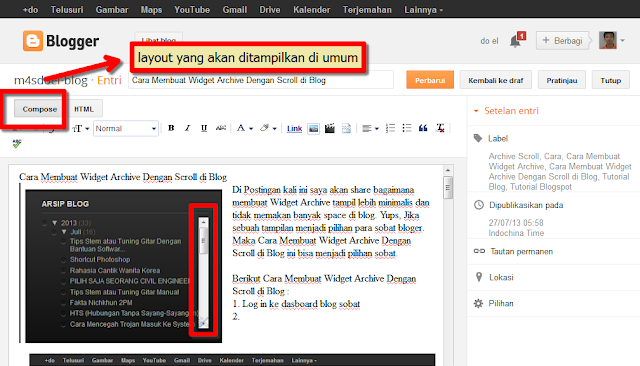
Tools yang disebut dengan compose : merupakan menu edit dimana di tampilan compose ini merupakan layout yang juga akan ditampilkan di depan umum.
3.
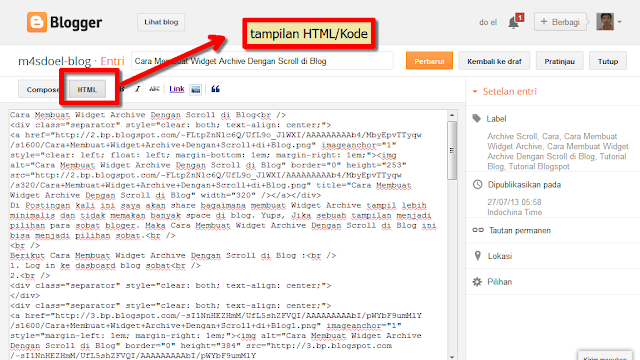
Menu HTML : Merupakan tempat pengeditan kode kode html yang akan di konversi ke Compose,misalkan saja warna putih memiliki kode html #ffff, maka jika di html kita tulis #ffff maka di layout compose akan muncul warna putih.
4.
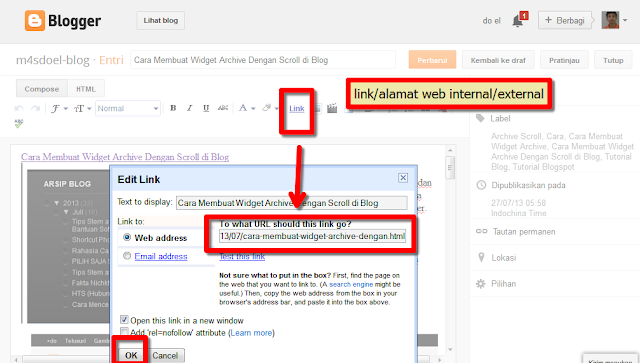
Toolbar Link : Jika kita ingin memasukkan alamat web pada sebuah tulisan,,alamat web ditantai dengan awalan http:// atau www. dengan akhiran com,net,go.id dan lainnya semisal www.m4sdoel.blogspot.com akan saya masukkan ke tulisan m4sdoel maka jika sobat mengklik tulisan m4sdoel anda akan di arahkan ke alamat www.m4sdoel.blogspot.com, untuk cara pengaplikasiannya bisa sobat lihat pada gambar di atas.
5.

Tools yang ditunjukkan seperti gambar di atas adalah jenis huruf yang akan sobat gunakan untuk membuat post.
6.

Tools yang ditunjukkan seperti gambar di atas merupakan forrmat tulisan yang sobat gunakan.
7.
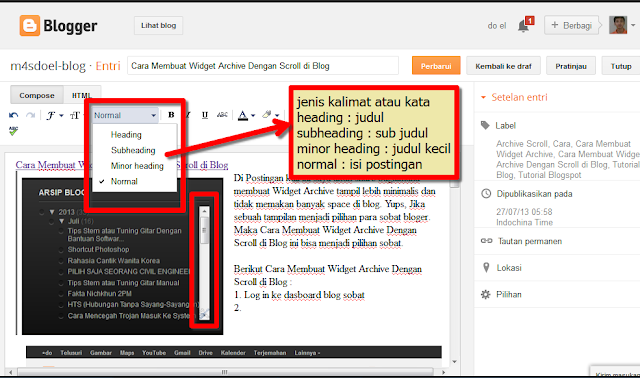
Tools diatas digunakan untuk mempertegas sebuah kalimat seperti
postingan saya ini
Cara Membuat Post dan Fungsi Tool di Blog
isi post nya saya klik heading maka otomatis menjadi bolt dan besar..tapi jangan sobat gunakan untuk tulisan selain judul di atas karena search engine sendiri akan kesulitan mendeteksi mana tulisan yang menjadi judul sobat. Ingat relevansi dan kepadatan kata pada judul postingan sobat.8.

Untuk Tools yang ini tidak usah di jelaskan karena pasti sobat sudah sangat familier di office
9.
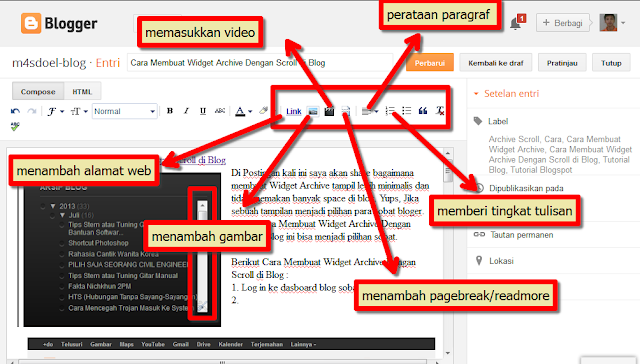
Sudah jelas bukan untuk tools tersebut di atas, yang akan saya jelaskan adalah readmore atau page break...seperti judulnya readmore, tools ini berfungsi memutus atau memenggal postingan kita bisa dibilang memuat atau menyembunyikan postingan sobat dalam tulisan readmore, sehingga jika anda mengklik tulisan readmore ini baru tulisan sobat akan di tampilkan secara utuh.
10.

tidak kalah penting dengan tools lainnya adalah memberi keterangan atau judul pada sebuah gambar dengan cara klik gambar yang sudah sobat upload ubah ukuran dengan small = kecil, medium = sedang,Large = besar, X-Large = sangat besar, Keterangann Lain seperti Original Size = ukuran sesungguhnya, left = rata kiri,center = rata tengah, right = rata kanan, add caption = memberi keterangan di bawah gambar,properties = untuk yang satu ini sangat penting jika kita menyisipkan sebuah gambar karena cara kerja search engine untuk menemukan sebuah gambar, gambar tersebut harus memiliki properties,,untuk memudahkan menemukan.
11.

pemberian label dalam sebuah postingan sangat penting, kenapa?
tanya kenapa karena label memudahkan kita mengelompokkan sebuah postingan, juga meambah kepadatan pencarian search engine.,ingat dalam membuat post yang perlu kita perhatikan adalah kepadatan kata dan relevansi mesin pencari.
Sekian Cara Membuat Post dan Fungsi Tool di Blog yang bisa saya discripsikan, Jika merasa artikel ini bermanfaat klik tombol shared di bawah. Ikatlah ilmu dengan menulisnya.
Go to link Download
Subscribe to:
Posts (Atom)