Showing posts with label online. Show all posts
Showing posts with label online. Show all posts
Wednesday, June 21, 2017
Cara mengetahui pengunjung yang online di blog
Cara mengetahui pengunjung yang online di blog

Cara mengetahui pengunjung yang online di blog
Jika anda ingin mengetahui yang online di blog, dipastikan anda mencari di google search dengan keyword Cara mengetahui pengunjung yang online di blog, widget untuk pengunjung yang online di blog, cara daftar whos amung atau yang lainnya.
Dan sekarang anda sudah menemukannya Cara mengetahui pengunjung yang online di blog di tips dan triks.
Dengan widget ini anda bisa mengetahui berapa jumlah pengunjung yang online di blog kita, dan untuk mendapatkan widget ini sangat mudah dan gratis tanpa registrasi terutama untuk blog yang menerima code script contohnya blogspot.
Bagaimanakah kisah selanjutnya ? kata dalang opj Cara mengetahui pengunjung yang online di blog ini, nah langsung saja ke Tee…KP
Berikut ini saya tuliskan langkah yang singkat untuk mendapatkan widget ini :
1. Silahkan kunjungi http://whos.amung.us/
2. Pada beranda whos.amung anda anda akan melihat pilihan pertama tampilan widget whos amung ‘Getting started tampilan widget ini akan terlihat di samping kanan atau kiri atau di bagian bottom blog anda saya contoh-kan gambar tampilan memilih Left - Top silahkan klik salah satu dan copypaste code widgetnya yang terlihat di atas pilihan widget anda. Lihat screen shoot di bawah ini :

3. Kemudian pada pilihan kedua More cool widgets’ dibagian bawah klik ‘Showcase’ kemudian akan muncul halaman whos among transparan dengan warna back ground hitam ( widget tersembunyi dibalik back ground hitam ) arahkan mouse anda untuk mencari widget dan code scriptnya, yang diberi tanda garis putih adalah tampilan widget whos amung yang dipilih, silahkan pilih dan klik salah satu widget dan akan muncul code widget dibawahnya copypaste code widget-nya dan paste di sidebar bogspot anda, lihat screen shoot di bawah ini :

4. Cara menempatkannya tambahkan gadget pada rancangan sidebar blogspot anda, silahkan baca Cara menambah gadget di blogspot
Dengan tips dan trik Cara mengetahui pengunjung yang online di blog tentunya dapat membantu anda.
Go to link Download

Thursday, May 25, 2017
Cara Daftar Online BPJS Kesehatan
Cara Daftar Online BPJS Kesehatan
BPJS Kesehatan
Sumber dari Wikipedia bahasa Indonesia, ensiklopedia bebas
BPJS Kesehatan (Badan Penyelenggara Jaminan Sosial Kesehatan) merupakan Badan Usaha Milik Negara yang ditugaskan khusus oleh pemerintah untuk menyelenggarakan jaminan pemeliharaan kesehatan bagi seluruh rakyat Indonesia, terutama untuk Pegawai Negeri Sipil, Penerima Pensiun PNS dan TNI/POLRI, Veteran, Perintis Kemerdekaan beserta keluarganya dan Badan Usaha lainnya ataupun rakyat biasa.
BPJS Kesehatan bersama BPJS Ketenagakerjaan (dahulu bernama Jamsostek) merupakan program pemerintah dalam kesatuan Jaminan Kesehatan Nasional (JKN) yang diresmikan pada tanggal 31 Desember 2013. Untuk BPJS Kesehatan mulai beroperasi sejak tanggal 1 Januari 2014, sedangkan BPJS Ketenagakerjaan mulai beroperasi sejak 1 Juli 2014.
Itulah cerita singkatnya apa itu BPJS untuk lebih detailnya anda dapat membuka ceritanya di BPJS Kesehatan - Wiki.
Berikut akan dijelaskan bagaimana cara mendaftar sebagai peserta BPJS :

Semoga bermanfaat.
BPJS Kesehatan bersama BPJS Ketenagakerjaan (dahulu bernama Jamsostek) merupakan program pemerintah dalam kesatuan Jaminan Kesehatan Nasional (JKN) yang diresmikan pada tanggal 31 Desember 2013. Untuk BPJS Kesehatan mulai beroperasi sejak tanggal 1 Januari 2014, sedangkan BPJS Ketenagakerjaan mulai beroperasi sejak 1 Juli 2014.
Itulah cerita singkatnya apa itu BPJS untuk lebih detailnya anda dapat membuka ceritanya di BPJS Kesehatan - Wiki.
Berikut akan dijelaskan bagaimana cara mendaftar sebagai peserta BPJS :
- Syarat Daftar Online wajib punya Email asli, Nomer Kartu Keluarga, salah satu Bank Mandiri/BNI/BRI.
- Buka alamat daftar BPJS di http://daftar.bpjs-kesehatan.go.id/bpjs-online.

- Maka akan muncul tampilan pendaftaran peserta. Centang pada bagian paling bawah, klik Pendaftaran.

- Isi menu Identitas seperti gambar dibawah ini. bagi sudah berkeluarga pilih KAWIN pilih status dalam Hubungan Keluarga.

- Isi menu Alamat seperti gambar dibawah ini.

- Isi menu Fasilitas Kesehatan Tingkat 1 seperti gambar dibawah ini. Faskes Gigi kosongi saja.

- Isi menu No. Rekening Bank seperti gambar dibawah ini.

- Isi menu Khusus WNA(bila warga asing).
- Dibawah form langkah sebelumnya isi alamat Email dan Konfirmasi email serta masukan Kode yang tertera di gambar kemudian klik Simpan.(Lihat gambar)

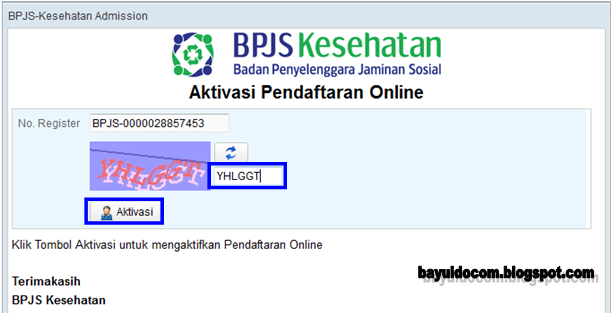
- Maka email anda akan mendapatkan email dari BPJS berupa aktivasi BPJS Kesehatan. klik saja Aktivasi Pendaftaran.

- Masukkan Kode tertera digambar kemudian klik Aktivasi.(Lihat gambar)
- Klik unduh disini di Lembar Nomor Virtual Account.

- Cetak Lembar Nomor Virtual Account, nomor tersebut untuk sebagai pembayaran ke BPJS, pembayaran bisa melalui ATM/Teller dan BPJS hanya bekerjasama Bank Mandiri, BNI dan BRI.
klik Cara Bayar BPJS via ATM Mandiri.
Note : batas pembayaran setelah daftar 1 x 24jam, bila lebih dari itu anda daftar kembali.
- Setelah anda membayar maka buka kembali Email link aktivasinya dengan membuka Aktivasi Pendaftaran di email, setelah buka isi Kode dan klik Aktivasi. unduh disini untuk mendapatkan e-ID BPJS Kesehatan anda.

- Cetak e-ID BPJS untuk diperlukan berobat ketempat anda pilih sebelumnya.

- Selesai
Semoga bermanfaat.
Go to link Download
Monday, February 6, 2017
Cara Cek Tagihan Speedy dan Telepon online
Cara Cek Tagihan Speedy dan Telepon online
Cek Tagihan Speedy dan Tagihan Telepon secara online sekarang sudah bisa di nikmati oleh masyarakat indonesia. Anda tidak perlu susah susah untuk menelpon atau ngengecek ke operator pada saat anda online. Apabila anda belum pernah menggunakan Cek Tagihan Telkom Speedy dan Tagihan Telepon Online sekarang bisa mencobanya. Fasilitas ini di sediakan khusus oleh pihak Telkom untuk mempermudah pelanggan dalam mengetahui jumlah Tagihan Speedy atau tagihan telpon rumah.

Untuk mengetahui tagihan Speedy anda silahkan menuju ke http://infobill.telkom.co.id selanjutnnya ikuti langkah berikut ini.
- Pilih jenis layanan yang anda akan cek ( Tagihan Telkom Speedy / Tagihan Telpon / Tagihan Flexi)
- Isikan Nomor pelanggan anda
- Pilih Bulan yang akan di Cek Tagihannya
- Pilih tahun
- Masukkan security code untuk aktifasi
- Pilih tombol Cari atau langsung Print bill Tagihan Speedy (cek saldo speedy) atau Telpon anda.
Perlu di ingat, bagi anda yang melakukan cek tagihan speedy online dan melakukan pembayaran, apabila anda telah lewat tanggal 1-5 ada kemungkinan atau kemungkinan besar tagihan yang anda bayar akan menjadi 2 bulan tagihan (dihitung dengan bulan sebelumnya yang belum di bayar. Jadi untuk menghindari penumpukan tagihan sebaiknya membayar sebelum tanggal 20 atau akhir bulan.
http://softkolom32.blogspot.com/2012/04/cek-tagihan-telkom-speedy-dan-telepon.html
Ok... Cukup mudah bukan untuk Cara Cek Tagihan Speedy dan Tagihan Telepon (billing telpon) secara Online dari Telkom ;), Semoga bisa bermanfaat untuk anda
Referensi : Disini
Go to link Download
Monday, December 26, 2016
Cara mudah membuat cover ebook online
Cara mudah membuat cover ebook online
Cara mudah membuat cover ebook online
Berbagi informasi Tips dan Triks Cara mudah atau instant membuat cover ebook online hanya beberapa menit secara online bagi pemula atau bagi yang belum bisa membuat cover ebook dengan photoshop, ini merupakan alternatif bagi anda silahkan ikuti langkah Cara mudah membuat cover ebook online di bawah ini :
1. Silahkan kunjungi http://ezinefire.com
2. Membuat E-Cover ‘Make your E-Cover’ silahkan pilih template yang tersedia pada menu dropdown. Lihat screen shoot Cara mudah membuat cover ebook online :

3. Isikan judul depan ‘Headline Text’ dan Isi judul samping cover ‘Sub Headline Text’, Pilih jenis font dan pilih warna font pada menu dropdown. Lihat screen shoot Cara mudah membuat cover ebook online :

4. Pilih Gambar untuk cover depan ‘Front cover image’dan Gambar untuk cover samping ‘Spine image’ bisa dari menu dropdown atau dari computer anda. Lihat screen shoot Cara mudah membuat cover ebook online :

5. Setelah komplite klik ‘Generate E-Cover’ tunggu beberapa detik Cover ebook sedang dalam proses dan lihat hasilnya Cara mudah membuat cover ebook online :

6. Silahkan simpan di computer anda arahkan crusor anda pada gambar kemudian ‘Klik Kanan’ dan ‘Simpan Gambar Dengan Nama…’. Lihat screen shoot Cara mudah membuat cover ebook online :

Selesai, Dengan Tips dan Triks Cara mudah membuat cover ebook online ini semoga bisa membantu anda. Selamat mencoba
Go to link Download
Tuesday, November 29, 2016
Cara mengetahui jumlah pengunjung yang online di blog wodpress
Cara mengetahui jumlah pengunjung yang online di blog wodpress

Cara mengetahui jumlah pengunjung yang online di blog wodpress
Widget Cara mengetahui jumlah pengunjung yang online di blog wodpress ini bisa di aplikasikan pada blog wordpress menggunakan widget Radar URL yang bisa mengetahui berapa jumlah pengunjung yang sedang online di blog wordpress anda dan jika anda ingin mendapatkan widget Radar URL ini caranya sangat mudah gratis dan tidak perlu membuat akun serta verifikasi, tugas anda hanya copypaste kode widget-nya dan paste pada sidebar blog wordpress anda dan pengguna blogspot juga bisa memilih widget ini sebagai pilihan.
Berikut saya tuliskan di bawah ini cara mengetahui jumlah pengunjung yang online di blog wordpress menggunakan Radar URL :
1. Silahkan kunjungi http://radarurl.com/
2. Pada halaman utama klik ‘Get a Radar’. Lihat screen shoot di bawah ini :

3. Kemudian akan muncul tampilan dan kode script widget Radar URL ini untuk blog yang menerima kode script seperti blogspot silahkan pilih tampilan diantaranya left top, lef center, left bottom, bottom left, bottom right, right top, right center, right bottom dengan menandai ‘Radio button’ dan code scriptnya akan muncul dibawahnya silahkan copypaste kode scriptnya. Lihat screen shoot tampilan pilihan dan previewnya di bawah ini :

4. Untuk pengguna wordpress silahkan klik ‘Options section!’ yang berada di kanan bawah kode secript, lalu kemudian akan muncul kode html widget Radar URL untuk pengguna wordpress silahkan copypaste kode html-nya tempatkan di sidebar blog wordpress. Lihat screen shoot kode html untuk wordpress di bawah ini :

Cara menempatkan Radar URL di sidebar wordpress :
1. Login keAdmin wordpress dengan akun anda - Dashboard?Widget?Pilih widget text biasa/HTML?Seret ke sidebar menggunakan mouse ( klik + tahan )
Lihat Contoh widget di bawah ini :

2. Paste widget Radar URL di kolom widget text biasa/HTML tersebut dengan membuka terlebih dahulu klik menu drop down? pada widget text biasa/HTML berikan judul jika perlu kemudian klik Simpan selesai. Lihat screen shoot cara paste di widget text dibawah ini :

Kemudian khusus untuk blog yang menerima kode script anda juga bisa menggunakan widget whos among ini silahkan Klik Disini.
Dengan tips dan triks Cara mengetahui jumlah pengunjung yang online di blog wordpress ini semoga bisa bermanfaat.
Go to link Download
Friday, October 7, 2016
CANON RESET IP 2700 FREE DOWN LOAD ONLINE
CANON RESET IP 2700 FREE DOWN LOAD ONLINE
How to reset canon waste ink counter is full, you need to reset it.
First Step of Reset Canon iP 2700
Step 1: enter in service mode in order to used the resetter:
Step 2:
Step 1: enter in service mode in order to used the resetter:
- Turn off the printer without pulling the power cords.
- Hold down Resume button and press Power button.
- Keep holding down Power button and let Resume button go.
- Then Press Resume button 5 times then let both buttons go.
- The Alternate Blinking error is gone: the printer is in Service Mode state.
Step 2:
- Extract the resetter and double click "servicetool.exe"
- Click Reload Button and you will get a new USB port.
- Load some papers in your printer and press the "Main" Button, wait until it shows "error 001" then press OK.
- Then press "EEPROM" button and the printer will print some text, after that click OK
- Then power off the printer (sometimes you have to press twice the power button to turn off) and turn on again.
- Thats done.
- Error Canon iP 2700 with the Service tool:
Go to link Download
Monday, October 3, 2016
cara Cek Tagihan PLN dan Tagihan Listrik Online
cara Cek Tagihan PLN dan Tagihan Listrik Online
Cek Tagihan PLN dan Tagihan Listrik Online sekarang ini sudah bisa di lakukan oleh masyarakat indonesia. Kecepatan dan ketepatan untuk Cek Tagihan PLN dan Tagihan Listrik semakin lebih mudah dan efektif. Anda tidak perlu susah-susah lagi untuk telpon atau menanyakan ke Loket Pembayaran Tagihan Listrik di PLN atau Tempat Pembayaran Listrik lainnya. Cara Cek Tagihan Listik online ini cukup mudah, hanya masukkan 12 Digit ID Pelanggan Anda untuk mengetahui Tagihan Listrik di form dan klik "Cek Tagihan" maka InfoBilling PLN anda akan keluar di layar monitor atau hp anda.

Cek Tagihan PLN dan Tagihan Listrik Online pada masa lalu bisa diakses di setiap Daerah di indonesia seperti : PT. PLN Distjaya (Distribusi Jakarta Raya) : www.plnjaya.co.id, PT. PLN (Persero) Jawa Timur : www.pln-jatim.co.id, PLN Distribusi Jateng & DIY : www.plnjateng.co.id, PT PLN Distribusi Bali : plnbali.co.id, P3B Jawa Bali : www.pln-jawa-bali.co.id / p3bjawabali.pln.co.id, PT PLN KITSBS ( PT PLN "PERSERO" Pembangkitan Sumatera Bagian Selatan ) : pln-kitsbs.co.id, PLN Jawa Barat dan Banten: www.pln-jabar.co.id, Tapi sekrang semua sedang di arahkan ke domain Pusat yaitu : PT PLN (Persero) di www.pln.co.id.
Untuk Cek Tagihan PLN dan Tagihan Listrik Online anda bisa mengakses :
INFO BILLING PLN !


Atau anda Cek Tagihan Listrik / Tagian PLN menggunakan i-SMS 8123
http://softkolom32.blogspot.com/2012/04/cara-cek-tagihan-listrik-pln-online.html
Anda harus mendaftar doloe menjadi Member Caranya Daftarnya :
Ketik :
PLN[spasi]ON[spasi]ID PELANGGAN
untuk daftar menjadi member i-SMS.
Contoh : PLN ON 171201842212
Untuk Cek Tagihan Listrik / Tagian PLN menggunakan i-SMS 8123 caranya :
Ketik:
REK ID PELANGGAN
Contoh : REK 171201842212
untuk informasi tagihan listrik bulan terakhir. Mudah bukan ;)
Semoga artikel Cek Tagihan PLN dan Tagihan Listrik Online dan Cek Tagihan Listrik / Cek Tagian PLN menggunakan i-SMS 8123 ini bisa bermanfaat untuk anda.
Referensi : Disini
Go to link Download
Subscribe to:
Posts (Atom)