Showing posts with label lengkap. Show all posts
Showing posts with label lengkap. Show all posts
Tuesday, January 10, 2017
Cara Install Windows 7 Lengkap Dengan Gambar
Cara Install Windows 7 Lengkap Dengan Gambar
Pada posting kali ini saya akan coba share bagaimana Cara Install Windows 7. Untuk melakukan Install Window 7 caranya hampir sama dengan Cara Install Windows Vista, yang tentunya tidaklah serumit pada Versi Windows sebelumnya, seperti Window XP, Windows 2000, Windows ME, Windows 98, Windows 95, atau bahkan Windows 3.1, Dll.

Didalam proses installasi Windows 7 kita tidak lagi harus menunggu proses installasi untuk menjawab pertanyaan yang muncul saat proses installasi, karena pada Windows 7 perintah-perintah seperti, setingan Zona, Jam, Serial Number, Dll dilakukan setelah semua proses installasi selesai.
Berikut Cara Install Windows 7,dengan panduan langkah demi langkah disertai gambar dan pada tutorial ini saya menggunakan Windows 7 Ultimate :
1. Sediakan PC / Laptop yang memenuhi syarat untuk bisa di Install Windows 7
a. Processor Minimal Pentium Dual Core 2.0 Ghz / Intel Atom 1.6 Ghz.
b. Memory / RAM 1GB
c. HDD minimal 40 GB
d. DVD-RW / DVD ROM
2. Setelah semuanya di siapkan langkah selanjutnya adalah melakukan pengaturan pada BIOS supaya PC / Laptop Booting dari DVD, dan untuk melakukan setting pada BIOS caranya adalah Hidupkan PC / Laptop kemudian tekan Delete atau F2 kemudian pilih Booting pertama pilih DVD kemudian Save Setting Konfigurasi BIOS . (perlu diingat setiap PC / Laptop untuk setting BIOS memliki tombol yang berbeda, jadi anda sesuaikan sendiri.
3. Masukkan DVD Instalasi, kemudian tekan sembarang tombol jika sudah ada pertanyaan apakah ingin boot dari CD or DVD dan otomatis akan muncul tampilan seperti dibawah ini.

4. Selanjutnya muncul Tampilan seperti dibawah ini.

5. Tunggu beberapa saat muncul Tampilan seperti dibawah ini, kemudian Klik Next.

6. Kemudian muncul ampilan seperti dibawah ini, kemudian Klik Install Now.

7. Lalu akan muncul ampilan seperti dibawah ini, kemudian beri tanda centang pada tulisan I Accept The License Terms selanjutnya klik Next.

8. karena anda melakukan Installasi Windows baru silahkan pilih Customs (Advanced).

9. Pilih partisi yang akan dipakai untuk menginstal Windows 7, contoh di bawah hardisk belum di bagi-bagi kedalam beberapa partisi, jika ingin membagi kedalam beberapa partisi sebelum proses instalasi pilih Drive options (advanced) disitu kita bisa membuat, menghapus dan meresize partisi. tapi dari pada bingung untuk yang pertama kali Instalasi Windows 7 mending langsung pilih Next. Dan pembagian partisi bisa dilakukan setelah proses instalasi selesai.

10. Dan sekarang proses instalasi mulai dari Copying Windows Files, Expanding Windows Files, Installing Features, Installing Updates,,,,, tunggu beberapa saat karena proses ini akan memakan waktu beberapa puluh menit tergantung spesifikasi komputer anda. Semakin tinggi spesifikasi semakin cepat juga proses Installasi.

11. Setelah proses di atas selesai komputer akan otomatis Restart sendiri. kumudian muncul tampilan seperti dibawah.
12. Setelah PC / Laptop Restart, akan muncul tampilan seperti dibawah ini, yang memberikan instruksi bahwa Installasi windows masih dalam proses Completing Installation.

13. Tampilan selanjutnya windows akan meminta Restart lagi.

14. Setelah Restart akan muncul tampilan seperti dibawah ini.

15. Tunggu beberapa saat dan akan muncul tampilan seperti dibawah ini, kemudian ketikkan nama user dan nama komputer, terserah apa aja, misal nama anda sendiri.

16. Kemudian anda disuruh buat password biar komputer anda aman, atau passwordnya tidak di isi juga tidak apa-apa.

17. Masukkan Windows Product key, biasanya ada di paket DVD installasi nya. kalo misalnya anda tidak punya poduct key nya di kosongin aja, kemudian kik Next, tetapianda cuma akan diberi kesempatan mencoba windows 7 selama 30 hari.

18. Selanjutnya anda disuruh memilih setingan apakah Windows akan otomatis meng update sendiri atau tidak. Silahkan pilih sesuka anda.

19. Kemudian setingan Time Zone sesuaikan dengan tempat tinggal anda, selanjutnya klik Next

20. Tampilan dibawah ini menunjukkan bahwa proses install Windows 7 sudah selesai, dan langkah selanjutnya adalah anda harus mengecek Driver-driver Hardware PC / Laptop sudah terinstall semua atau belum, jika belum, silahkan install driver-driver hardware komputer agar Windows 7 berjalan secara maksimal, seperti driver vga, audio, chipset, network, Bluetooth, dll.
Note :
Untuk Cara Aktivasi Windows 7 supaya menjadi Full Version, silahkan Lihat Disini
Untuk tutorial Cara Install Windows 8, ditunggu aja pada Postingan yang akan datang, karena Windows 8 Professional Edition akan diluncurkan Microsoft pada pertengahan tahun 2012.
Semoga Bermanfaat.
Go to link Download

Wednesday, November 16, 2016
Cara Merakit Komputer Lengkap Dengan Gambarnya
Cara Merakit Komputer Lengkap Dengan Gambarnya
Cara Merakit Komputer - Bagi anda yang ingin belajar merakit komputer sendiri, anda dapat ikuti dan menyimak panduan belajar merakit komputer yang benar, lengkap dengan gambarnya pada artikel yang akan saya share dibawah ini. Dalam perakitan komputer, disamping akan menambah ilmu merakit komputer juga dapat memberikan kepuasan tersendiri kalau nantinya berhasil anda lakukan dan juga kita dapat menentukan lomponen-komponen komputer yang berkualitas karena komponen yang akan dipasang untuk merakit komputer sudah kita tentukan sendiri sesuai dengan keuangan yang ada.
Sebelum memulai perakitan komputer, perlengkapan yang perlu disiapkan seperti : tang, obeng, kabel, sekrup, jumper, baut, driver dan program aplikasi. Dan juga harus diperhatikan mengenai kompatibilitas / kesesuaian dari komponen-komponen terhadap motherboard karena setiap jenis motherboard mendukung jenis prosessor, RAM, port dan I/O bus yang berlainan.
Langkah-Langkah Merakit Komputer
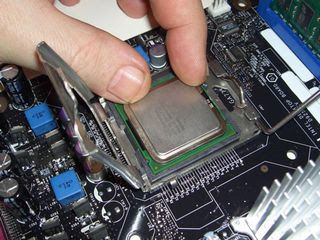
1. Memasang Processor ke Motherboard
Alangkah baiknya sebelum motherboard dipasang ke casing, terlebih dahulu memasang processor karena akan lebih mudah cara memasangnya. Cara memasang processor ke motherboard yaitu :
- Kita tentukan dulu posisi pin 1 pada prosessor dan socket prosessor di motherboard, umumnya terletak di pojok yang ditandai dengan tanda titik atau lekukan.
- Angkat tuas pengunci socket ke atas supaya terbuka
- Sesuaikan posisi kaki processor dengan lubang socket, kalau sudah lalu tekan processor ke dalam socket sampai rapat.
- Kunci kembali dengan tuas pengunci.
2. Memasang Motherboard
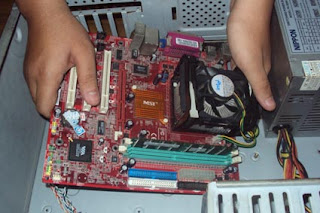
Untuk memasang Motherboard pada casing yaitu letakkan motherboard pada tray casing dan sesuaikan lubang antara casing dan lubang motherboard, lalu kunci dengan sekrup.
3. Memasang Heatsink
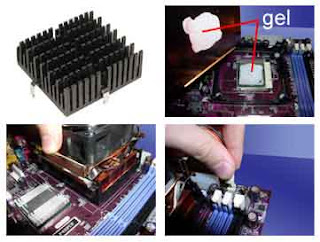
Setelah processor terpasang, lalu pasang heatsink supaya processor tidak panas. Heatsink ini diletakkan diatas processor dan diberi penahan supaya tidak lepas. Sebelumnya lapisi heatsink dengan Gel penghantar panas. Apabila heatsink anda ada kipasnya/fan maka konektor power pada kipas/fan hubungkan ke motherboard.
4. Memasang RAM / Memori
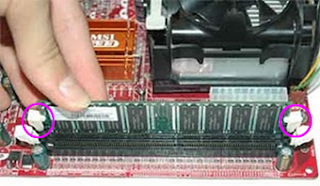
Cara memasang Ram / modul memori yaitu : Buka dulu tuas penguncinya, lalu sesuaikan posisi lekukan pada modul memori dengan lekukan pada slot. Kalau sudah pas lalu tekan dan pasang kembali tuas pengunci RAM / memori.
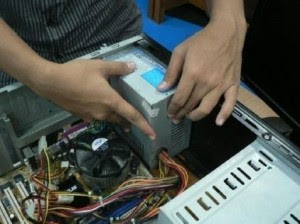
5. Memasang Power Supply
Biasanya kalau kita membeli casing pasti power supply sudah terpasang. Nah apabila power supply belum terpasang caranya memaangnya yaitu :
- Letakkan power supply pada tempatnya yang ada dibelakang casing, lalu kunci dengan sekrup.
- Pasang konektor power dari power supply ke motherboard berikut kabel-kabelnya.
6. Memasang Kabel Motherboard dan Casing
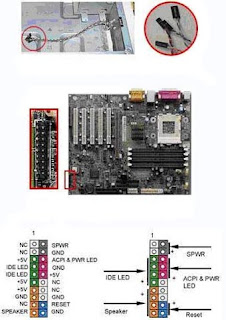
- Pasang kabel konektor IDE primary dan secondary pada motherboard.
- Untuk motherboard non ATX, pasang kabel port serial dan pararel pada konektor di motherboard.
- Pada bagian belakang casing terdapat lubang untuk memasang port tambahan jenis non slot. Buka sekerup pengunci pelat tertutup lubang port lalumasukkan port konektor yang ingin dipasang dan pasang sekerup kembali.
- Hubungkan kabel konektor mouse dan keyboard pada motherboard.
- Hubungan kabel konektor yang lainnya seperti LED, speaker internal dan port yang tersedia di casing komputer.
7. Memasang Drive
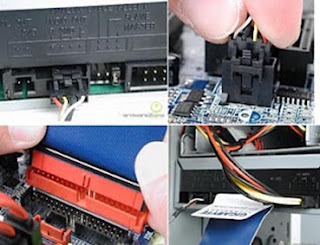
Untuk memasang drive seperti harddisk, CD-ROM/DVD-ROM caranya yaitu :
- Masukkan drive dari depan casing. Atur dulu settingan jumper (sebagai master atau slave) pada drive, lalu pasang sekrup supaya drive tidak lepas.
- Hubungkan konektor kabel IDE ke drive dan konektor di motherboard (konektor primer yang dipakai lebih dulu)
- Apabila kabel IDE terhubung pada 2 (dua) drive, setting jumpernya yaitu drive pertama disetting sebagai master dan satunya lagi sebagai slave.
- Dan konektor IDE sekunder pada motherboard dapat dipakai untuk menghubungkan dua drive tambahan.
- Sambungkan kabel power dari catu daya pada masing-masing drive.
8. Memasang Card Adapter
Untuk Card Adapter yang bisanya dipasang adalah sound, video card, modem dan SCSI adapter. Cara pemasangannya yaitu : masukkan Card Adapter pada slot yang tersedia di motherboard, lalu tekan sampai konektor benar-benar masuk, kemudian beri sekrup sebagai penahan card.

9. Tahap terakhir perakitan komputer
Kalau semua langkah-langkah perakitan komputer sudah selesai, kini tutup dengan casing dan beri sekrup. Hubungkan kabel dari catu daya ke soket dinding dan juga hubungkan konektor monitor ke port video card, konektor kabel keyboard dan konektor mouse ke port mouse.
10. Pemeriksaan Hasil Perakitan Komputer
Setelah komputer selesai dirakit, kita lakukan pemeriksaan dan pengetesan hasilnya dengan program BIOS, caranya yaitu :
- Nyalakan komputer dan monitor, lihat layar monitor dan juga dengarkan suara dari speaker.
- Nah program Fost dari Bios ini akan otomatis mendeteksi hardware apa saja yang sudah dipasang pada komputer.
- Lakukan setting untuk nilai dari kapasitas hardisk dan boot sequence.
- Kalau sudah lalu simpan hasil settingan dan exit dari setup BIOS, maka komputer meload system operasi dengan urutan pencarian yang disesuaikan dengan settingan boot sequence pada Bios.
- Masukkan CD Bootable yang berisi sistem operasi pada drive pencarian.
11. Solusi bila terjadi masalah pada hasil perakitan komputer
- Hidupkan komputer, apabila komputer dan monitor tidak hidup, periksa kabel daya pada colokan listrik sudah terhubung apa belum.
- Apabila waktu dinyalakan, tampilan layar monitor ngeblank / berwarna hitam, pasti ada kesalahan dan apabila pada CPU terdengar bunyi beep, maka betulkan penempatan RAM / memori pada soket.
- Apabila card adapter tidak terdeteksi, periksa penempatan card adapter sudah pas apa belum ke slotnya.
- Apabila LED dari harddisk atau CD menyala terus, periksa konektornya sudah terhubung apa belum.
Demikianlah Cara Merakit Komputer, semoga bermanfaat.
Go to link Download
Thursday, October 27, 2016
Cara Mendaftar Facebook dari Email terdahulu Lengkap
Cara Mendaftar Facebook dari Email terdahulu Lengkap
Panduan Lengkap Cara Daftar Facebook Mulai Dari Membuat Email Update 2013
Panduan Cara Daftar Facebook Mulai Dari Membuat Email - Selamat malam sobat semua.. Sebagian dari sobat pasti ada yang masih belum begitu paham bagaimana cara mendaftar facebook. cara yang saya share ini adalah cara mendaftar facebook lewat komputer sehingga berbeda dengan cara mendaftar lewat Hp atau mendaftar lewat nomer hape. Untuk sobat yang ingin mendaftar facebook harus mempunyai email terlebih dahulu karena share kali ini di dahului dengan cara membuat email terlebih dahulu maka langkah pertama adalah bagaimana membuat e-mail terlebih dahulu. cara yang saya contohkan kali ini adalah membuat e-mail di yahoo.co.id/yahoo.com sobat bisa langsung menuju URL yahoo.co.id atau klik disini. tapi bagi sobat yang sudah mempounyai e-mail sobat bisa langsung menuju cara nomer 6.
1. disana sobat bisa klik "Buat Account" seperti gambar berikut ini.
2. Sobat langsung isikan saja kolom disana. seperti nama depan, nama belakang, dan id yahoo sobat dan lain-lain.sobat juga bisa memilih id mana yang sobat suka seperti akhiran co.id (indonesia) com (amerika)

3. Setelah dirasa sudah lengkap sobat bisa klik "Buat Akun Saya"

4. Selanjutnya sobat akan melihat tampilan berikut sobat bisa mengisikan dengan apa yang sobat ingat sebagai recovery password ke depannya jika sobat lupa akan passwordnya. dan isikan chapta yang ada di bawah setelah itu klik tombol yang ada di bawah

5 e-mail yahoo sobat sudah siap dipakai untuk mendaftar facebook.
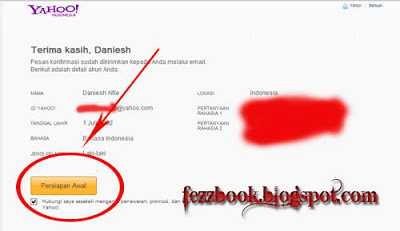
6. Sekarang e-mail sobat sudah jadi sekarang gilirannnya kita mendaftar facebook caranya bisa langsung menuju ke alamat facebook atau klik disini
dihalaman awal facebook ketika spbat akan mendaftar facebook

7. Disana sudah disediakan beberapa kolom untuk mengisi pendaftaran facebook. seperti Nama depan, nama belakang (yang nantinya akan menjadi nama profile pertama sobat di facebook) email sobat bisa isikan semua kolom tersebut dan email bisa sobat isikan dengan email yang barusan sobat buat tadi. sika sudah semuanya, klik "mendaftar"

8. Untuk Memercept proses pendaftaran Facebook sobat klik saja lewati sampai tahap upload photo jika sobat ingin mengupload photo sobat bisa pilih "unggah photo" tapi jika sobat ingin langsung ke beranda facebook sobat klik saja lewati

lalu choose file dan pilih photo yang akan sobat upload lalu pilih open

9. Jika photo sudah terunggah sobat bisa pilih simpan dan lanjutkan untuk menuju ke beranda.
disana sobat akan melihat di beranda facebook bahwa untuk menyelesaikan pendaftaran sobat harus mengkonfirmasi akun facebook sobat lewat yahoo yang sobat tadi daftarka. caranya sobat bisa langsung klik "buka email anda"

10 .Sobat akan menuju ke yahoo lagi untuk melakukan langkah terakhir. Sobat bisa klik email seperti gambar di bawah.

11. Buka Email sobat yang datang dari facebook.

12. Email konfirmasi dari facebook seperti gambar di bawah sobat bisa pilih "Lengkapi pendaftaran"

13. Setelah itu sobat sudah bisa melihat pesan sebagai tanda facebook sudah di konfirmasi menggunakan facebook tanpa ada konfirmasi email di atas beranda facebook.

14 selesai Sekarang sobat sudah memiliki akun facebook dan sudah bisa memulai membuat status facebook dan mencari teman-teman di facebook.

Note : jika email konfirmasi facebook belum dikirim ke inbox sobat, sobat bisa masuk ke facebook lagi dan klik kirim ulang email (gambar nomer 9 di bawah tulisan buka email anda), namun jika 3 kali masih belum datang sobat harus menunggu beberapa saat, mungkin facebook sedang ada sedikit gangguan tapi biasanya email dari facebook langsung dikirim.
Terima kasih sudah membaca artikel Panduan Cara Daftar Facebook Mulai Dari Membuat Email Update 2013 selamat mencoba dan semoga saat mencoba mendaftar facebook bisa berhasil
Go to link Download
Subscribe to:
Posts (Atom)