Showing posts with label setting. Show all posts
Showing posts with label setting. Show all posts
Monday, June 19, 2017
Cara Cepat Setting Wireless Pada Printer Brother
Cara Cepat Setting Wireless Pada Printer Brother

Berikut langkah-langkanya :
Settingan di Printer Brother
- Factory Reset
- Tekan tombol “Menu” pada mesin Printer anda
- Gunakan tombol atas bawah untuk mencari menu “Network”
- Sesudah itu Tekan tombol “OK”
- Pilih “Factory Reset”, lalu tekan tombol “OK”
- Tekan angka “1? (jika printer ada tombol fax, jika tidak lihat layar untuk petunjuknya), mesin akan mereset otomatis untuk networknya.
- Setup Wizzard untuk mengaktifkan wireless
- Tekan tombol “Menu”, kemudian gunakan tombol atas bawah cari menu “Network”, Lalu tekan tombol “OK”.
- Pilih menu “WLAN”, lalu tekan tombol “OK”
- Pilih menu “Setup Wizard”, lalu tunggu proses mesin akan mencari SSID, jika mencari SSID telah selesai, tekan tombol “Clear/Back”
- Wi-Fi icon akan ada di layar paling atas.
Settingan di Komputer
- Masukan CD Driver
- Pilih Bahasa yang Anda inginkan (disini contohnya English)
- Pilih menu ” Initial installation”
- Lalu pilih “Install MFL-Pro Suite
- Pilih Yes dan tunggu beberapa saat
- Pilih “Wireless Network Connection dan pilih next
- Centang semua pilihannya dan pilih next lagi
- Jika wifi anda mendeteksi printer, pilih printer tersebut dan next sampai keluar pesan untuk merestart komputer.
- Jika wifi anda tidak mendeteksi wireless printer, pilih opsi ke 2 yaitu specify your machine by Address
- lalu anda isikan IP address yang ada di printer ke kolom yang kosong itu
Cara cek IP address di Printer, Pilih Menu -> Network -> WLAN – > TCP/IP -> IP address - Jika sudah komputer akan segera memproses, sampai ada pesan “Brother Registration”, jika ada lalu pilih next dan restart komputer.
Settingan Koneksi Wireless
- Pada PC cari "Wireless Network Connection"
- Setelah itu pilih “SETUP” di pilihan "choose a wireless network"
- Pilih "Connect"
- Pilih juga “Connect Anyway” dan
- Tunggu sampai Wireless terkoneksi
- Selesai.
Go to link Download

Friday, June 2, 2017
Cara setting backup dengan Synctoy 2 1 di Windows
Cara setting backup dengan Synctoy 2 1 di Windows
Artikel ini adalah lanjutan dari Install Backup Data SyncToy, dan berikut adalah cara bagaimana software tersebut bekerja, namun sayangnya software ini masih belum bisa setting backup secara otomatis, seting dilakukan secara manual tetapi software ini cukup berguna bagi pekerjaan data kantor, pribadi agar senantiasa mempunyai salinan/copy/backup data, sehingga apa yang dikerjakan selama ini tidak sia-sia.
Berikut langkah-langkahnya :
1. Buka software Synctoy 2.1 di Start Windows.
2. Buat settingan baru, klik "Create New Folder Pair"

3. Pada bagian "Left Folder" pilih folder yang akan dibackup. kemudian pada bagian "Right Folder" pilih tempat folder yang akan dijadikan tampungan backup(diushakan backup jangan dalam satu harddisk/pakai HDD Eksternal/Server/komputer lain). klik OK.

4. Bila sudah benar Klik Next untuk melanjutkan, pada pilihan ini berikut penjelasan dari kriteria backup yang diinginkan.
Synchronize : A=B maksudnya bila ada file baru/terbaru/terupdate/terrename(ganti nama)/delete(hapus) maka kedua sisi akan sama berubah mengikuti proses terbaru.
Echo : A=B, B?A maksudnya semua file baru/terbaru/terupdate/terrename(ganti nama)/delete(hapus) di A akan mempengaruhi file di B, tetapi bila ada perubahan di B maka A tidak akan berubah.
Contibute : A<B maksudnya semua file baru/terbaru/terupdate/terrename(ganti nama)di A akan mempengaruhi file di B kecuali file terhapus, begitu sebaliknya.

Pilih saja Synchronize.
5. Beri nama sesuai keinginan anda. misal "DATA", klik Finish.

6. Untuk menjalankannya tinggal klik "Run". anda juga bisa membuat beberapa setingan backup dengan cara sebelumnya, dan bila ingin membackup secara bersamaan atau memilih yang akan dibackup klik "All Folder Pairs" dan hapus yang tidak akan dibackup kemudian klik "Run All".


Bila muncul tampilan Failed to execute ....... maka folder lokasi tujuan atau folder yang akan dibackup tidak ada. jadi harus buat setingan baru kembali.

Prosess mengecekan data yang terupdate.

Proses pengcopyan data.
7. Bila ada "Run Result" yang bertanda merah maka proses tersebut beberapa file gagal dibackup. hal itu dapat di lihat di "See Error" untuk mengetahui letak kesalahannya, dimana biasanya file tersebut masih dipakai/dibuka dikomputer lain/file error/nama file terlalu panjang.

Tampilan letak file yang error atau tidak bisa terbackup.

Tampilan bila software ini berjalan secara normal.
Selamat mencoba dan semoga berhasil.
Untuk bagi yang belum tau bagaimana cara installnya baca disini dan untuk menjalankan otomatis dengan periode jam dan hari tertentu dapat membacanya disini.
Silahkan berkomentar bila masih ada yang belum dimengerti.
Terimakasih sudah berkunjung diblog saya.
Note:
Bila ingin mengcopy artikel ini sertakan sumber, karena artikel ini sudah terlindung dari pencurian artikel oleh DMCA dimana blog/website anda bisa diblokir/dihapus dan dapat didenda sampai $100.000.
Go to link Download
Thursday, June 1, 2017
Cara mempercepat performa atau setting Windows 7 tanpa sofware
Cara mempercepat performa atau setting Windows 7 tanpa sofware
Cara mempercepat performa atau setting Windows 7 tanpa sofware
Windows 7 memang cukup popular karena di dunia internet kita mudah menemukan driver nya. Bagi sobat sobat yang hanya mengutamakan tampilan mungkin sudah cukup puas tapi bagi sobat sobat yang mengutamakan performa atau kerja terkadang serasa berat bahkan bisa di bilang lola. Walaupun kecepatan respon windows tidak hanya dipengaruhi windows yang sobat gunakan tetapi spek pc / laptop juga mempengaruhi. Setidaknya tips berikut ini bisa sedikit membantu sobat yang mengutamakan performa windows yang sobat gunakan.
Berikut ini Cara mempercepat performa atau setting Windows 7 tanpa sofware :
1. Open Windows Explorer sobat ( Klik kanan di pojok kiri )
2. Pilih Control Panel ( di pojok atas kiri )
3. Pilih System and Security


5. Pilih Change Setting
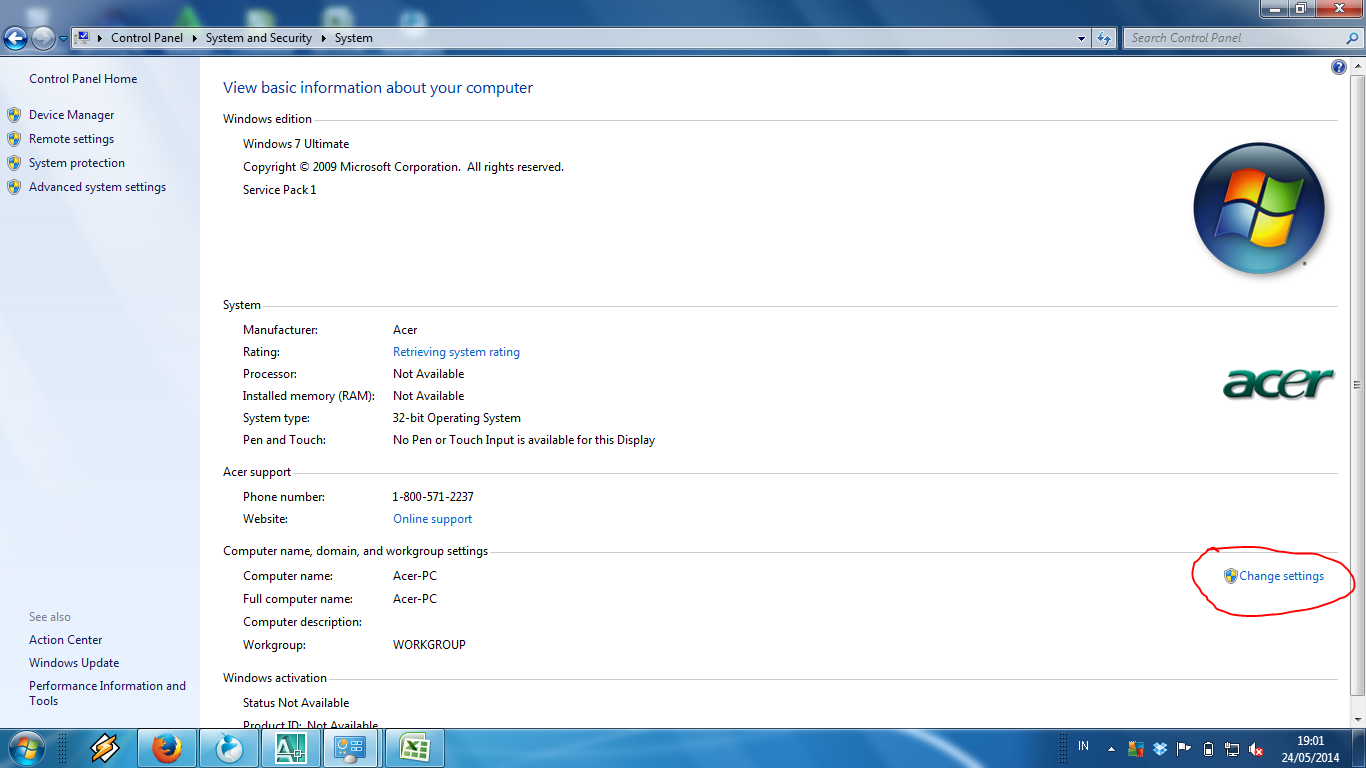
6. Pilih Advance Setting
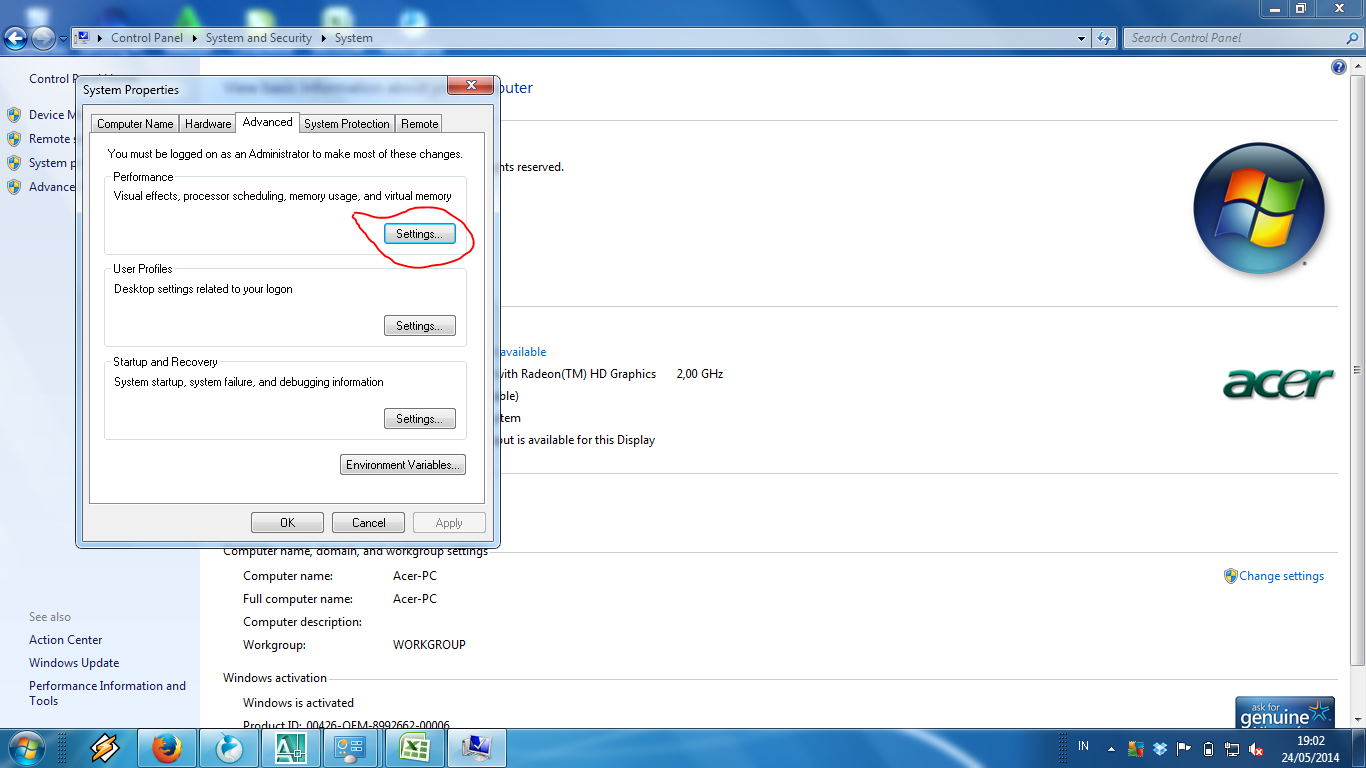
7. Pilih Adjust for Best Performance kemudian Apply

Go to link Download
Friday, May 19, 2017
Cara Setting Keyboard Pada Windows 8
Cara Setting Keyboard Pada Windows 8

Mungkin sampai sekarang masih banyak yang masih bingung dengan keyboard pada windows 8 yang tombolnya seperti bertukar tempat. Niatnya mau ngetik (@) malah yang keluar (").
Untuk mengatasi masalah ini silahkan Anda ikuti tutorial singkat di bawah ini :
1. Di windows 8 Anda, silahkan masuk ke "Control Panel"
2. Pada menu "Clock, Language anda region" pilih "Change input methods"

3. Paga jendela berikutnya pilih "Add a language"

4. Untuk keyboard yang umumnya biasa kita pakai, Anda bisa menggunakan "Indonesian" atau "Unitet Statet"

5. Geser ke atas bahasa yang sudah diilih dengan menekan tombol "Move up"

6. Silahkan Anda hapus bahasa yang tidak digunakan dengan menekan tombol "Remove"

Silahkan Anda coba kembali menggunakan keyboard Anda. Semoga berhasil
Go to link Download
Wednesday, May 10, 2017
Cara Mempercepat Windows 7 Dengan Setting Registry
Cara Mempercepat Windows 7 Dengan Setting Registry
Sekarang ini Windows 7 merupakan sistem operasi baru yang mulai banyak digemari dan digunakan oleh pengguna komputer / laptop. Tapi sayangnya Windows 7 terasa berat dijalankan, karena banyaknya penambahan fitur-fitur baru dan tampilan visual yang lebih bagus, terlebih pada PC / Laptop yang Sepesifikasinya pas-pasan seperti punya saya ini.

Jika Windows 7 anda terasa lambat, berikut Tips Cara Mempercepat Windows 7 Dengan Setting Registry
Berikut langkah-langkahnya :
1. Buka program “Notepad” Kemudian copy-paste Kode di pawah ini ke dalam “Notepad” tadi .
Kode yang di Copy-paste
# Windows Registry Editor Version 5.00
[HKEY_CURRENT_USERSoftwareMicrosoftWindowsCurre ntVersionPoliciesExplorer]
“NoLowDiskSpaceChecks”=dword:00000001
“LinkResolveIgnoreLinkInfo”=dword:00000001
“NoResolveSearch”=dword:00000001
“NoResolveTrack”=dword:00000001
“NoInternetOpenWith”=dword:00000001
“NoLowDiskSpaceChecks”=dword:00000001
“LinkResolveIgnoreLinkInfo”=dword:00000001
“NoResolveSearch”=dword:00000001
“NoResolveTrack”=dword:00000001
“NoInternetOpenWith”=dword:00000001
[HKEY_CLASSES_ROOTAllFilesystemObjectsshellexCon textMenuHandlersCopy To]
@=”{C2FBB630-2971-11D1-A18C-00C04FD75D13}”
@=”{C2FBB630-2971-11D1-A18C-00C04FD75D13}”
[HKEY_CLASSES_ROOTAllFilesystemObjectsshellexCon textMenuHandlersMove To]
@=”{C2FBB631-2971-11D1-A18C-00C04FD75D13}”
@=”{C2FBB631-2971-11D1-A18C-00C04FD75D13}”
[HKEY_CURRENT_USERControl PanelDesktop]
“AutoEndTasks”=”1?
“HungAppTimeout”=”1000?
“MenuShowDelay”=”8?
“WaitToKillAppTimeout”=”2000?
“LowLevelHooksTimeout”=”1000?
“AutoEndTasks”=”1?
“HungAppTimeout”=”1000?
“MenuShowDelay”=”8?
“WaitToKillAppTimeout”=”2000?
“LowLevelHooksTimeout”=”1000?
[HKEY_LOCAL_MACHINESYSTEMCurrentControlSetContro l]
“WaitToKillServiceTimeout”=”1000?
“WaitToKillServiceTimeout”=”1000?
[HKEY_LOCAL_MACHINESOFTWAREMicrosoftWindowsCurr entVersionExplorerRemoteComputer]
[HKEY_CLASSES_ROOT*shell unas]
@=”Take Ownership”
“NoWorkingDirectory”=”"
@=”Take Ownership”
“NoWorkingDirectory”=”"
[HKEY_CLASSES_ROOT*shell unascommand]
@=”cmd.exe /c takeown /f ”%1” && icacls ”%1” /grant administrators:F”
“IsolatedCommand”=”cmd.exe /c takeown /f ”%1” && icacls ”%1” /grant administrators:F”
@=”cmd.exe /c takeown /f ”%1” && icacls ”%1” /grant administrators:F”
“IsolatedCommand”=”cmd.exe /c takeown /f ”%1” && icacls ”%1” /grant administrators:F”
[HKEY_CLASSES_ROOTDirectoryshell unas]
@=”Take Ownership”
“NoWorkingDirectory”=”"
@=”Take Ownership”
“NoWorkingDirectory”=”"
[HKEY_CLASSES_ROOTDirectoryshell unascommand]
@=”cmd.exe /c takeown /f ”%1” /r /d y && icacls ”%1” /grant administrators:F /t”
“IsolatedCommand”=”cmd.exe /c takeown /f ”%1” /r /d y && icacls ”%1” /grant administrators:F /t”
@=”cmd.exe /c takeown /f ”%1” /r /d y && icacls ”%1” /grant administrators:F /t”
“IsolatedCommand”=”cmd.exe /c takeown /f ”%1” /r /d y && icacls ”%1” /grant administrators:F /t”
2. Setelah itu Save As Notepad tersebut di Desktop PC / Laptop anda dengan nama: tweakwin7.reg
3. Kemudian Install setting registry di notepad tadi dengan cara double klik file “tweakwin7.reg” , dan kemudian restart PC / Laptop anda.
Semoga dengan cara Cara Mempercepat Windows 7 Dengan Setting Registry, Windows 7 anda tidak lambat lagi.
Semoga Bermanfaat…
Go to link Download
Friday, April 21, 2017
Cara Setting Email di Thunderbird
Cara Setting Email di Thunderbird
Artikel ini lanjutan sebelumnya dari Software Pengelola Email Thunderbird, saat ini saya akan membahas tentang bagaimana mensetting email kita yang biasanya harus membuka satu persatu di browser, karena software ini dapat menampung beberapa email yang berbeda sekaligus, jadi gak perlu repot-repot lagi buka satu persatu.
Bila belum tau cara installnya klik saja disini.
Okey langsung saya bahas langkah-langkahnya :
Langkah SETTING EMAIL
1. Buka Aplikasi Thunderbird di Start > ketik Thunderbird > klik thunderbird >

2. Bila ada muncul kotak dialog dibawah ini hilangkan semua centang dan Klik Set ad Default.

3. Bila muncul tampilan dibawah ini hilangkan semua centang, dan klik “Lewati saja......”.

4. Maka akan muncul tampilan setup account email baru, saya ambil contoh pakai gmail.
Isikan Nama email terserah anda, Alamat dan pass email yang anda punya seperti gambar dibawah ini. Next

5. Pada tampilan ini maka memilih layanan yang diinginkan, saya jelaskan ringkasnya.
IMAP : Email hanya tersimpan diserver, bila tidak ada koneksi internet maka email tidak bisa dibuka.
POP3 : Semua Email bisa menyimpan dikomputer dan disetingan Thunderbird nanti dapat diatur jika email dihapus maka diserver terhapus atau jika setelah menarik/mendownload email kekomputer maka diserver akan terhapus otomatis dan masih banyak lagi setingan lainnya. Pilih saja IMAP karena server Gmail penyimpanan data sampai 15GB (untuk versi free).

6. Bila muncul tanda Pengecualian keamanan, biarkan tercentang dan Klik “Konfirmasi pengecualian Keamanan”.
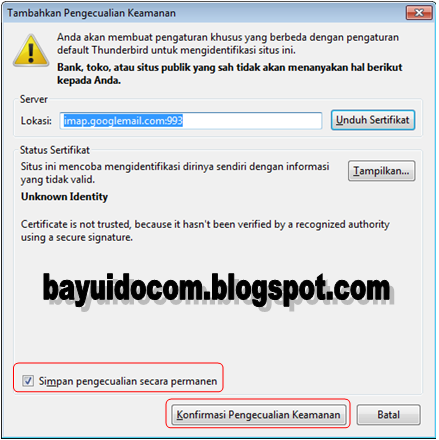
7. Bila proses berhasil maka akan muncul di Thunderbird seperti ini.

Untuk cara pakai sebenarnya cukup mudah, klik saja Write/tulis, isi alamat email tujuan, dan isi subject tentang hal apa, isi rincian dikolom lebar. klik send/kirim. bila ada pengecualian keamanan kembali klik saja konfirmasi pengecualian keamanan dan kirim kembali.
Selamat mencoba dan semoga berhasil.
Cukup sekian dahulu tutorial Cara Setting Email di Thunderbird, berikutnya saya akan bahas bagaimana cara mengatasi email terdapat spam/junk/virus.
Silahkan berkomentar bila masih ada yang belum dimengerti.
Terimakasih sudah berkunjung diblog saya.
Note:
Bila ingin mengcopy artikel ini sertakan sumber, karena artikel ini sudah terlindung dari pencurian artikel oleh DMCA dimana blog/website anda bisa diblokir/dihapus dan dapat didenda sampai $100.000.
Go to link Download
Tuesday, March 14, 2017
Cara Setting Gambar untuk film etching
Cara Setting Gambar untuk film etching
Disini saya ingin sharing tentang cara setting gambar untuk untuk kebutuhan etching yang membutuhkan film P:100cm x L:65cm, contoh yang akan kita bahas ini bisa dilihat pada gambar image hasil scanning di bawah ini.

yang perlu diperhatikan dalam hal setting gambar untuk film etching adalah kalau menurut kami silihat dari objek yang timbuldan objek yang tenggelam setiap kasusnya. perhatikan lagi gambar hasil secanning disamping. Biasanya untuk objek yang tenggelam itu dikasih warna hitam dan warna putih adalah untuk objek yang timbul.
Kalau dilihat dari hasil scanning diatas sepertinya objek dasar gambar seperti gambar berikut :

Ket. : gb. 1 objek dasar, gb. 2 terdiri dari 3 objek dasar dan gb. 3 gambar kesatuan jadi dari beberapa objek dasar.
Dilihat dari hasil gambar gb.1 , gb.2 dan gb.3 ini dimaksud untuk dapat memudahkan penduplikasian objek sesuai kebutuhannya. Jika kita menggunakan dasar gambar 3 maka menurut saya akan mengalami kesulitan untuk memperbanyak / transformation objek gambar yang satu menyangkut menjadi gambar yang lainnya secara berantai. Dan jika menggunakan gb.2 tetap sama akan menemui kesulitan pada saat transformation kebawah. Nah kalau menurut saya lebih mudah dengan menggunakan objek dasar gb.1 dengan cara putar/rotate garis per garis, karena garis ini sebagai garis dasar dari keseluruhan gambar yang akan kita rotate.
Langkah pertama jadikan objek dasar gambar garis lihat gb.1 ini menjadi keliling 6 kali 60 derajat dan terus ulangi hingga mendapatkan sesuai lebar yang dibutuhkan lihat gb.4

lihat hasil jadi gb.5

kalau sudah mendapatkan ukuran yang dibutuhkan lihat gb.5, tinggal menggunakan perintah transformaton move position. dilihat di gb.5 kita seleksi dulu dan digroup supaya gampang dalam penyeleksian.
Dengan menggunakan menu Arrange --> Transformations -->> Position copy position kebawah atau keatas sama saja yang penting vertikal.
Jika sudah membuat gambar sesuai kebutuhan misalnya P:100cm x L:65cm, hasil gambar yang tadi dikasih outline putih dan dasar hitam lihat gambar dibawah gb.6

Finish gambar outline putih dan dasar hitamyang akan di buat filmnya. (gambar-gambar diatas hanya sebagai contoh pembahasan saja)
Go to link Download
Thursday, March 9, 2017
Cara Setting Remote Desktop Connection Windows 7
Cara Setting Remote Desktop Connection Windows 7
Cara Setting Remote Desktop Connection Windows 7 - di tutorial sebelumnya merupakan kupasan awal untuk bagai mana caranya meremot dekstop anda. untuk cara mudahnya ikuti tahap demi tahap di bawah ini.
1. Dari menu windows Explorer, klik kanan pada menu Computer, Lalu klik Properties.

2. Lalu klik Remote settings

3. Pada window System Properties, pilih tab remote, dan pilih salah satu menu remote desktop.

4. Silahkan masuk ke Control Panel, dan pilih menu System and Security

5. Pilih menu Windows Firewall

6. Pilih menu Allow a Program or feature through Windows firewall.

7. Pastikan service Remote Desktop di di ijinkan. Silahkan pilih hanya pada jaringan private atau publik, lalu klik ok.

8. Coba di jalankan remot dekstopnya. jika tidak berhasil download software remot dekstop local :

Go to link Download
Sunday, March 5, 2017
Cara Setting TPR Gantungan Kunci
Cara Setting TPR Gantungan Kunci
Biasanya untuk pembuatan produksi karet TPR ini kita membutuhkan orang setting terlebih dahulu, tetapi terkadang untuk setting ke tempat jasa pembuatan setting gambar / jasa setting biasanya kita harus mengantri dulu bahkan ada yang sampai harus di tinggal sampai beberapa hari.


 Proses scanning sudah selesai sekarang bekerja di corel draw, arahkan pointer ke tool book di bazier tool, dan jika gambar dihalaman kurang besar klik saja zoom untuk memperbesar tampilan gambar di monitor. Bazier tool berpunsi untuk membuat objek gambar dengan vector. Klik di sisi paling luar gambar yang di scanning tadi dengan menggunakan bazier tool untuk membedakan batas gambar scanning dengan garis yang akan kita buat beri warna garis yang berlawanan dengan warna gambar scanning kita pilih saja warna garis dengan warna merah caranya arahkan pointer ke palet warna merah lalu klik kanan nanti secara otomatis warna garis yang akan dibuat jadi merah, catatan : Didalam corel untuk perintah menggunakan warna klik kiri untuk mengisi warna / fill dan klik kanan untuk mengisi garis / outline.lihat gambar 3 proses kerja dibawah :

Nah disini saya ingin berbagi cara setting TPR khususnya untuk pembuatan gantungan kunci ini dengan menggunakan program Corel Draw x4.
Pertama kita scanning dulu gambar yang akan dijadikan TPR dari klien (Gambar - gambar dibawah hanya sebagai contoh pembelajaran). Buka program corel draw x4 kalo belum ada install terlebih dahulu pragramnya klik cara install CorelDraw x4, kalo sudah terbuka klik new maka akan tampil halaman kosong dengan nama default Grafhic, lalu arahkan pointer ke menu --> klik File --> Acquire Image --> klik Image lihat gambar 1 dibawah :
Maka akan muncul halaman scanning seperti gambar dibawah ini dengan menggunakan alat scann type canoscan Lide 100 lihat gambar 2 dibawah :
masukan gambar yang akan kita scan terlebih dahulu lalu klik Preview point 1 maka tunggu proses scanning membaca data jika proses ini selesai seleksi image point 2 sesuai kebutuhan seleksi pada sekitar area gambar saja lalu klik Scan point 3 tunggu beberapa detik untuk proses transfer scanning ke program biasanya hasil secanning di coreldraw jatuh tepat center di area halaman.
Proses scanning sudah selesai sekarang bekerja di corel draw, arahkan pointer ke tool book di bazier tool, dan jika gambar dihalaman kurang besar klik saja zoom untuk memperbesar tampilan gambar di monitor. Bazier tool berpunsi untuk membuat objek gambar dengan vector. Klik di sisi paling luar gambar yang di scanning tadi dengan menggunakan bazier tool untuk membedakan batas gambar scanning dengan garis yang akan kita buat beri warna garis yang berlawanan dengan warna gambar scanning kita pilih saja warna garis dengan warna merah caranya arahkan pointer ke palet warna merah lalu klik kanan nanti secara otomatis warna garis yang akan dibuat jadi merah, catatan : Didalam corel untuk perintah menggunakan warna klik kiri untuk mengisi warna / fill dan klik kanan untuk mengisi garis / outline.Karena disini yang kita bahas cara setting buat kebutuhan tpr maka jika hasil setting gambar tersebut sudah kelar klik outline Lihat gambar 4 beri counter 4 mm punsi untuk mengankat gambar di grafirannya

Demikian yang bisa saya sampaikandan semoga bermanfaat. Sekali lagi gambar diatas adalah hanya sebagai contoh untuk mempermudah pembahasan saja.
Go to link Download
Friday, February 17, 2017
Cara setting undangan ERBA 8869
Cara setting undangan ERBA 8869
Dalam postingan kali ini saya ingin membahas tentang cara setting undangan produk ERBA kode 8869, produk erba yang type ini memang paling murah diantara produk erba yang lain, dari type sejenisnya yaitu type kode 8870, 8871, 8872, 8873, 8874, 8875, 8876 yang berupa cover tanpa amplop tanpa isi, berikut contoh hasil scanning produk ERBA dengan kode 8869, gb.1

Cara scanning bisa langsung dari program corelnya Klik Menu File -->Acquire Image -->klik Acquire, tunggu beberapa saat sampai timbul pop-up Scan-gear jika menggunakan type canoscan.
Anggap gambar yang discan sudah tertransfer ke corel lihat gb.1 diatas.
Tentunya jika kita ingin membuat setiap settingan kita harus mengetahui ukuran berapa yang akan di butuhkan ukuran bahan kode 8869 ini P = 20cm dan L = 165, kita masukan nilai ini ke ukuran halaman saja (custom page) biar lebih gampang dalam hal pengeprint-nan nantinya. Lalu pilih hasil scanning sisi luar (lihat gb.1) dengan pick tool lalu tekan tombol P pada keyboard di Page 1 dan untuk Page 2 nya hasil scanning sisi dalam (lihat gb.1), Pungsi perintah tombol P adalah untuk center objek di tengah halaman.
Jika sudah mendapatkan letak gambar yang enak untuk memulai pengetikan, Untuk mengisi blanko undangan yang telah discan tadi tentunya kita mengisi draft yang di kasih customer dari Nama, hari, tanggal dan tempat. Lihat gb.2 dibawah ini

Disini kita bertanya mau jalan apa kalau biasanya saya sendiri untuk kebutuhan cetak dibawah 300 lembar biasanya saya print saja pako jenis printer canon ip 2770 (warna bisa di sesuaikan liaht gb.2 diatas), akan tetapi jika kebutuhan cetaknya lebih dari 300 lembar atau 1000 lembar maka hasil setting ini di buatkan master untuk proses cetak naik mesin toko, kalau untuk master di print pake jenis printer laser jet.
Jika mau dicetak memakai printer pun bisa saja dengan jumlah banyak tinggal sesuaikan warnanya saja dan hasil scanning blanko undangan tersebut di hapus saja. test saja 1 lembar dulu bulak / balik apakah posisi nya sudah pas apa belum. Semoga bermanpaat, kenapa tulisan ini saya posting karena masih selalu saja ada yang datang menanyakan " Kalo mo buat undangan bisa ga mas, tapi cuma 100 lembar saja?, soalnya kemarin nyetak masih kurang .,.. Jadi gimana saya selaku pemain di bisnis percetakan kalau tidak saya ambil kasihan kalau diambil pun harus menunda kerjaan yang lebih dulu masuk. Jadi begitulah kira - kiranya alasan saya posting Cara setting Undangan Erba 8869 karena mungkin dengan 1 contoh saja bisa di aplikasikan ke jenis undangan yang lainnya. Terima kasih
Go to link Download
Subscribe to:
Posts (Atom)